Konverter OPUS ke Teks
File .opus apa pun — Telegram, Discord, atau rekaman browser. Cukup taruh di sini, dapatkan transkrip OPUS ke teks kembali.
File audio atau video dari perangkat Anda
Mendukung mp3, wav, m4a, flac, aac, ogg, opus, webm, amr, wma, mp4, mov, avi, mkv
Fitur Utama Konverter OPUS ke Teks Kami
Dukungan Langsung untuk OPUS
Upload file .opus langsung. Tidak perlu mengubahnya ke MP3 atau WAV terlebih dulu. Konverter OPUS ke teks membaca file apa adanya, baik dari voice message, ekspor aplikasi chat, perekam desktop, maupun rekaman browser.
Ubah OPUS ke teks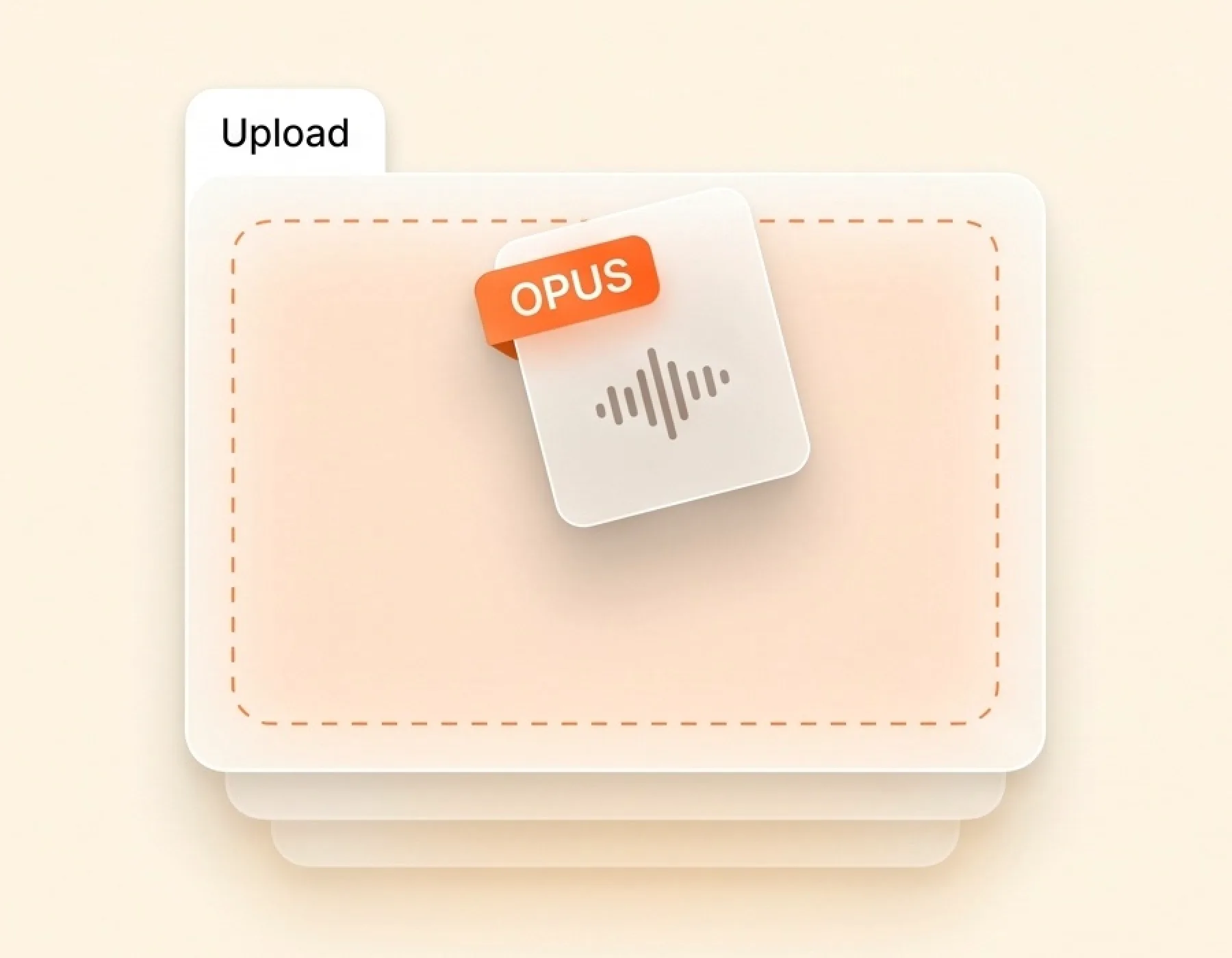
Deteksi Banyak Pembicara
Kalau file OPUS Anda berisi lebih dari satu suara — wawancara, rapat, atau rekaman panggilan — konverter OPUS ke teks memberi label untuk tiap pembicara dalam blok terpisah. Tiap blok menunjukkan siapa yang bicara dan kapan. Cari kutipan dalam hitungan detik tanpa perlu memutar ulang file dari awal sampai akhir.
Coba OPUS ke teks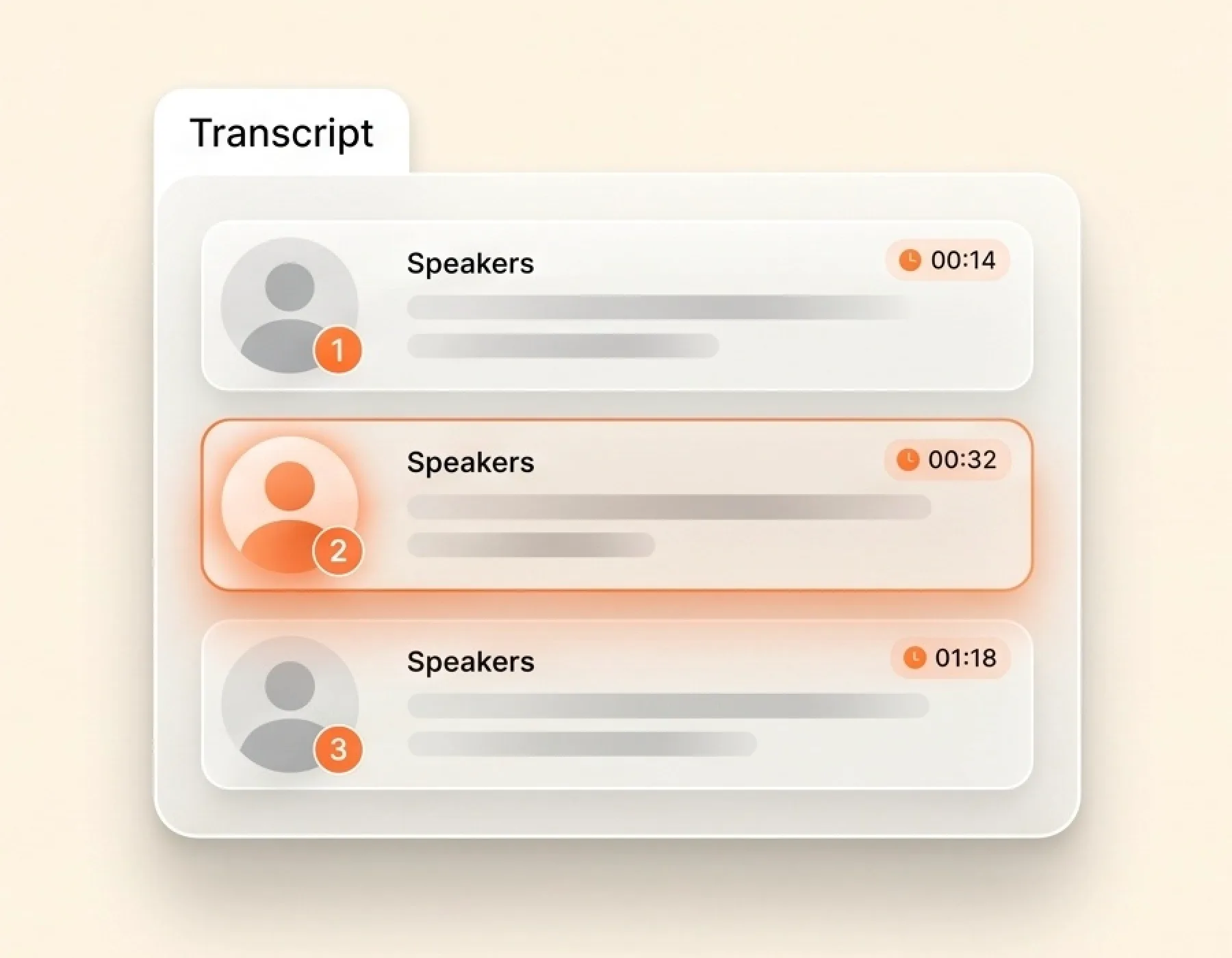
Akurasi Terdepan
File OPUS sering berasal dari voice message dan rekaman pendek — ada aksen, suara latar, dan suara yang saling tumpang tindih. Mesin OPUS ke teks menangani kondisi itu tanpa kewalahan. Nama, angka, dan istilah produk tertangkap dengan jelas. Draf pertama sudah cukup rapi untuk langsung dipakai, dengan sedikit penyuntingan hanya pada bagian yang penting.
Dapatkan transkrip OPUS
Tujuh Cara Ekspor
Pilih format yang sesuai dengan langkah berikutnya. SRT dan VTT untuk subtitle video. DOCX untuk laporan. PDF untuk dibagikan. CSV untuk ditinjau di spreadsheet. Markdown untuk aplikasi menulis. TXT untuk teks polos. Satu file OPUS, tujuh pilihan ekspor.
Upload OPUS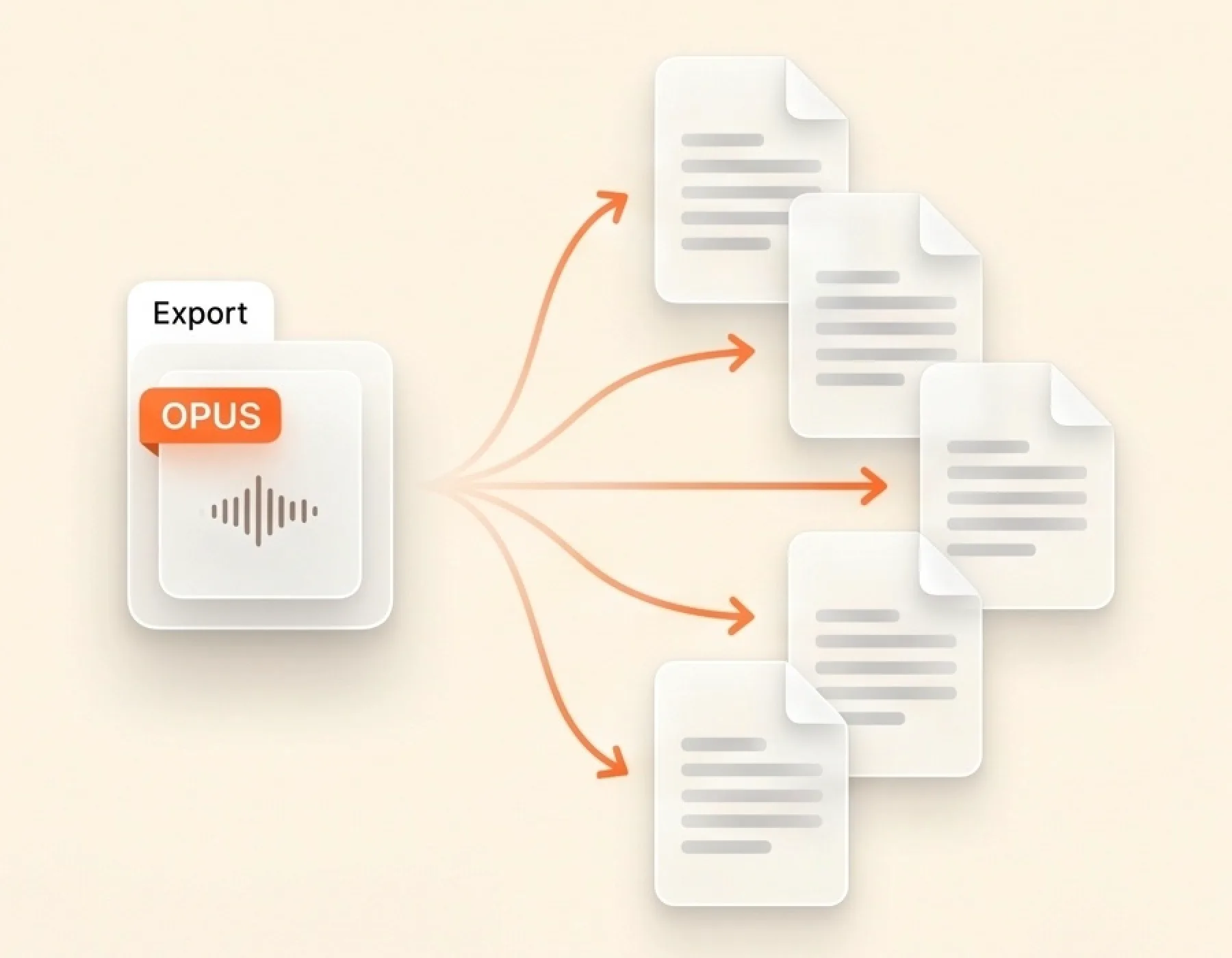
Mengenali 90+ Bahasa
Konverter OPUS ke teks bekerja dalam lebih dari 90 bahasa, bukan hanya bahasa Inggris. Spanyol, Prancis, Jerman, Italia, Portugis, Belanda, Jepang, Korea, dan banyak lagi. Pilih bahasa sebelum upload, atau biarkan deteksi otomatis aktif dan mesin akan menemukannya dari audio.
Transkripsi OPUS ke teks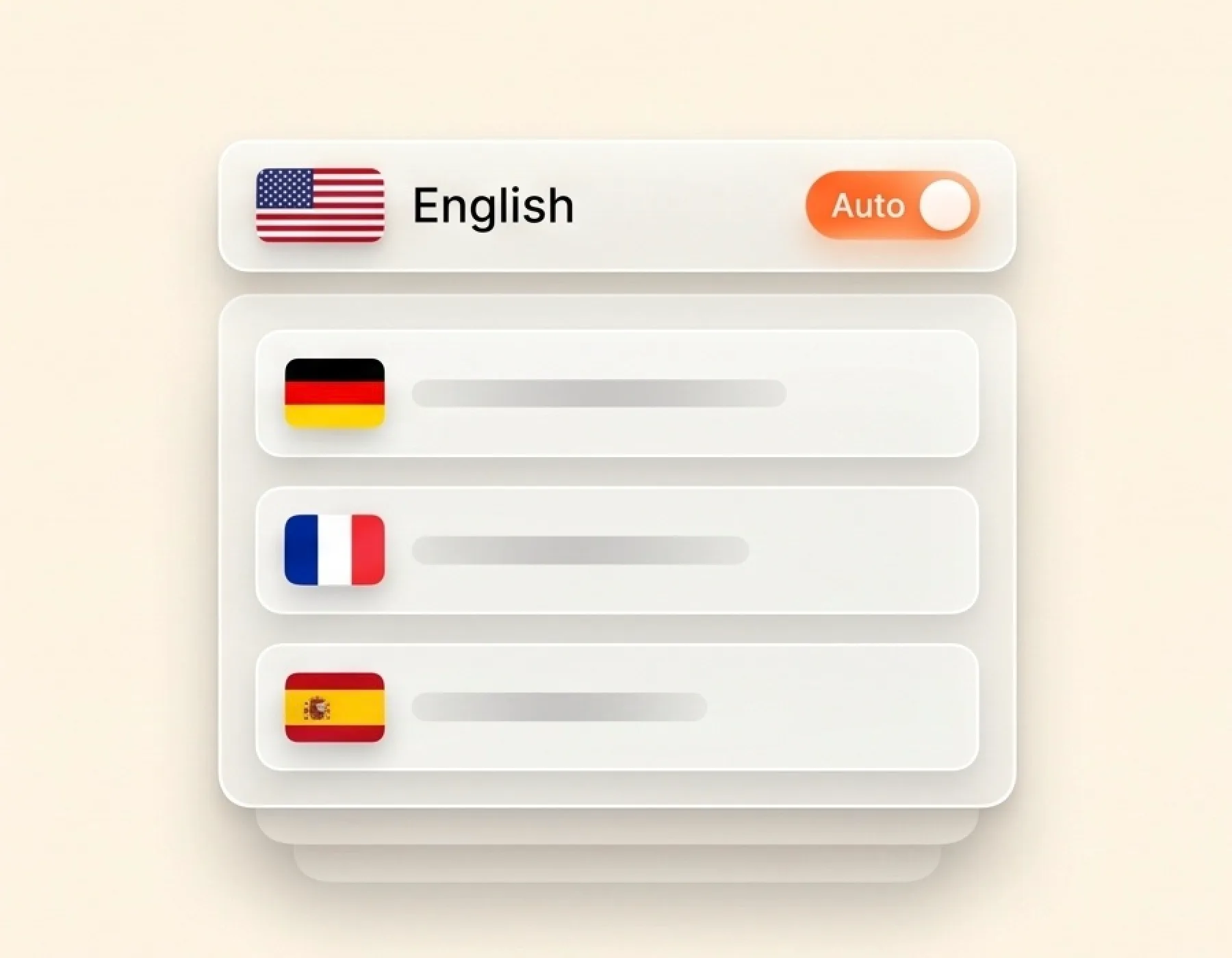
Cara Mengubah OPUS ke Teks
Seret file .opus dari folder downloads atau desktop Anda ke kotak upload. Satu file atau banyak file, keduanya bisa.
Beri tahu mesin OPUS ke teks bahasa apa yang digunakan di rekaman, atau biarkan deteksi otomatis aktif. Nyalakan label pembicara jika lebih dari satu suara ada di file.
Klik tombol Transcribe. Mesin membaca OPUS dari awal sampai akhir dan menuliskan transkripnya sementara Anda mengerjakan hal lain — pindah tab, isi ulang kopi, atau pergi sejenak.
Setelah transkrip OPUS ke teks siap, cek apakah ada nama atau kata yang keliru, perbaiki bagian itu, lalu simpan dalam format yang dibutuhkan oleh alat berikutnya.
Kenapa Memilih Konverter OPUS ke Teks Kami
- File OPUS diterima apa adanya
Upload file .opus asli. Tidak perlu mengubah format dulu.
- Deteksi banyak pembicara
Wawancara dan rekaman panggilan OPUS kembali dengan label tiap pembicara.
- 7 format ekspor
TXT, Markdown, SRT, VTT, CSV, DOCX, dan PDF. Pilih format yang Anda perlukan.
- 90+ bahasa
Inggris, Spanyol, Prancis, Jerman, Jepang, Korea, dan banyak lagi. Deteksi otomatis juga tersedia.
- File panjang dalam sekali proses
Hingga 10 jam dan 5 GB per file OPUS. Tidak perlu membagi file terlebih dulu.
- Memaksa ubah OPUS ke MP3 dulu
Mengharuskan Anda memakai konverter format terpisah sebelum mulai transkripsi.
- Tanpa label pembicara
Anda hanya mendapat tembok teks dengan semua suara bercampur. Sulit mencari kutipan.
- Ekspor TXT saja
Tidak ada SRT atau VTT untuk subtitle. Tidak ada DOCX untuk laporan. Tidak ada CSV untuk review.
- Hanya Inggris atau bahasa terbatas
Bahasa yang didukung sedikit, dengan akurasi lemah di luar audio berbahasa Inggris.
- Batas ukuran file ketat
Anda harus memotong rekaman menjadi potongan kecil sebelum upload.
OPUS ke Teks — Pertanyaan yang Sering Diajukan
Apa itu file .opus?
Bagaimana cara mengubah OPUS ke teks?
Apakah konverter OPUS ke teks ini gratis?
Bisakah saya upload voice message Telegram atau Discord langsung?
Apakah saya perlu mengubah OPUS ke MP3 dulu?
Berapa ukuran dan durasi file yang bisa saya upload?
Format ekspor apa saja yang bisa saya download?
Bisakah saya mengedit transkrip OPUS?
Mulai Konversi OPUS ke Teks Anda
Berhenti memutar ulang voice message untuk menangkap apa yang dikatakan. Taruh file .opus sekali, dapatkan transkrip OPUS ke teks kembali.