Convertisseur OPUS en texte
Tout fichier .opus — Telegram, Discord ou enregistrement du navigateur. Déposez-le, récupérez la transcription OPUS en texte.
Fichiers vidéo ou audio depuis votre appareil
Formats pris en charge : mp3, wav, m4a, flac, aac, ogg, opus, webm, amr, wma, mp4, mov, avi, mkv
Les points forts de notre convertisseur OPUS en texte
Prise en charge directe de l'OPUS
Importez le fichier .opus directement. Aucune conversion préalable en MP3 ou WAV. Le convertisseur OPUS en texte lit le fichier tel quel, qu'il vienne d'un message vocal, d'un export d'appli de chat, d'un enregistreur de bureau ou d'un enregistrement du navigateur.
Convertir OPUS en texte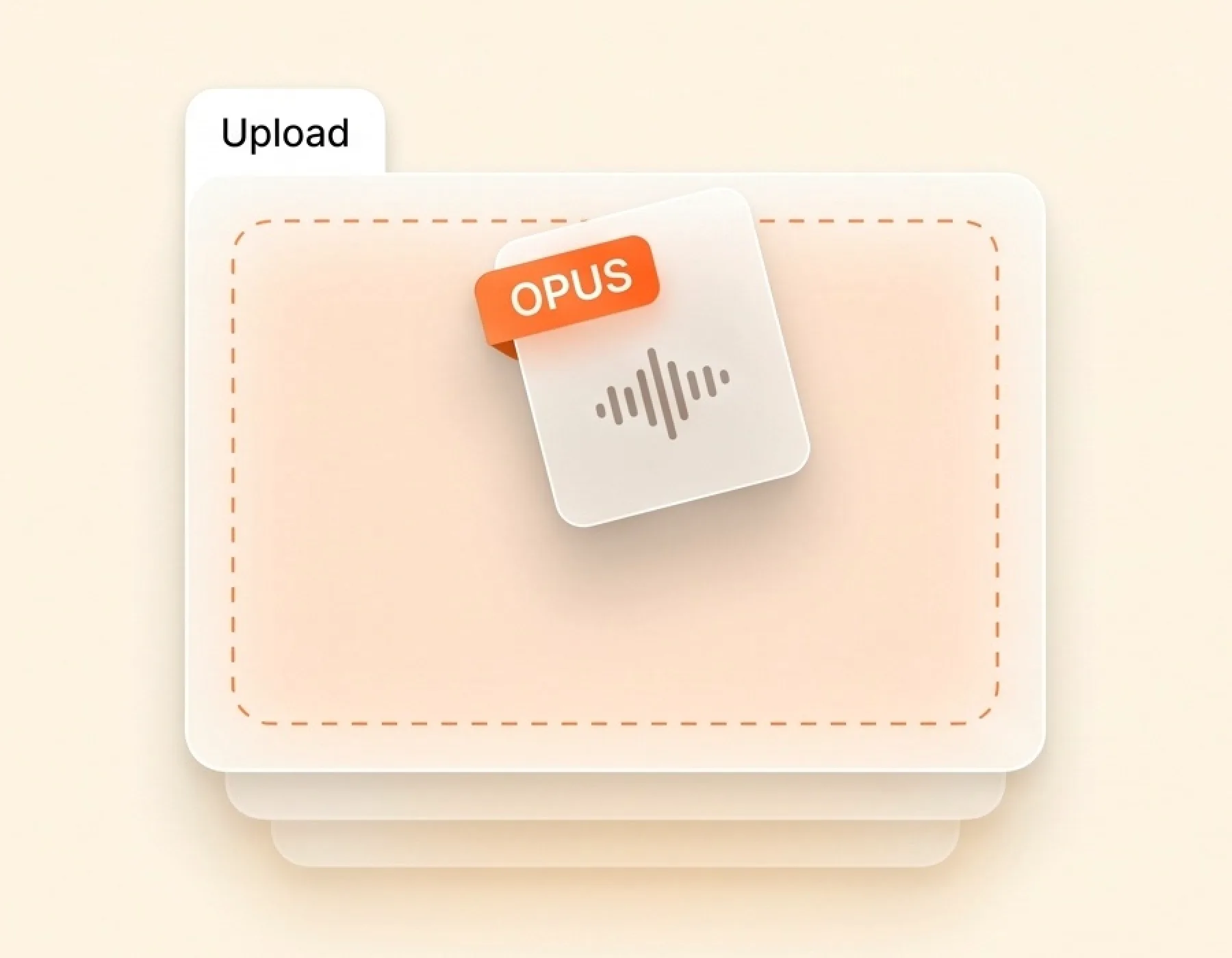
Détection de plusieurs locuteurs
Si votre fichier OPUS contient plusieurs voix — une interview, une réunion, un appel enregistré — le convertisseur OPUS en texte sépare chaque locuteur dans son propre bloc. Chaque bloc indique qui a parlé et quand. Retrouvez une citation en quelques secondes au lieu de relancer tout le fichier.
Essayer OPUS en texte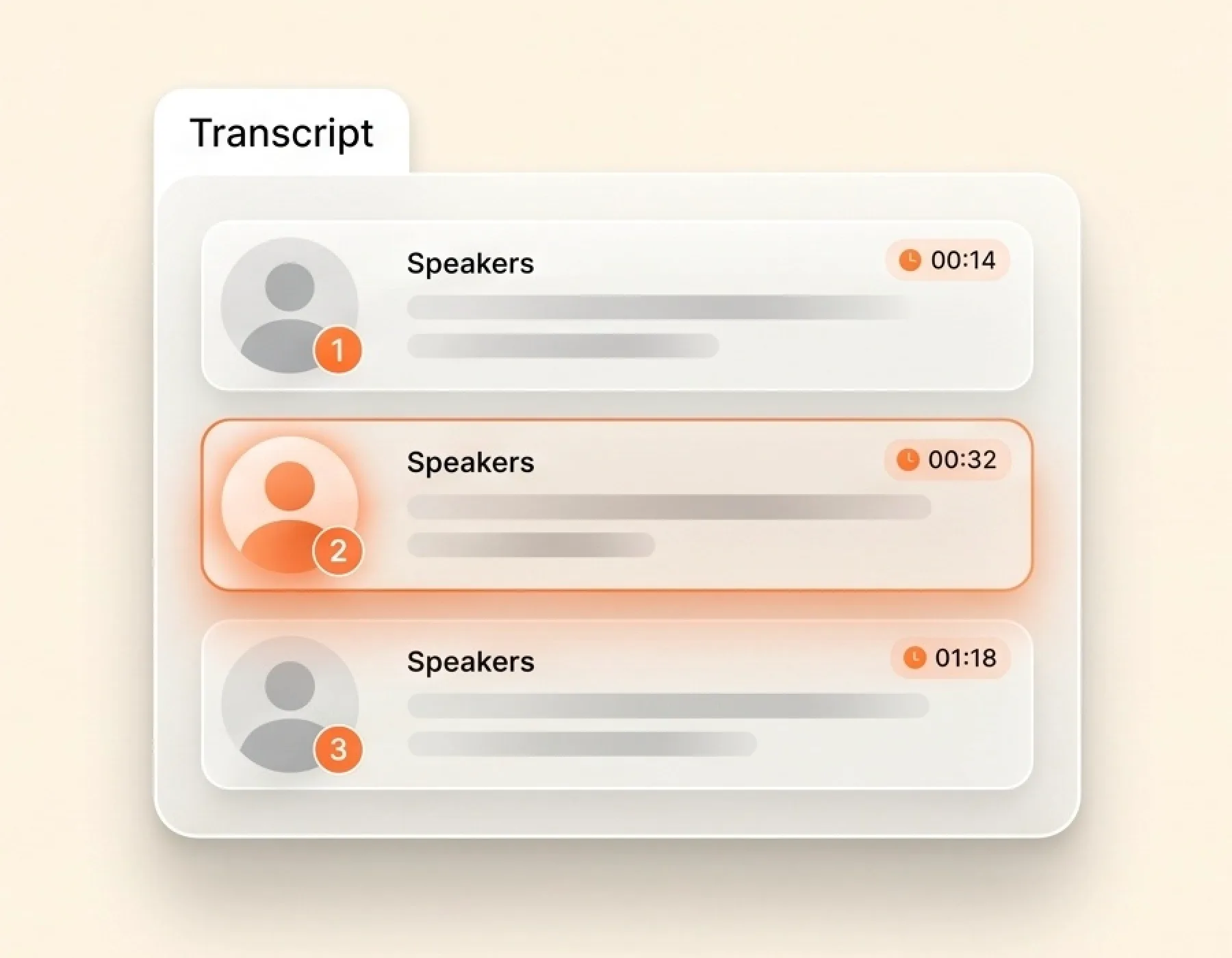
Précision de pointe
Les fichiers OPUS proviennent souvent de messages vocaux et de courts enregistrements — accents, bruit de fond, voix qui se chevauchent. Le moteur OPUS en texte tient le coup dans ces conditions. Les noms, les chiffres et les termes spécifiques ressortent clairement. La première version est utilisable telle quelle, avec une relecture légère seulement là où ça compte.
Obtenir la transcription OPUS
Sept formats d'export
Choisissez le format utile pour la suite. SRT et VTT pour les sous-titres vidéo. DOCX pour les rapports. PDF pour le partage. CSV pour la révision dans un tableur. Markdown pour les applis d'écriture. TXT pour le texte brut. Un fichier OPUS, sept options d'export.
Importer un OPUS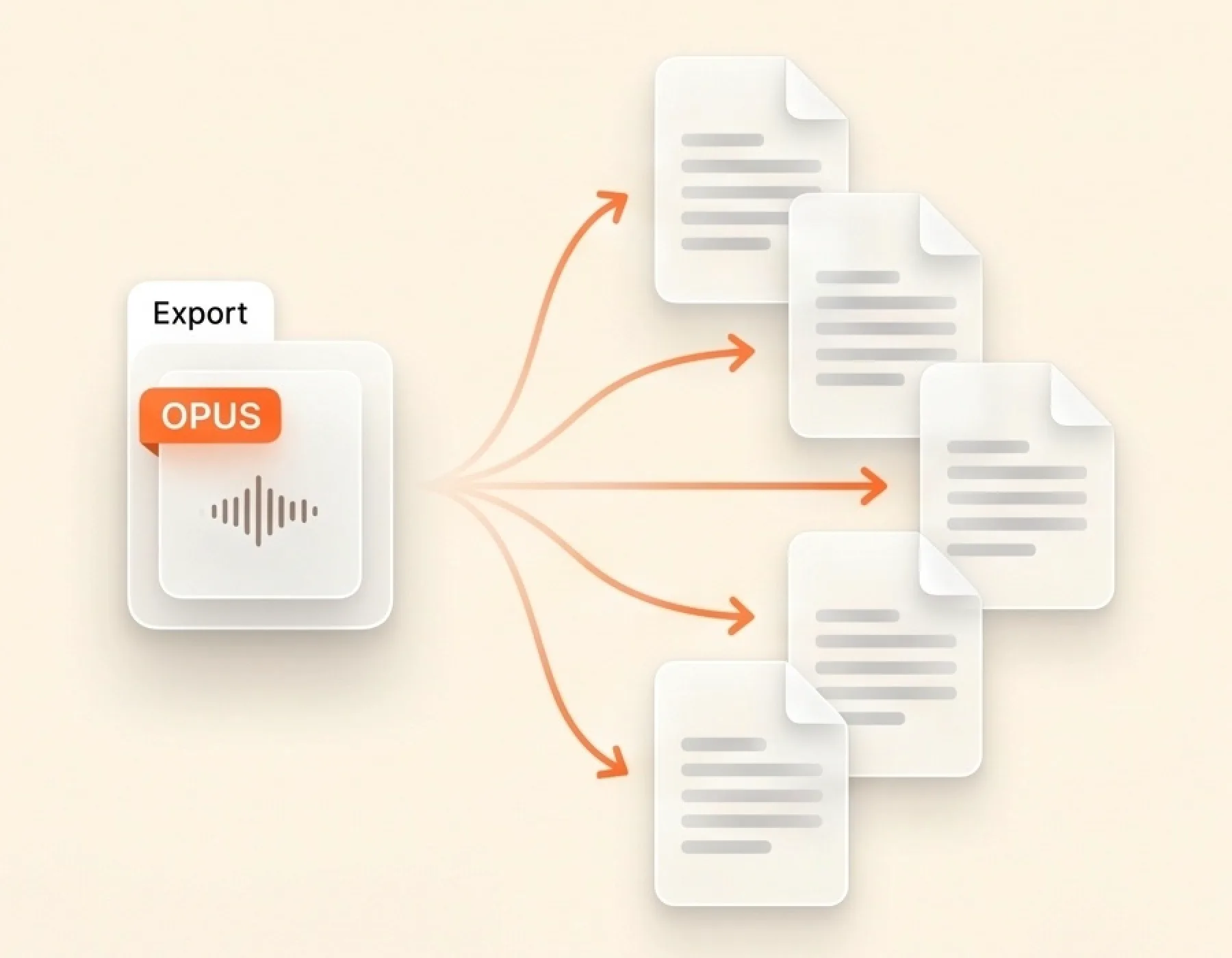
Reconnaissance de 90+ langues
Le convertisseur OPUS en texte fonctionne dans plus de 90 langues, pas seulement en anglais. Espagnol, français, allemand, italien, portugais, néerlandais, japonais, coréen et bien d'autres. Choisissez la langue avant l'import, ou laissez la détection automatique activée et le moteur la repère dans l'audio.
Transcrire OPUS en texte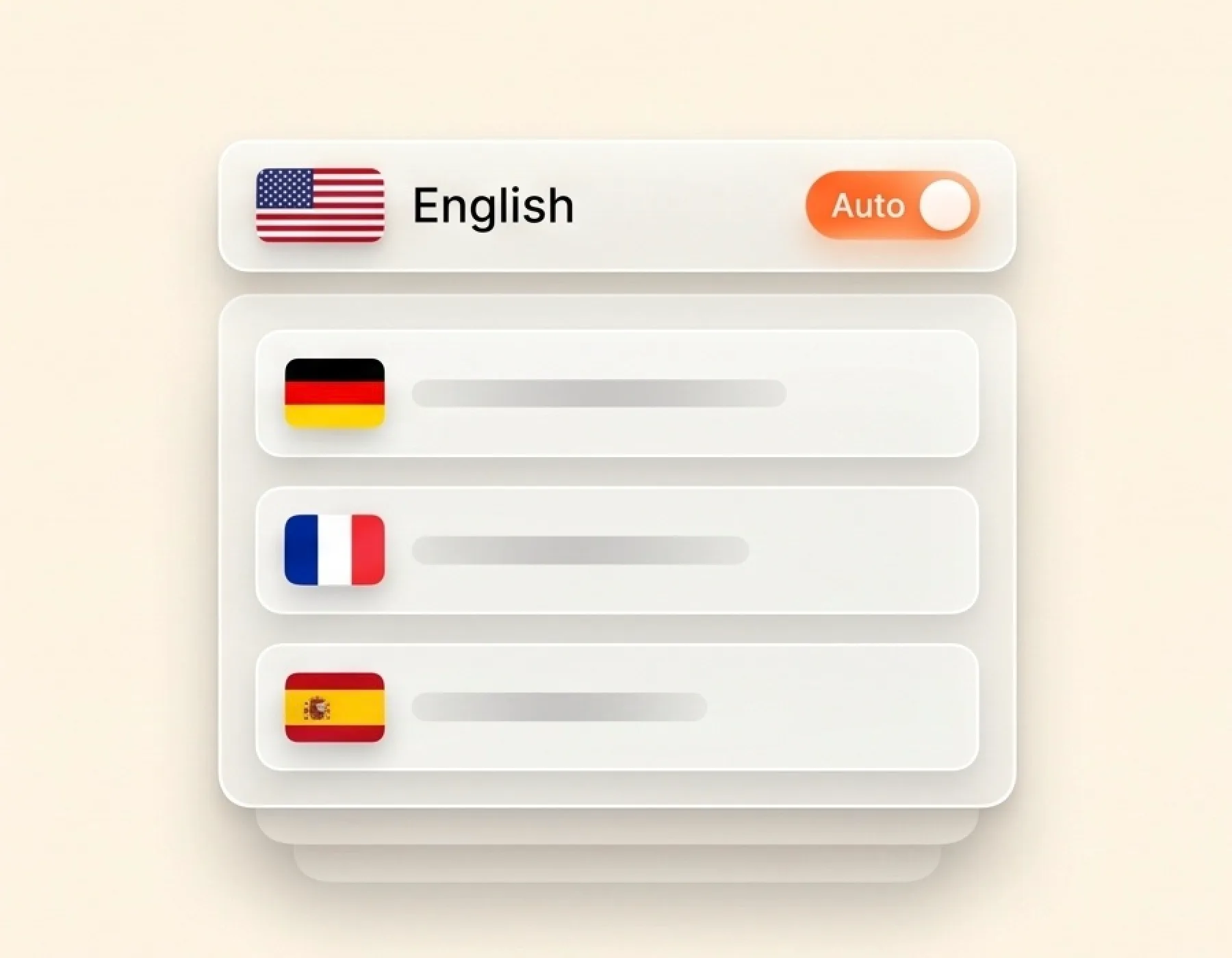
Comment convertir OPUS en texte
Glissez le fichier .opus depuis vos téléchargements ou votre bureau vers la zone d'import. Un seul fichier ou plusieurs : les deux fonctionnent.
Indiquez au moteur OPUS en texte la langue parlée dans l'enregistrement, ou laissez la détection automatique activée. Activez les étiquettes de locuteurs si plusieurs voix sont sur le fichier.
Cliquez sur Transcrire. Le moteur lit le fichier OPUS d'un bout à l'autre et rédige la transcription pendant que vous faites autre chose — changez d'onglet, refaites du café, éloignez-vous.
Quand la transcription OPUS en texte est prête, parcourez-la pour repérer les noms ou mots mal retranscrits, corrigez ces passages, puis sauvegardez dans le format attendu par votre prochain outil.
Pourquoi choisir notre convertisseur OPUS en texte
- Fichiers OPUS acceptés tels quels
Importez le fichier .opus d'origine. Pas besoin de le convertir avant.
- Détection de plusieurs locuteurs
Les interviews et appels enregistrés en OPUS reviennent avec chaque locuteur identifié.
- 7 formats d'export
TXT, Markdown, SRT, VTT, CSV, DOCX et PDF. Prenez celui qu'il vous faut.
- 90+ langues
Anglais, espagnol, français, allemand, japonais, coréen et bien d'autres. La détection automatique fonctionne aussi.
- Fichiers longs en une seule fois
Jusqu'à 10 heures et 5 Go par fichier OPUS. Pas besoin de le découper d'abord.
- Vous forcent à convertir OPUS en MP3 d'abord
Vous obligent à passer par un convertisseur de format séparé avant la transcription.
- Sans étiquettes de locuteurs
Vous obtenez un mur de texte où toutes les voix se mélangent. Difficile de retrouver une citation.
- Export TXT uniquement
Pas de SRT ou VTT pour les sous-titres. Pas de DOCX pour les rapports. Pas de CSV pour la relecture.
- Anglais uniquement ou peu de langues
Peu de langues prises en charge et une précision faible hors de l'anglais.
- Limites strictes sur la taille des fichiers
Vous devez découper l'enregistrement en petits morceaux avant l'import.
OPUS en texte — Questions fréquentes
Qu'est-ce qu'un fichier .opus ?
Comment convertir OPUS en texte ?
Le convertisseur OPUS en texte est-il gratuit ?
Puis-je importer directement des messages vocaux Telegram ou Discord ?
Dois-je convertir OPUS en MP3 d'abord ?
Quelle taille et quelle durée puis-je importer ?
Quels formats d'export puis-je télécharger ?
Puis-je modifier la transcription OPUS ?
Lancez votre conversion OPUS en texte
Arrêtez de relancer le message vocal pour saisir ce qui a été dit. Déposez le fichier .opus une fois, récupérez la transcription OPUS en texte.