Convertir vidéo en texte
Importez votre vidéo et récupérez une transcription précise avec sous-titres en quelques minutes.
Fichiers vidéo ou audio depuis votre appareil
Formats pris en charge : mp3, wav, m4a, flac, aac, ogg, opus, webm, amr, wma, mp4, mov, avi, mkv
Les points forts de notre outil vidéo en texte
Import vidéo direct
Glissez votre fichier vidéo dans la zone d'import, c'est tout. Pas d'étape d'extraction audio, pas de convertisseur séparé, pas de plugin à installer. L'outil vidéo en texte accepte le fichier tel qu'il sort de votre caméra, de votre enregistreur d'écran, de votre export Zoom ou de votre logiciel de montage — et vous renvoie la transcription.
Convertir vidéo en texte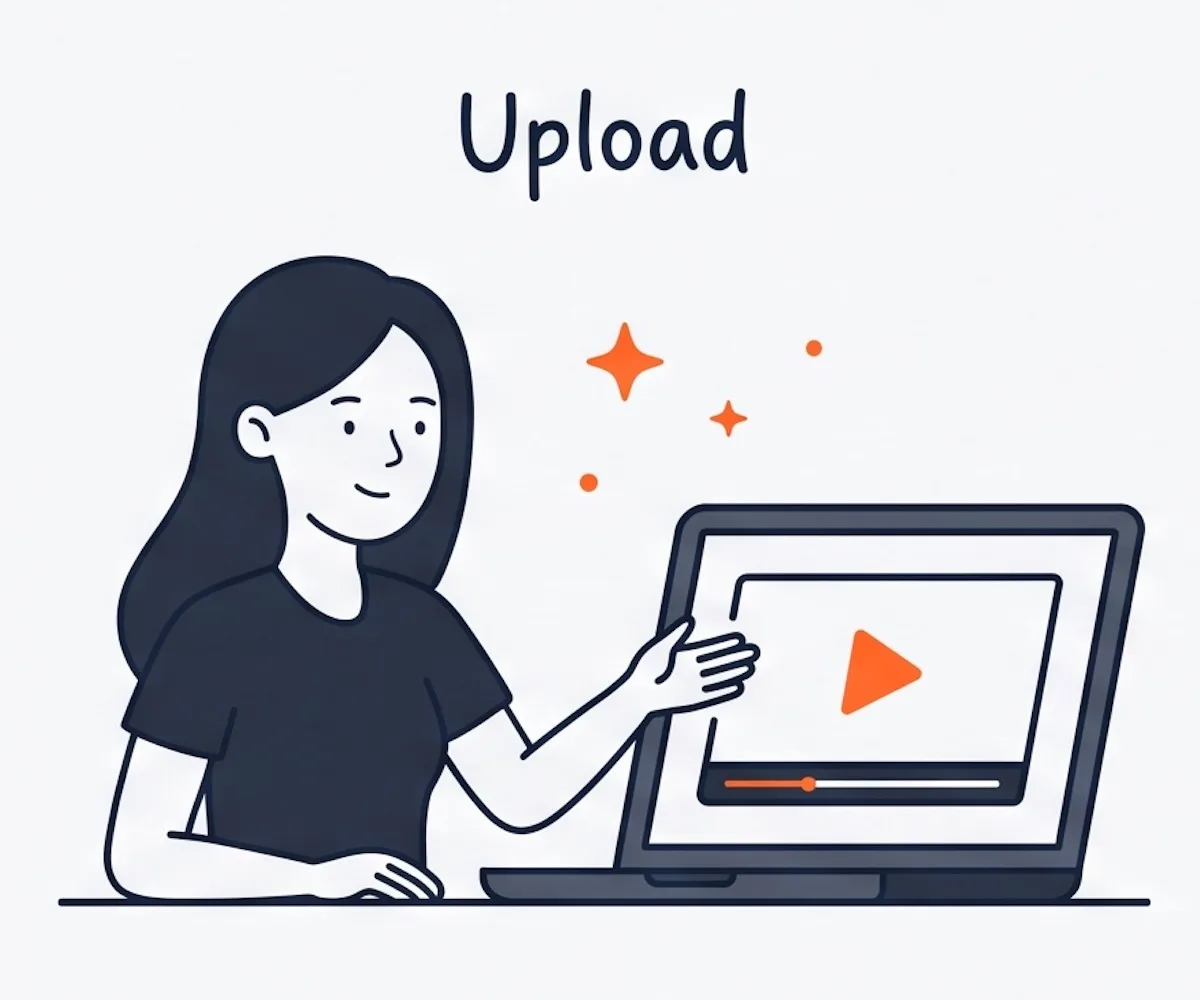
Plusieurs formats d'export
Récupérez la transcription vidéo en texte dans le format adapté à votre flux de travail. SRT et VTT se glissent directement dans Premiere, Final Cut, DaVinci Resolve ou CapCut comme sous-titres. DOCX s'ouvre dans le modèle de rapport d'un client. PDF rejoint vos archives projet. Markdown atterrit dans une appli d'écriture. TXT pour les notes simples. CSV pour une relecture ligne par ligne.
Obtenir les sous-titres vidéo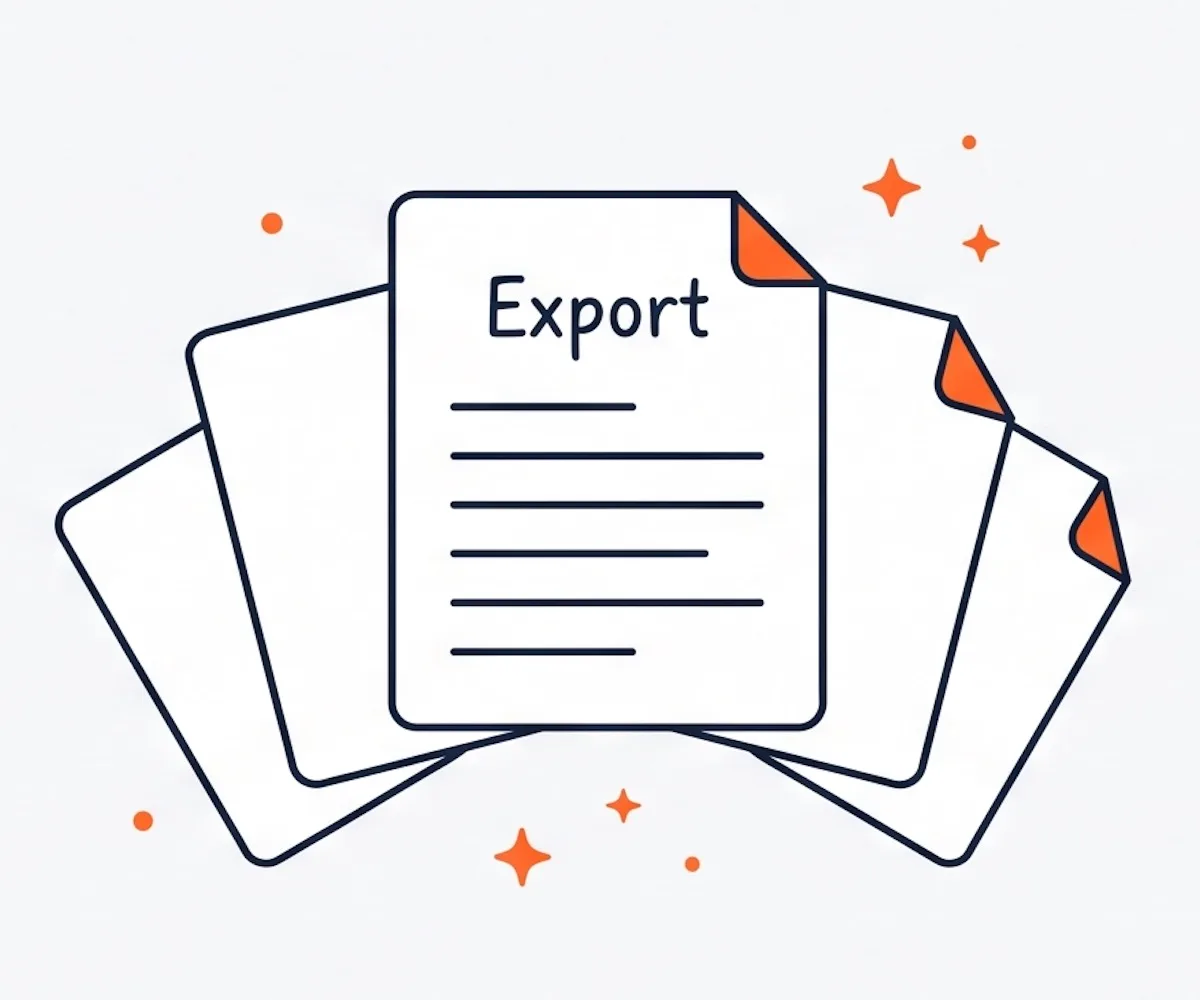
Détection de plusieurs locuteurs
Vous enregistrez une interview, une table ronde, un webinaire ou un panel ? L'outil vidéo en texte sépare la transcription par locuteur. Chaque bloc indique qui parle et à quel horodatage. Retrouvez une citation, isolez un extrait sonore ou montez vos notes d'épisode sans rejouer l'enregistrement.
Essayer vidéo en texte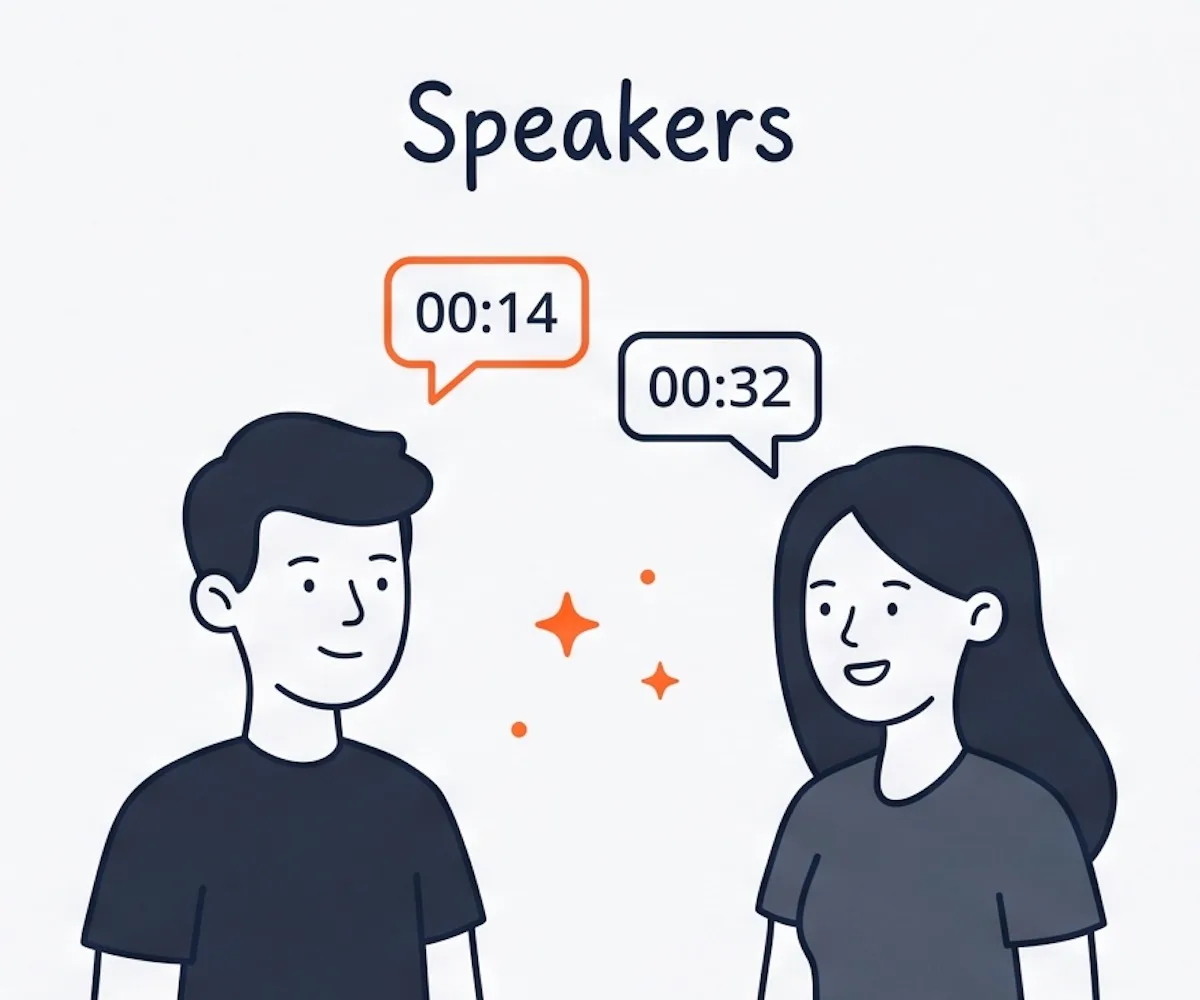
Prise en charge des vidéos longues
Conférences, webinaires, cours complets, panels de plusieurs heures : tout passe en une seule fois. Une vidéo peut aller jusqu'à 10 heures et 5 Go. Déposez l'enregistrement complet et vaquez à vos occupations — à votre retour, la transcription vidéo en texte est prête à relire.
Importer la vidéo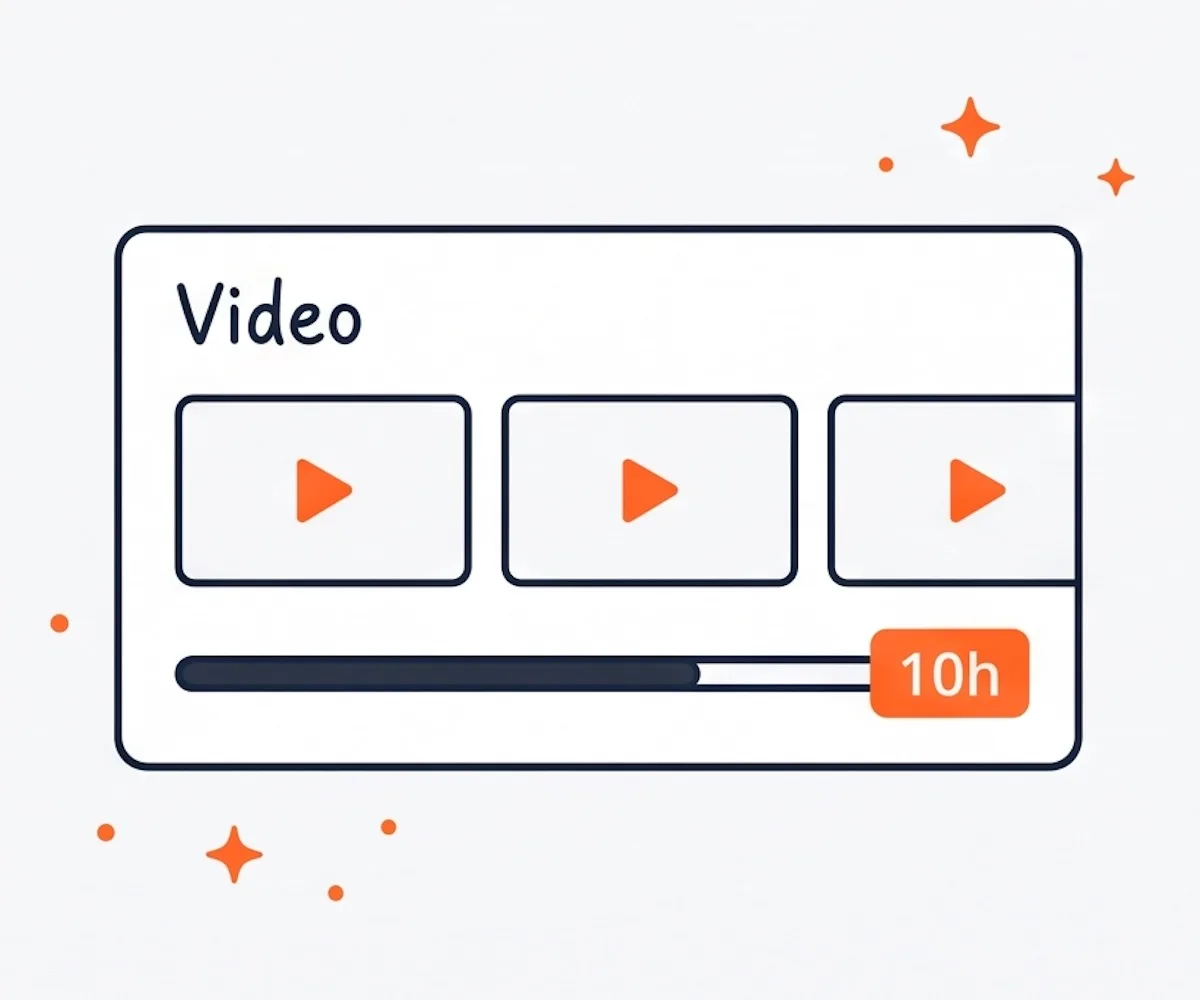
Reconnaissance de 90+ langues
Toutes les vidéos ne sont pas en anglais. L'outil vidéo en texte gère plus de 90 langues : espagnol, français, allemand, italien, portugais, néerlandais, japonais, coréen et bien d'autres. Choisissez la langue à l'import ou laissez la détection automatique l'identifier depuis la piste audio.
Transcrire vidéo en texte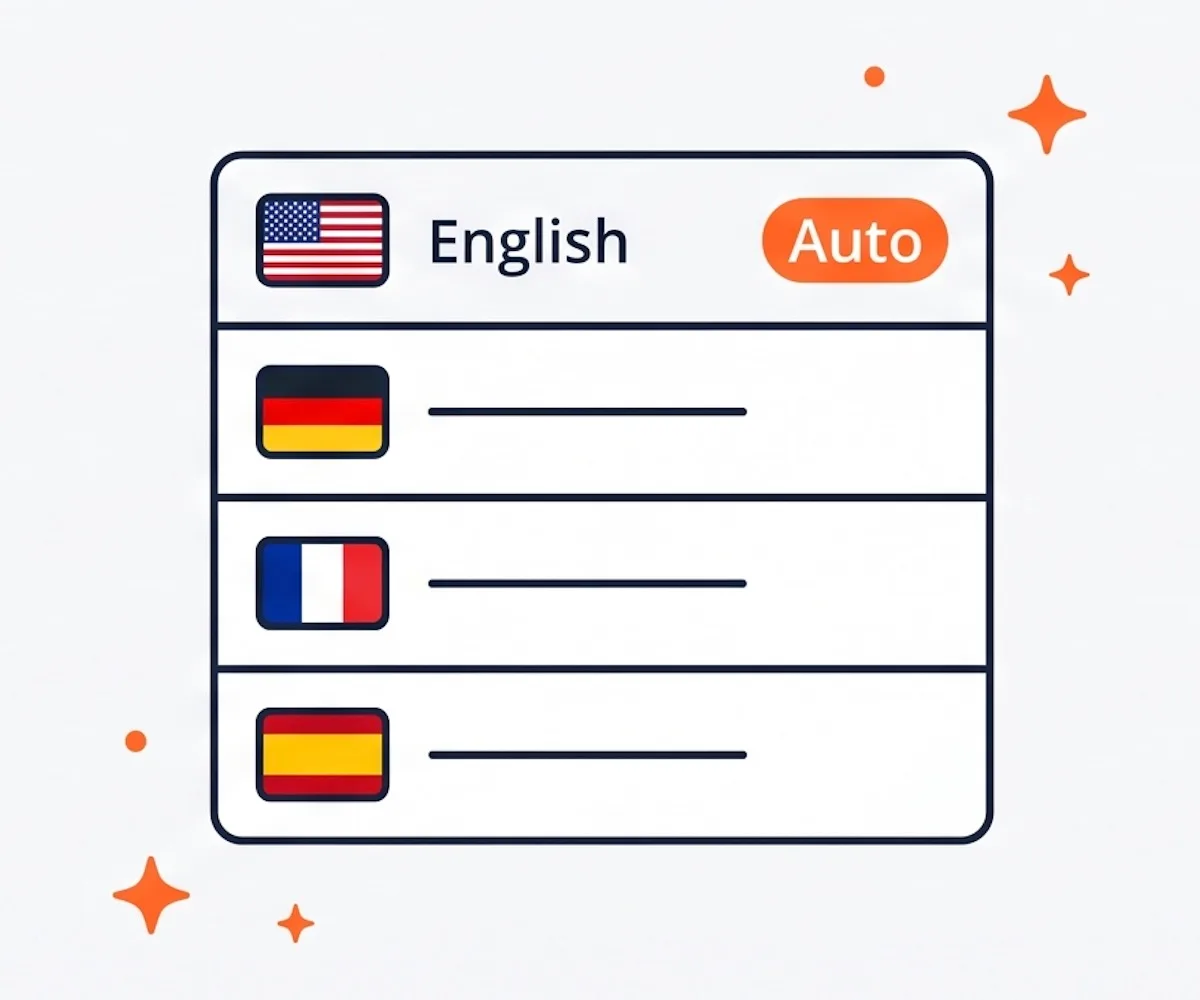
Comment convertir vidéo en texte
Glissez votre fichier vidéo depuis votre caméra, votre dossier de téléchargements Zoom, votre enregistreur d'écran ou le dossier d'export de votre logiciel de montage vers la zone d'import. Les formats vidéo courants sont pris en charge.
Sélectionnez la langue parlée dans la vidéo, ou laissez la détection automatique activée. Activez les étiquettes de locuteurs si plusieurs voix sont présentes dans l'enregistrement.
Cliquez sur Transcrire. L'IA traite la vidéo complète en arrière-plan. Les longs enregistrements demandent un peu plus de temps, mais inutile de rester devant la barre de progression.
Quand la transcription vidéo en texte arrive, parcourez-la pour repérer les noms propres, les termes produit ou le jargon que l'IA aurait mal entendus. Corrigez-les directement. Exportez ensuite en document Word, en PDF, en fichier de sous-titres SRT ou dans le format dont votre outil suivant a besoin.
Pourquoi choisir notre outil vidéo en texte
- Fichiers vidéo acceptés directement
Importez la vidéo d'origine. Pas d'étape d'extraction audio, pas de convertisseur séparé.
- Export sous-titres SRT et VTT
Sous-titres prêts pour Premiere, Final Cut, DaVinci, CapCut ou tout lecteur web.
- Détection de plusieurs locuteurs
Les transcriptions d'interviews, panels et webinaires reviennent avec chaque locuteur identifié.
- 90+ langues
Anglais, espagnol, français, allemand, japonais, coréen et bien d'autres. La détection automatique fonctionne aussi.
- Vidéos longues en une seule fois
Jusqu'à 10 heures et 5 Go par vidéo. Webinaires et conférences complètes passent sans découpe.
- Vous forcent à extraire l'audio d'abord
Vous obligent à passer par un outil séparé pour récupérer la piste audio avant la transcription.
- TXT uniquement — aucun format sous-titres
Vous retapez chaque sous-titre à la main dans le logiciel de montage.
- Sans étiquettes de locuteurs
Un mur de texte où toutes les voix se mélangent. Difficile de retrouver une citation.
- Anglais uniquement ou peu de langues
Peu de langues prises en charge, précision faible sur les vidéos non anglophones.
- Limites strictes de durée et de taille
Vous devez découper votre webinaire en dix extraits avant l'import.
Cas d'usage vidéo en texte
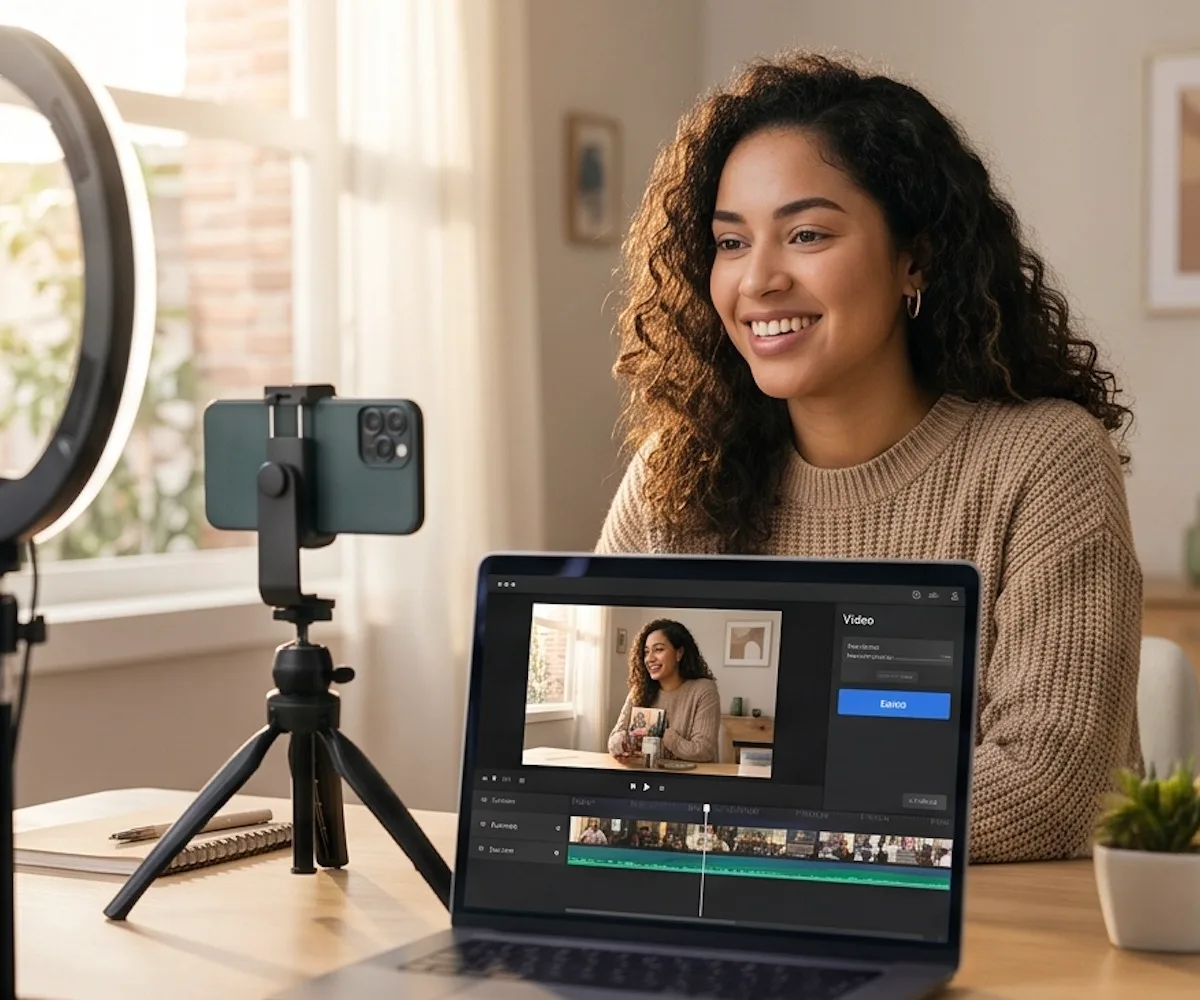
Lancez l'outil vidéo en texte sur votre export YouTube, votre Reel ou votre Short, et téléchargez un fichier SRT ou VTT prêt pour la timeline. Les sous-titres arrivent horodatés et prêts à être importés — sans synchronisation manuelle, sans deuxième outil.
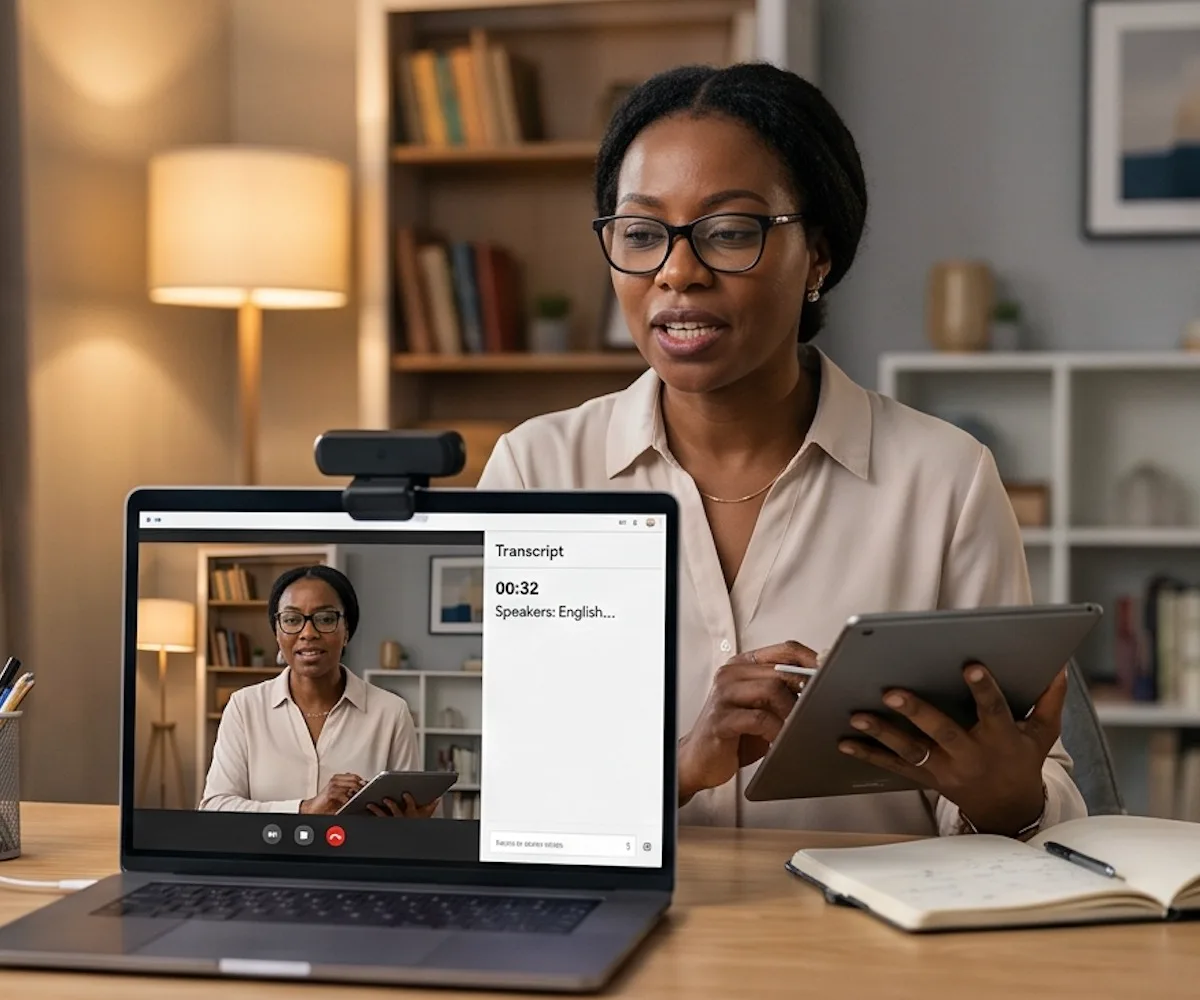
Importez l'enregistrement du cours, lancez la transcription vidéo en texte et livrez la transcription avec la vidéo. Les étudiants qui cherchent dans le contenu sautent directement au passage utile. Les apprenants en anglais langue étrangère lisent en même temps qu'ils écoutent. La transcription vidéo en texte remplace des heures de prise de notes.
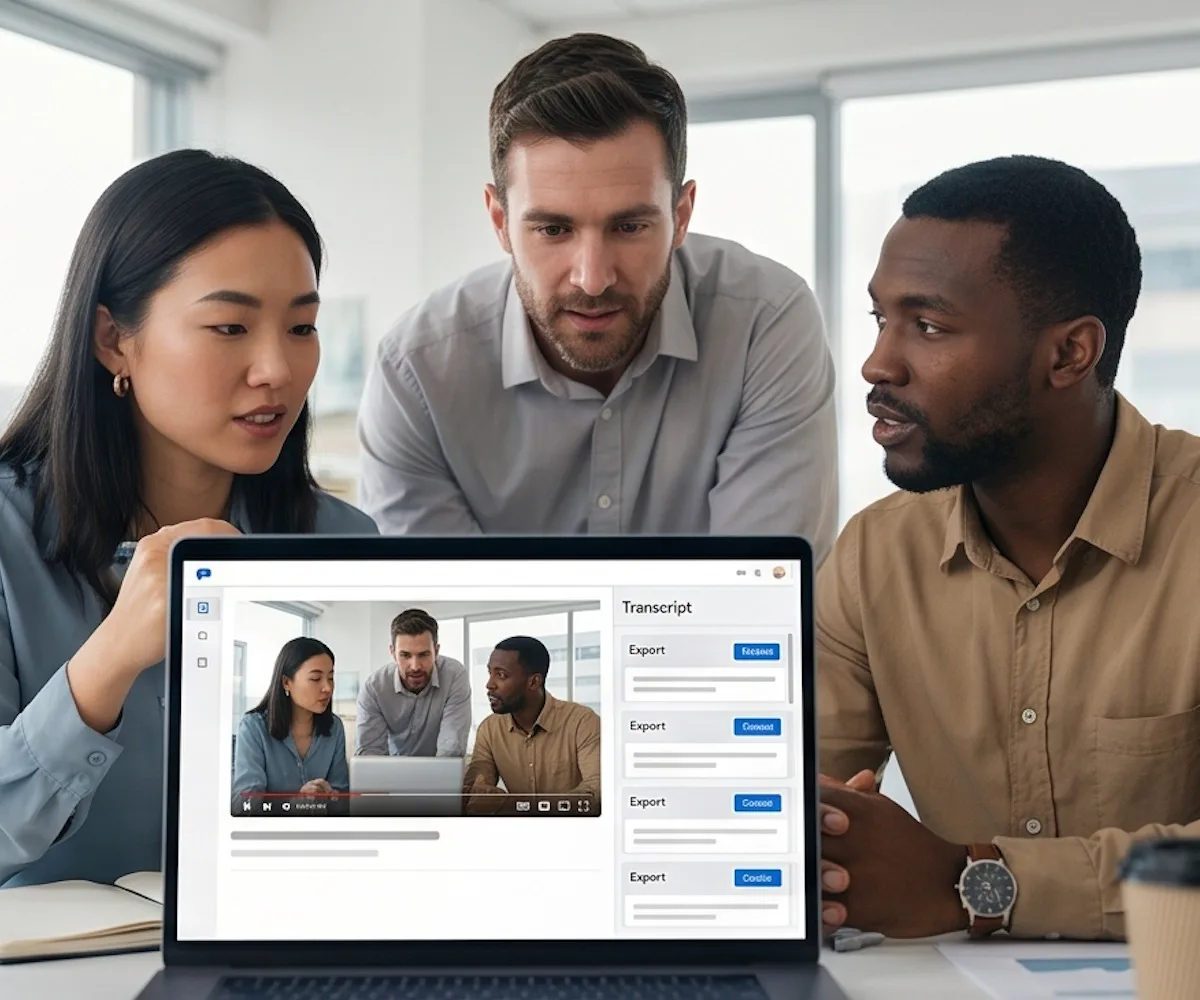
Importez un enregistrement de webinaire pour une transcription vidéo en texte. La transcription devient votre article de blog, vos citations pour les réseaux sociaux, votre récap par e-mail, vos extraits pour les rendez-vous commerciaux et du texte SEO pour votre page web. Cinq livrables à partir d'une seule vidéo — sans réécoute.
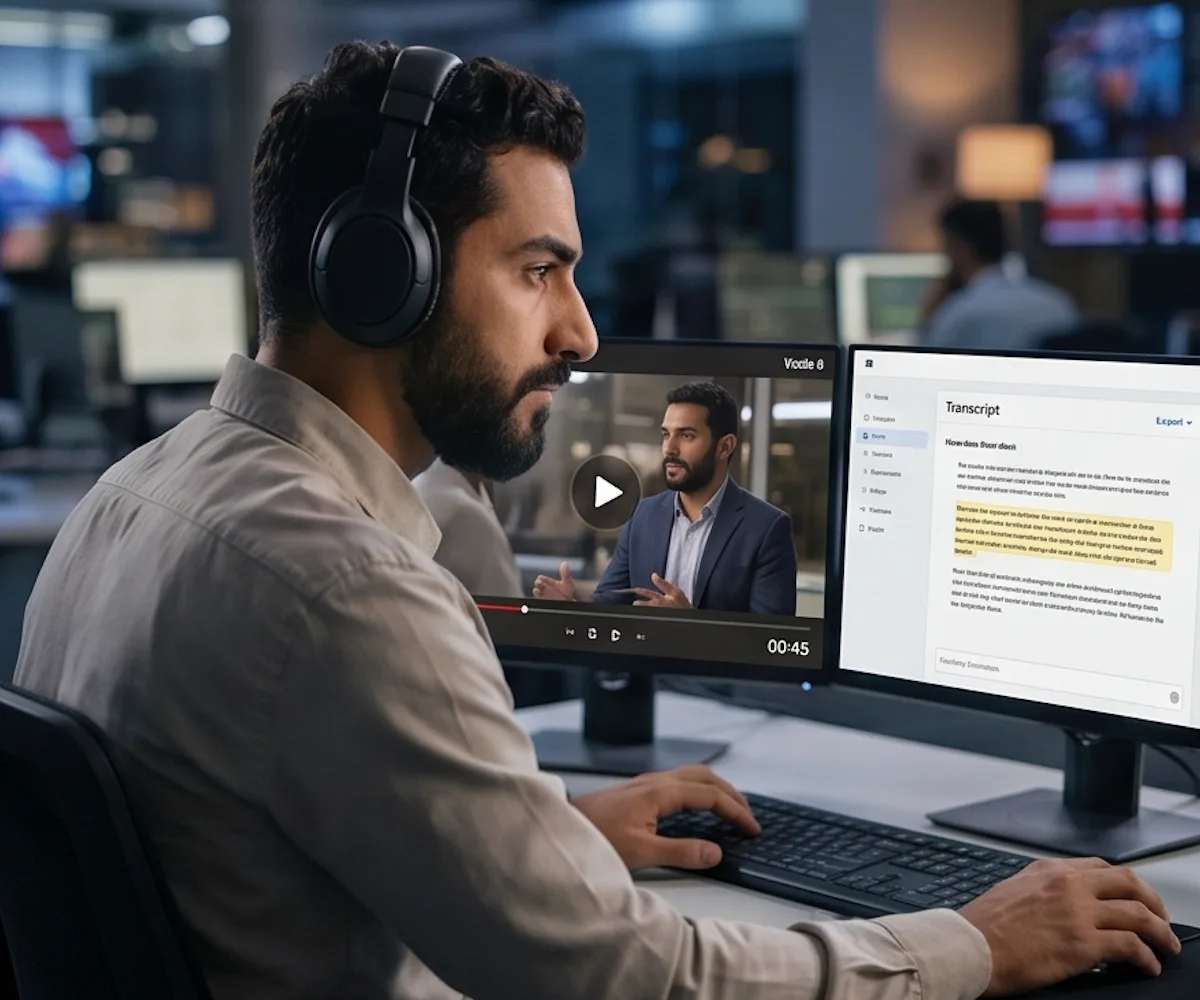
L'outil vidéo en texte transforme les longues interviews et le B-roll en texte consultable en quelques secondes. Les étiquettes de locuteurs séparent votre interlocuteur de votre producteur. Citez le moment exact sans rejouer les rushs.
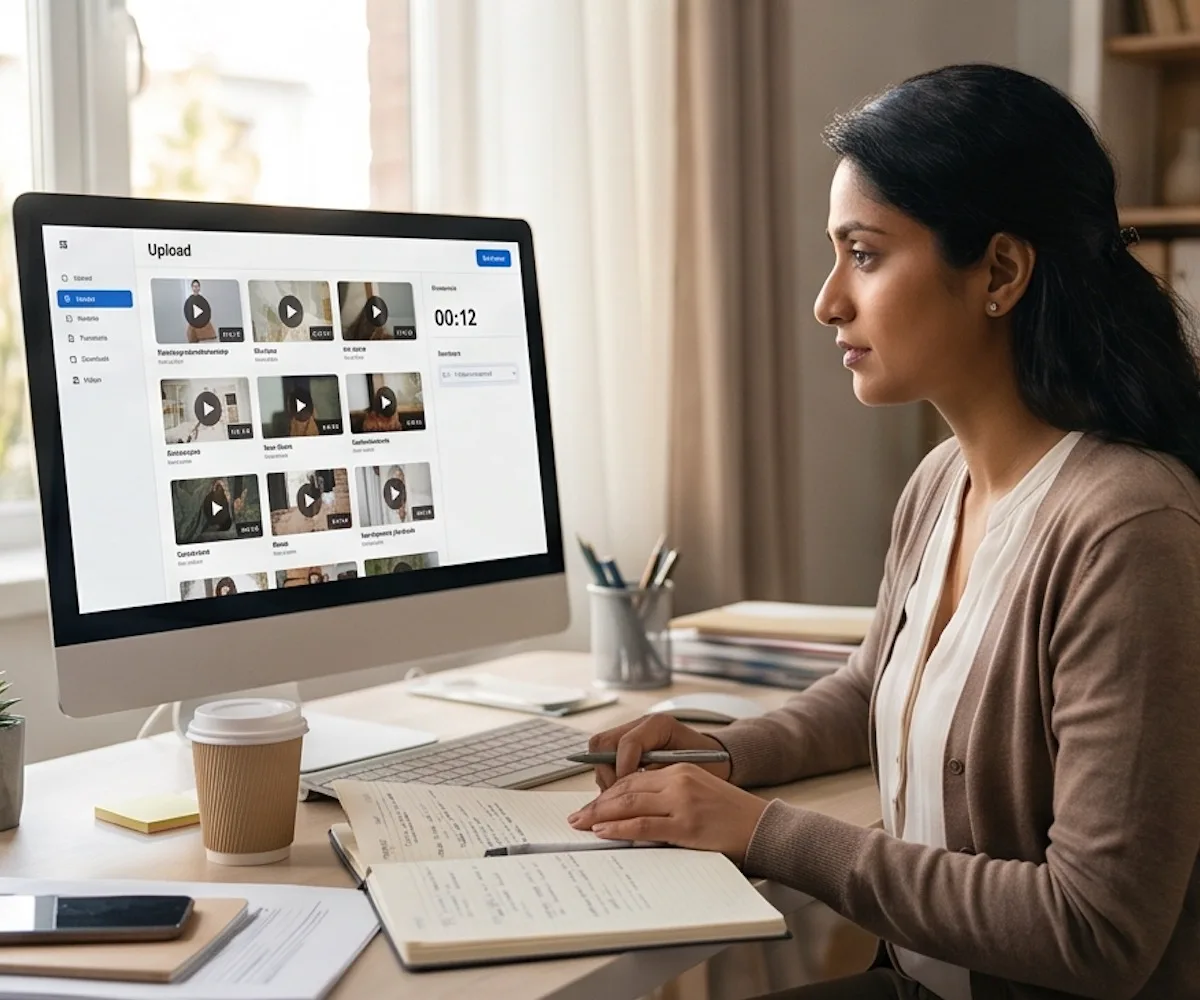
Importez jusqu'à 50 interviews, focus groups ou sessions de recherche en une fois. L'outil vidéo en texte identifie chaque locuteur, marque chaque horodatage et exporte en CSV pour la relecture dans votre outil d'analyse. Les longues sessions passent sans découpe.
Vidéo en texte — Questions fréquentes
Qu'est-ce qu'un outil vidéo en texte ?
Comment convertir vidéo en texte ?
L'outil vidéo en texte est-il gratuit ?
Faut-il installer un logiciel pour convertir vidéo en texte ?
Quels formats vidéo sont pris en charge ?
Puis-je importer des vidéos longues comme des webinaires ou des cours ?
Quels formats d'export puis-je télécharger ?
Puis-je obtenir des sous-titres à partir de ma vidéo ?
Puis-je modifier la transcription vidéo en texte ?
Quelle est la précision de la transcription vidéo en texte ?
Puis-je enregistrer la transcription vidéo en texte comme document Word ?
Lancez votre conversion vidéo en texte
Des heures de vidéo, un seul import. La transcription vidéo en texte revient prête à lire, à rechercher et à livrer en sous-titres.