OPUS轉文字工具
任何 .opus 檔案,無論來自 Telegram、Discord 或瀏覽器錄音,拖進來就能拿到 OPUS轉文字 的逐字稿。
從你的裝置選擇影片或音訊檔案
支援 mp3, wav, m4a, flac, aac, ogg, opus, webm, amr, wma, mp4, mov, avi, mkv
我們的 OPUS轉文字工具有哪些優勢
直接支援 OPUS
.opus 檔案可以直接上傳,不必先轉成 MP3 或 WAV。這個 OPUS轉文字工具會原樣讀取檔案,無論來自語音訊息、聊天 App 匯出、桌面錄音程式或瀏覽器錄音都可以。
開始 OPUS轉文字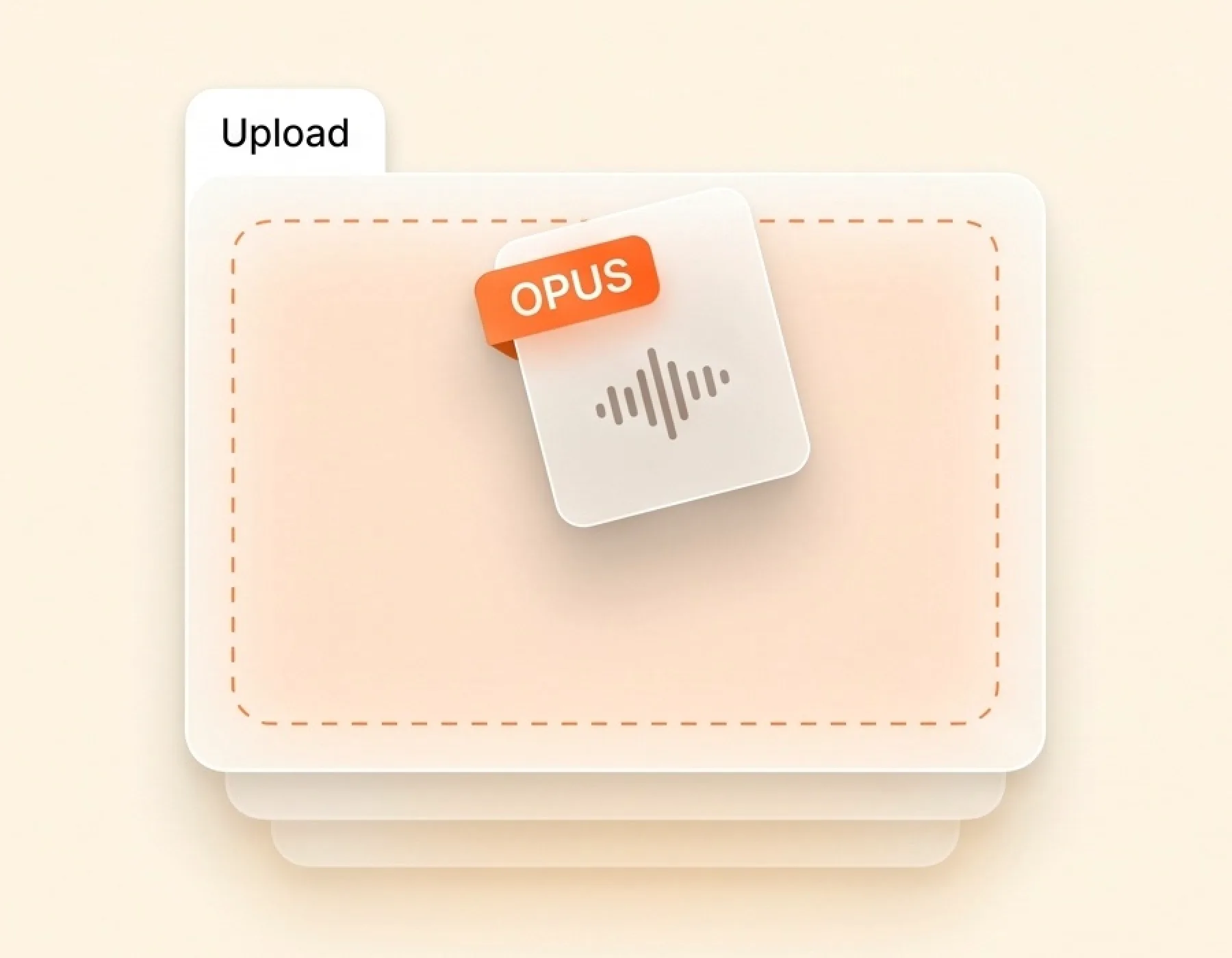
自動辨識多位說話者
如果你的 OPUS 檔案有不只一位說話者,例如訪談、會議或通話錄音,OPUS轉文字工具會把每位說話者分成獨立區塊,每段都標示誰在說以及何時說。想找一句引用,幾秒就能定位,不必再從頭重聽。
試試 OPUS轉文字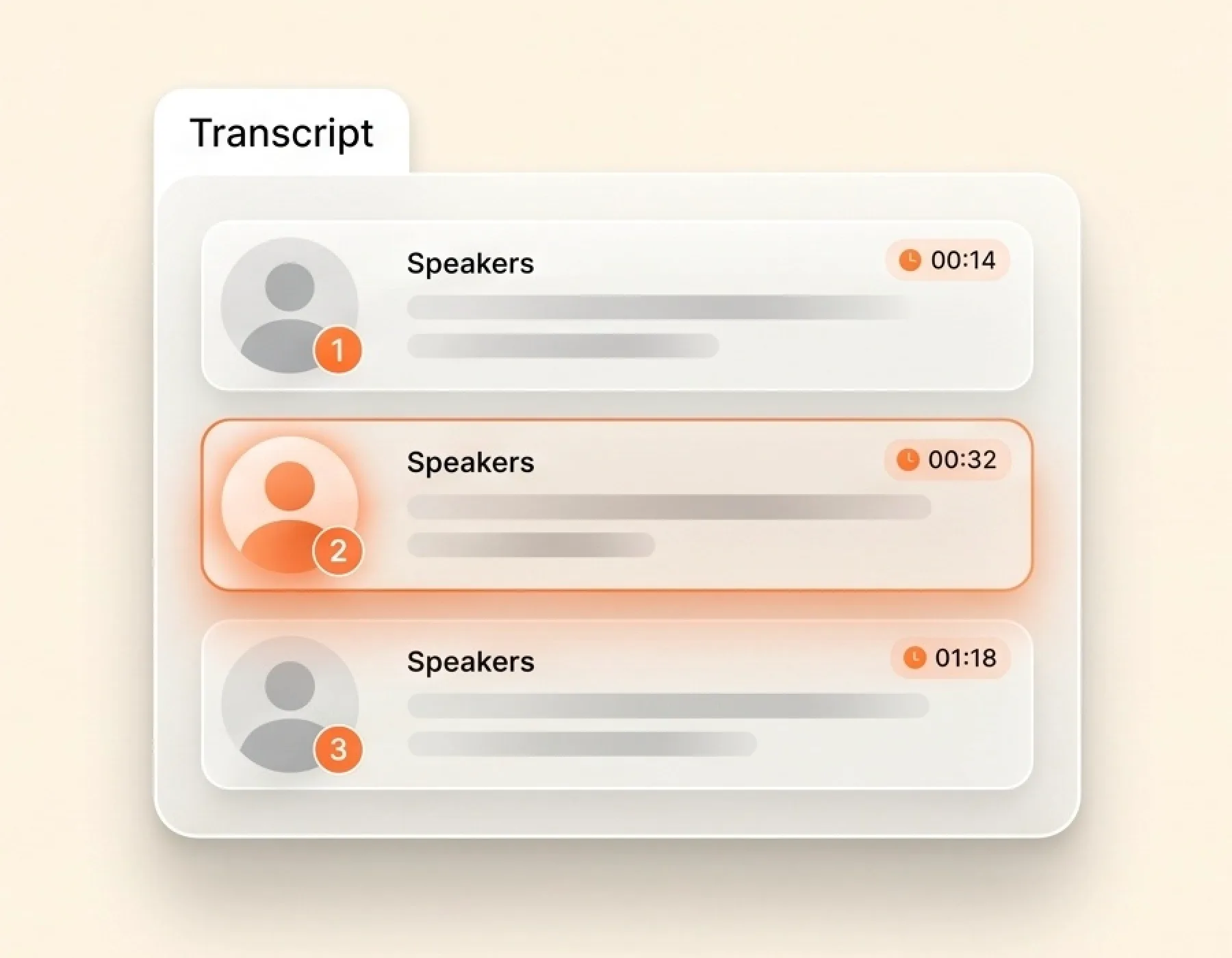
業界領先的準確率
OPUS 檔案常來自語音訊息和短錄音,包含口音、背景雜訊和重疊聲音。OPUS轉文字引擎在這些情況下也能穩定處理,人名、數字、產品名稱都能清楚呈現。第一版逐字稿就已經夠用,只需要在關鍵處稍作修正。
取得 OPUS 逐字稿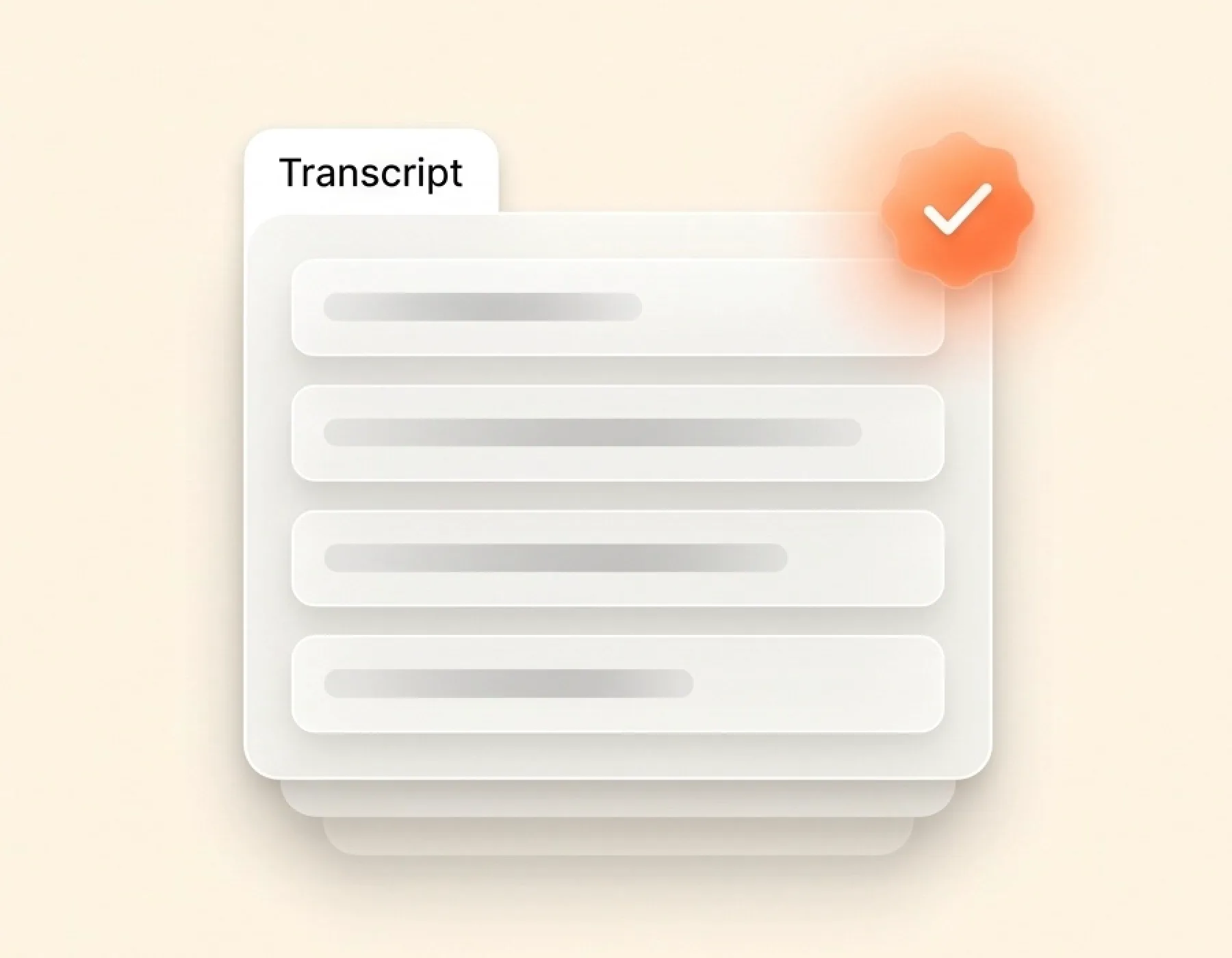
7 種匯出方式
依照下一步用途選擇格式。SRT 和 VTT 適合影片字幕,DOCX 適合報告,PDF 適合分享,CSV 適合表格審閱,Markdown 適合寫作工具,TXT 適合純文字。一個 OPUS 檔案,支援 7 種匯出格式。
上傳 OPUS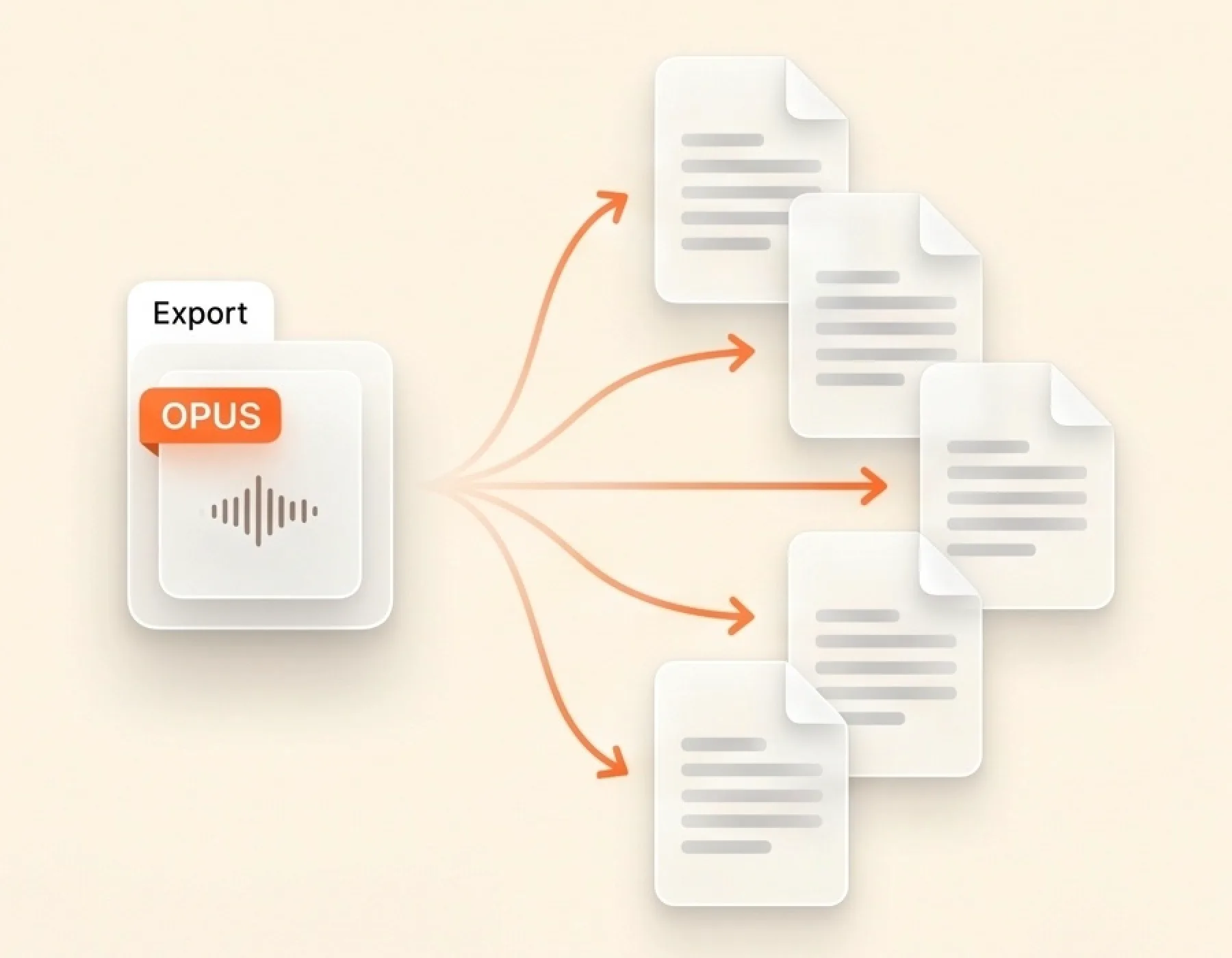
支援辨識 90 多種語言
OPUS轉文字工具不只支援英文,還支援 90 多種語言,包括西班牙文、法文、德文、義大利文、葡萄牙文、荷蘭文、日文、韓文等。你可以在上傳前手動選擇語言,也可以直接開啟自動辨識。
把 OPUS轉成文字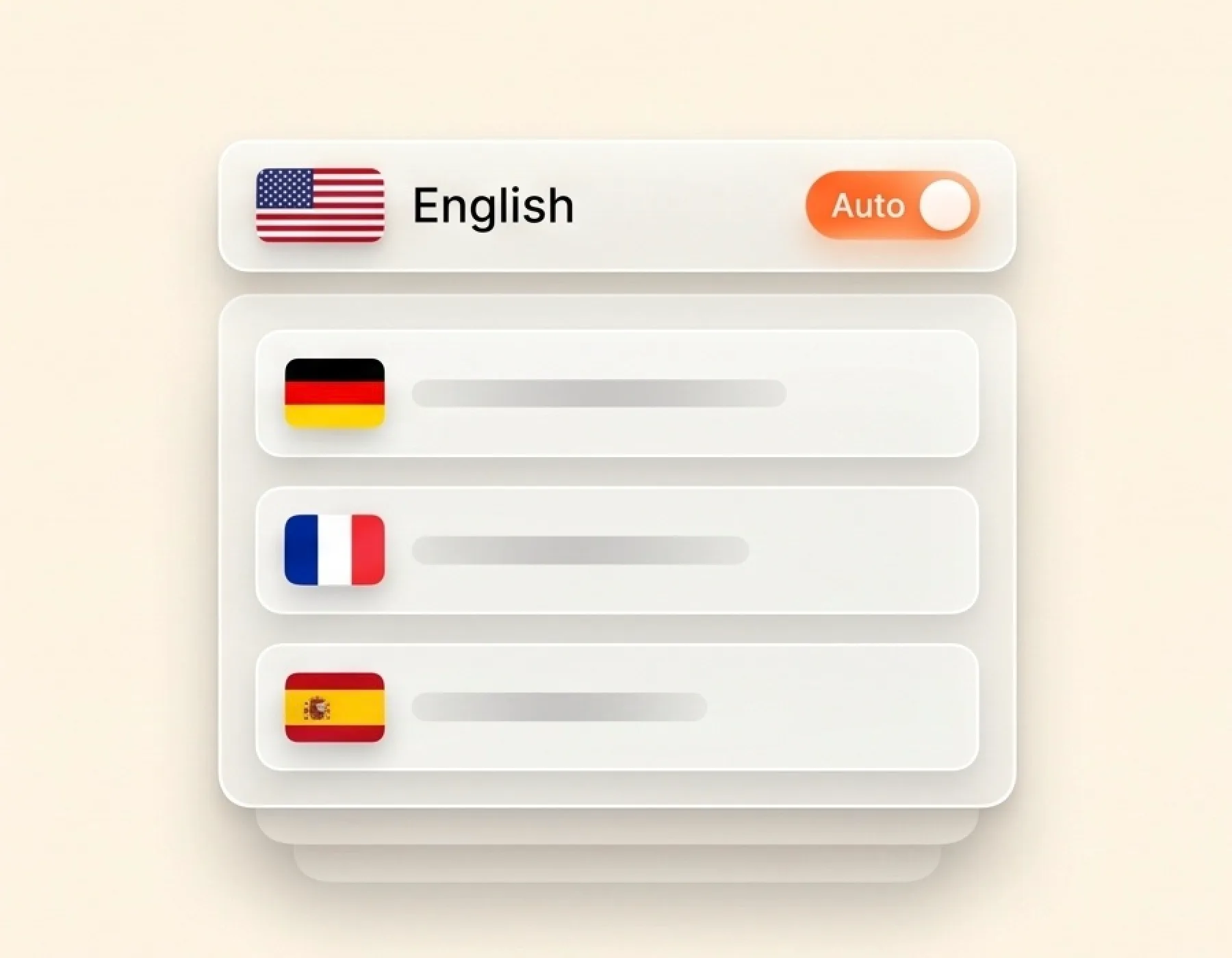
如何將 OPUS 轉成文字
把 .opus 檔案從下載資料夾或桌面拖進上傳框。單一檔案或多個檔案一起上傳都可以。
告訴 OPUS轉文字引擎錄音裡使用的是哪種語言,或保持自動辨識開啟。如果檔案中有多位說話者,記得開啟說話者標記。
點擊轉錄按鈕。引擎會把 OPUS 從頭讀到尾、自動生成逐字稿,這段時間你可以去做別的事,切換分頁、續杯咖啡或暫時離開都行。
OPUS轉文字的逐字稿完成後,檢查一下有沒有人名或詞彙辨識錯誤,修正後再依照下一個工具需要的格式匯出。
為什麼選擇我們的 OPUS轉文字工具
- OPUS 檔案可直接上傳
直接上傳原始 .opus 檔案,不需要先做格式轉換。
- 支援多說話者辨識
OPUS 訪談和通話錄音都會按說話者清楚標示後回傳。
- 7 種匯出格式
支援 TXT、Markdown、SRT、VTT、CSV、DOCX 和 PDF,可依需求選擇。
- 支援 90 多種語言
支援英文、西班牙文、法文、德文、日文、韓文等多種語言,也支援自動辨識。
- 長檔案一次處理
單個 OPUS 檔最高支援 10 小時、5 GB,不必事先拆檔。
- 先要求你把 OPUS 轉成 MP3
轉錄前還得另外找格式轉換工具,徒增一步操作。
- 沒有說話者標記
所有聲音混成一大段文字,想找一句話會很費力。
- 只能匯出 TXT
沒有字幕用的 SRT 或 VTT,也沒有報告用的 DOCX,也沒有 CSV 可選。
- 只支援英文或語言很少
支援語言有限,非英文音訊的準確率也常常不穩定。
- 檔案大小限制很嚴格
上傳前必須自己先把錄音切成許多小段。