影片轉文字工具

上傳你的影片,幾分鐘內就能拿到準確的逐字稿與字幕檔。

將檔案拖曳至此上傳

從你的裝置選擇影片或音訊檔案

支援 mp3, wav, m4a, flac, aac, ogg, opus, webm, amr, wma, mp4, mov, avi, mkv

我們的影片轉文字工具有哪些優勢

影片檔可直接上傳

把影片檔拖到上傳框就完成了,不必先抽音軌、不必另外用格式轉換軟體,也不用安裝外掛。這個影片轉文字工具會接受相機、螢幕錄影軟體、Zoom 匯出檔,或剪輯軟體輸出的原始檔案,直接回傳逐字稿。

把影片轉成文字
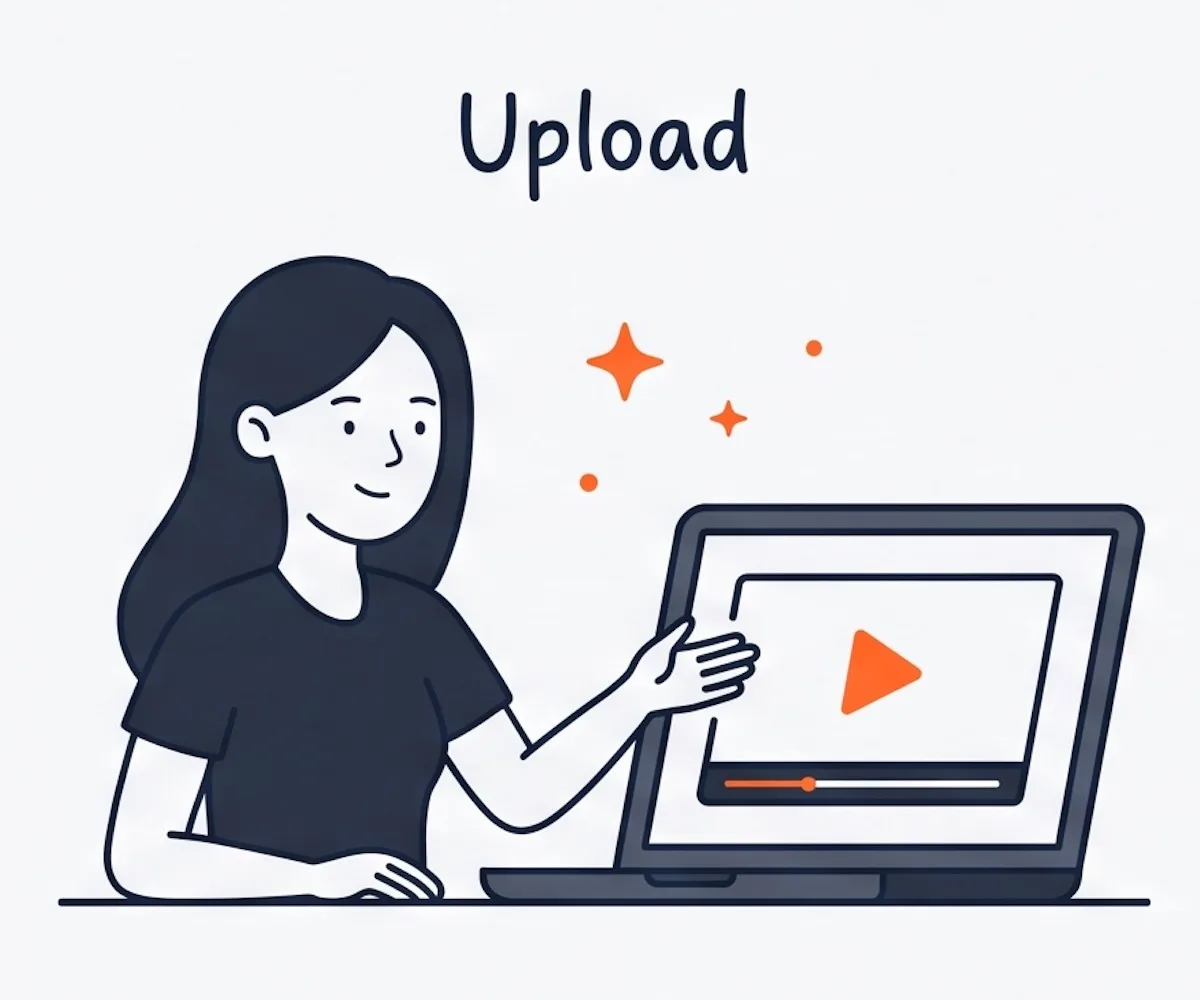
人物在筆電前點選影片播放器準備上傳的插畫

多種匯出格式

依照工作流需要的格式交付逐字稿。SRT 和 VTT 可以直接丟進 Premiere、Final Cut、DaVinci Resolve 或 CapCut 當字幕,DOCX 對得上客戶的報告範本,PDF 適合歸檔,Markdown 可落到寫作工具,TXT 用於純筆記,CSV 則方便逐行審閱。

取得影片字幕
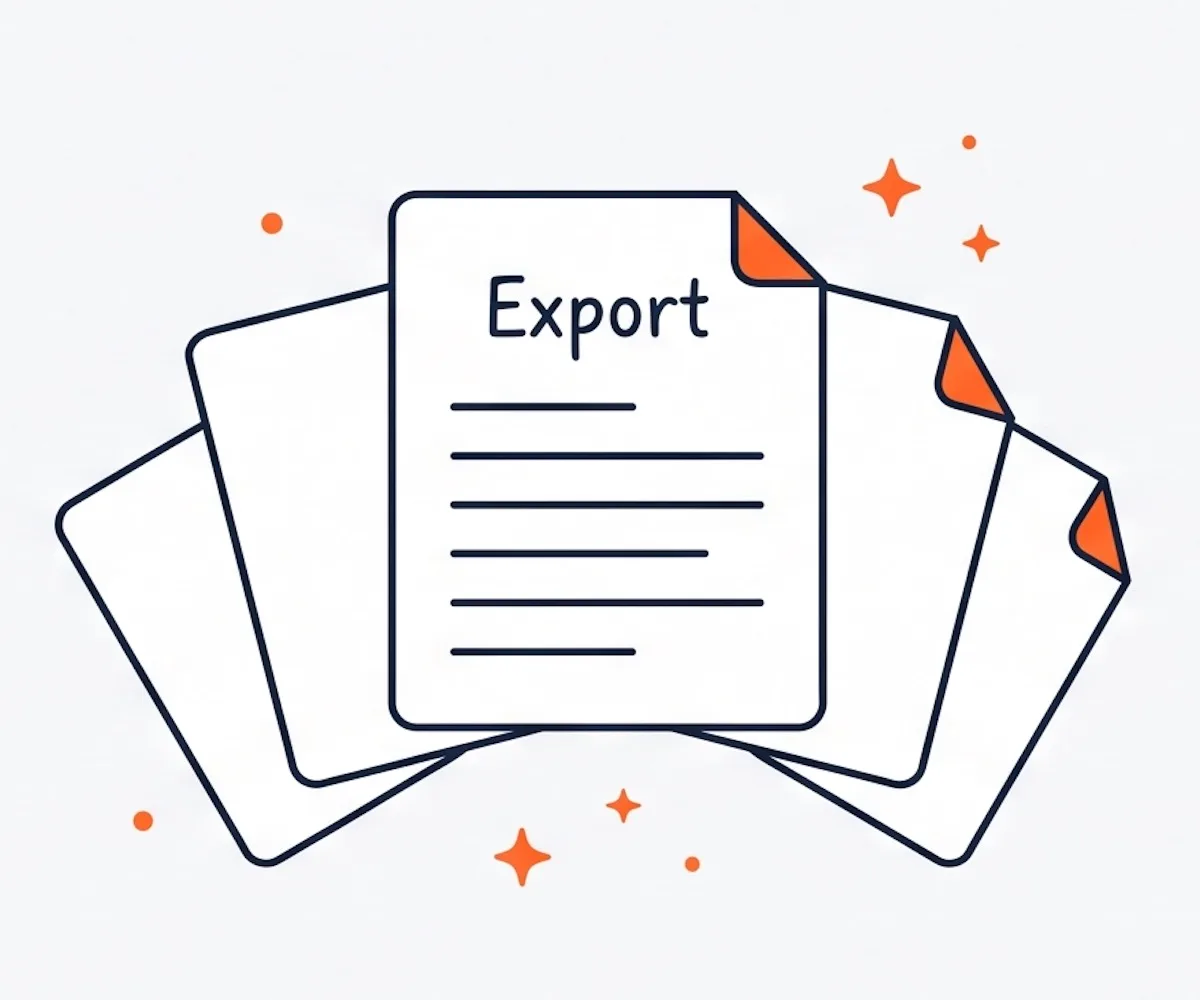
中央文字稿卡片向外散開多張文件卡片,帶有橙色匯出角標

自動辨識多位說話者

錄製訪談、座談、線上講座或圓桌討論?這個影片轉文字工具會依說話者把逐字稿切成獨立區塊,每段標示誰在哪個時間點開口。要擷取一句引言、剪一段聲音片段、整理節目重點,都不必再重看一次錄影。

試試影片轉文字
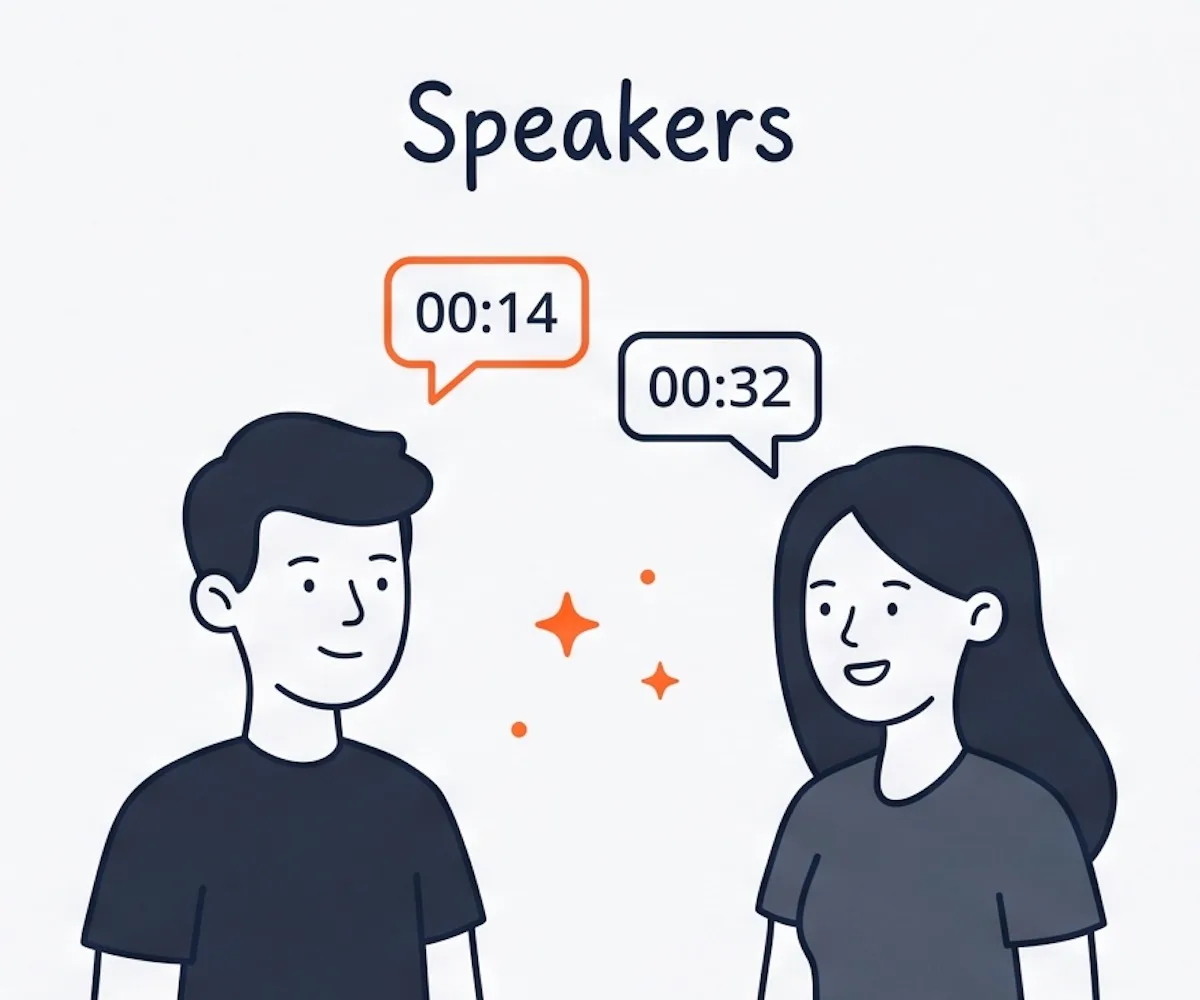
兩個插畫人物面對面對話,氣泡上分別標註 00:14 和 00:32 時間戳

支援長影片

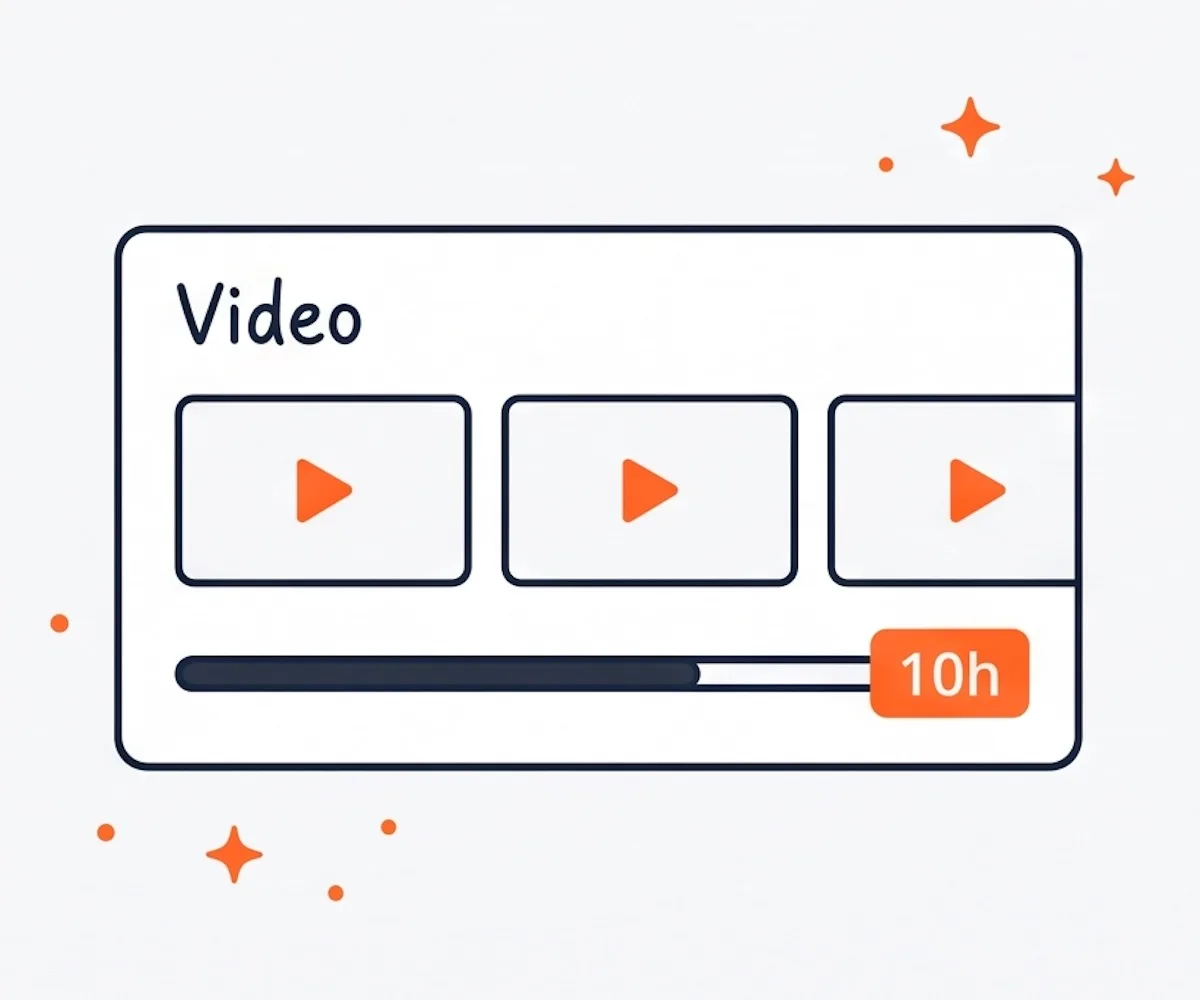
研討會演講、線上講座、整段課堂錄影、長達數小時的座談,一次上傳就好。單支影片可達 10 小時、最大 5 GB。把完整錄影丟進來後就可以離開,回來時影片轉文字逐字稿已經備好等你檢查。

上傳影片
影片時間軸模型,含三個預覽縮圖和進度條上的橙色 10h 時長標籤

支援辨識 90 多種語言

不是每段影片都是英文。這個影片轉文字工具支援 90 多種語言,包含西班牙文、法文、德文、義大利文、葡萄牙文、荷蘭文、日文、韓文等等。上傳時可以指定影片中使用的語言,也可以交給自動辨識從音軌中判斷。

把影片轉錄成文字
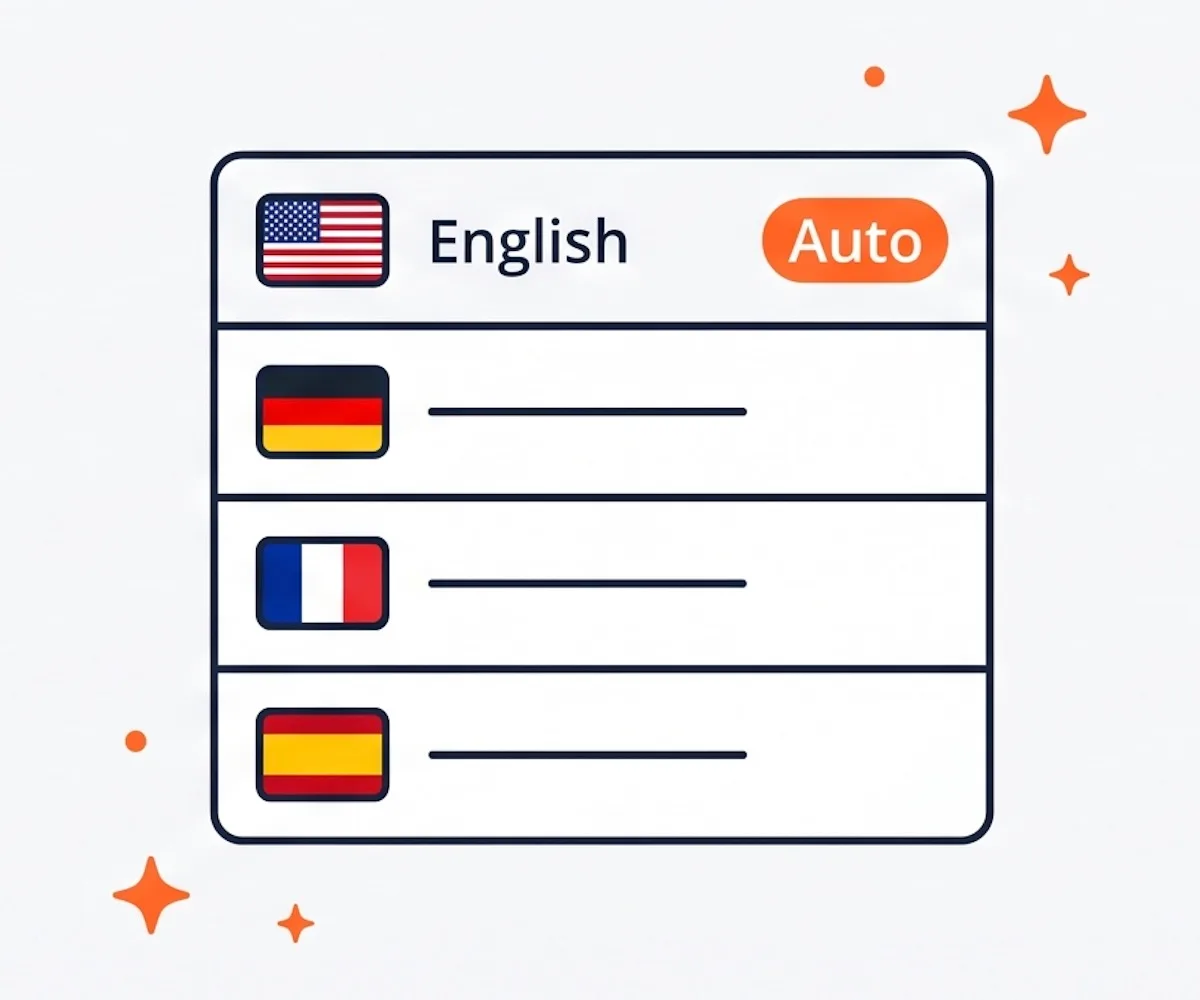
語言選擇器,含美國、德國、法國、西班牙國旗和橙色 Auto 自動偵測開關

如何把影片轉成文字

01
上傳你的影片

把相機、Zoom 下載資料夾、螢幕錄影軟體,或剪輯軟體輸出資料夾裡的影片檔拖到上傳框。常見的影片格式都支援。

02
選擇語言

選擇影片中使用的語言,或保持自動辨識開啟。如果錄影裡不只一個聲音,記得開啟說話者標記。

03
開始轉錄

按下轉錄。AI 會在背景跑完整段影片。錄影較長時會多花一點時間,但你不必坐著盯進度條。

04
檢查並匯出

影片轉文字逐字稿出來後,掃過一遍 AI 可能聽錯的人名、產品術語或專業名詞,直接在逐字稿上修正,再依下個工具需要的格式匯出 Word 檔、PDF、SRT 字幕,或其他你需要的檔案。

為什麼選擇我們的影片轉文字工具

影片轉文字工具
  • 影片檔可直接上傳

    上傳原始影片即可,不必先抽音軌,也不必另外找格式轉換軟體。

  • 支援 SRT 與 VTT 字幕匯出

    字幕可直接接 Premiere、Final Cut、DaVinci、CapCut,或任何網頁播放器。

  • 支援多說話者辨識

    訪談、座談、線上講座的逐字稿都會清楚標示每位說話者後回傳。

  • 支援 90 多種語言

    支援英文、西班牙文、法文、德文、日文、韓文等多種語言,也支援自動辨識。

  • 長影片一次處理

    單支影片最長可達 10 小時、最大 5 GB,線上講座與完整研討會演講都裝得下。

其他工具
  • 先要求你抽出音軌

    轉錄前還得另外用一個工具把音軌拉出來,徒增一步操作。

  • 只能匯出 TXT,沒有字幕格式

    每一行字幕都得自己在剪輯軟體裡重打。

  • 沒有說話者標記

    所有聲音混成一大段文字,想找一句引言會很費力。

  • 只支援英文或語言很少

    支援語言有限,非英文影片的準確率也常常不穩定。

  • 檔案長度與大小限制嚴格

    上傳前必須先把線上講座切成十段。

影片轉文字使用情境
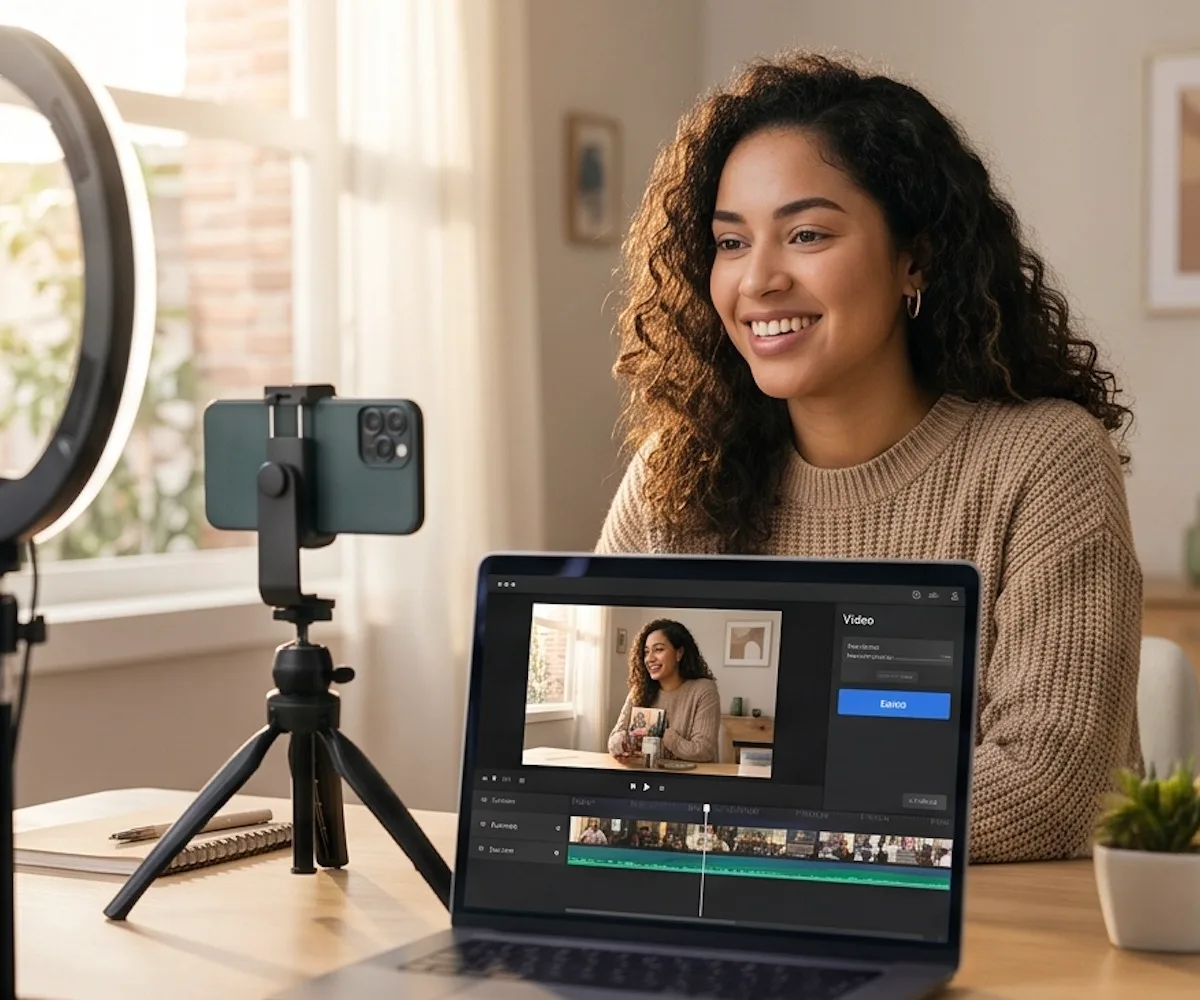
一位內容創作者在桌前用補光燈、三腳架手機和筆電編輯影片轉文字稿件
比手動上字幕快 10 倍

把 YouTube 匯出檔、Reel 或 Short 丟進影片轉文字工具,下載一份可直接放上時間軸的 SRT 或 VTT 字幕檔。字幕會附時間碼直接可用,不需要手動同步,也不必再開第二個工具。
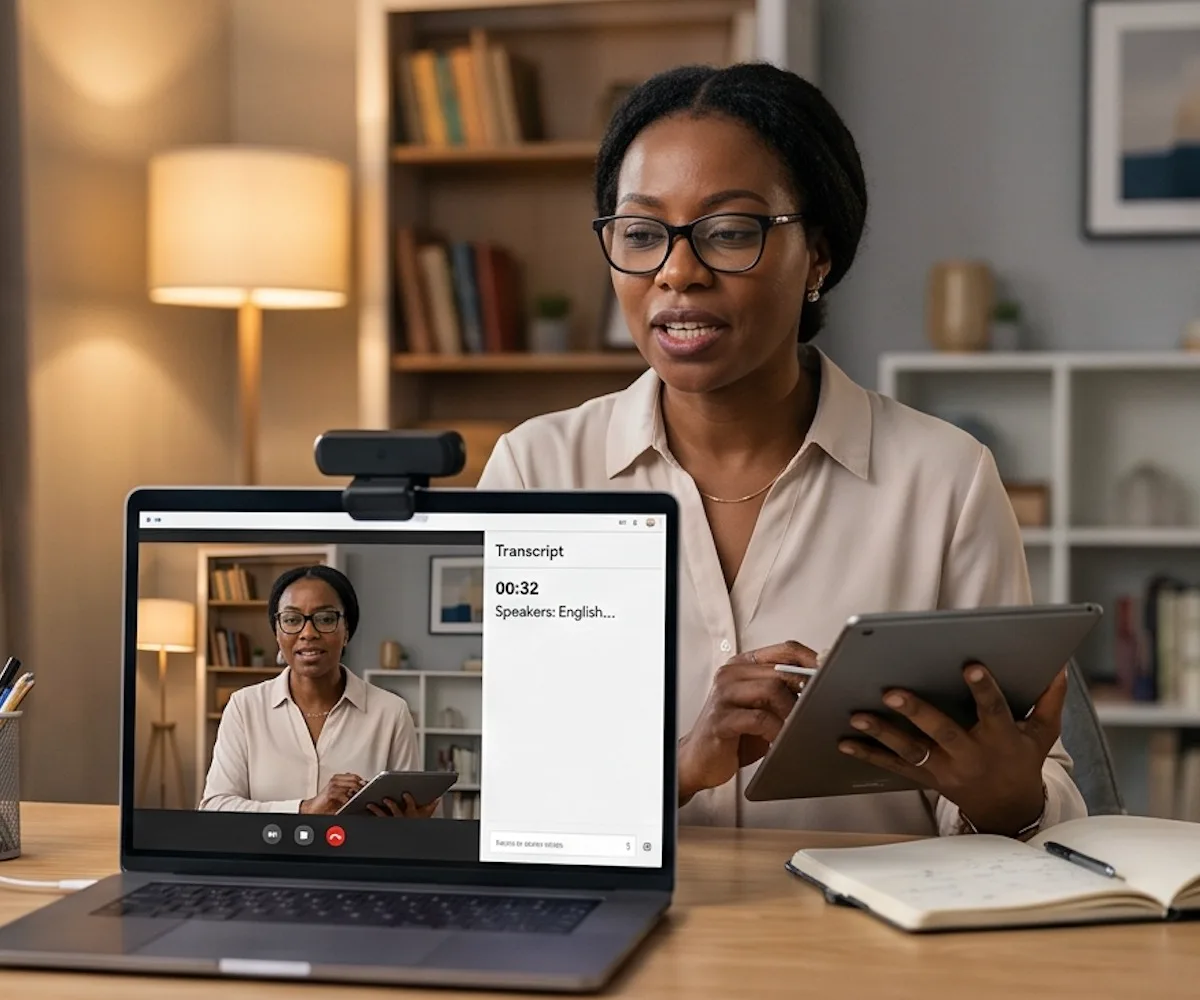
一位戴眼鏡的教育工作者用筆電攝影機錄製課程,影片預覽旁邊顯示文字稿面板
2 小時課堂錄影,短短數分鐘上字幕

上傳課堂錄影、執行影片轉文字,再把逐字稿和影片一起發佈。學生搜尋課程內容時可以直接跳到需要的段落,ESL 學習者也能一邊聽一邊閱讀。一份逐字稿能省下好幾小時的逐字輸入。

三人多元文化行銷團隊在筆電上查看線上研討會錄影,旁邊顯示文字稿和可匯出的引用卡片
1 場線上講座變成 5 份內容資產

把線上講座錄影上傳做影片轉文字。逐字稿可以變成部落格文章、社群引述卡、電子報摘要、業務話術片段,以及登陸頁面的 SEO 文字。一支影片產出五種輸出,完全不必重看一次。
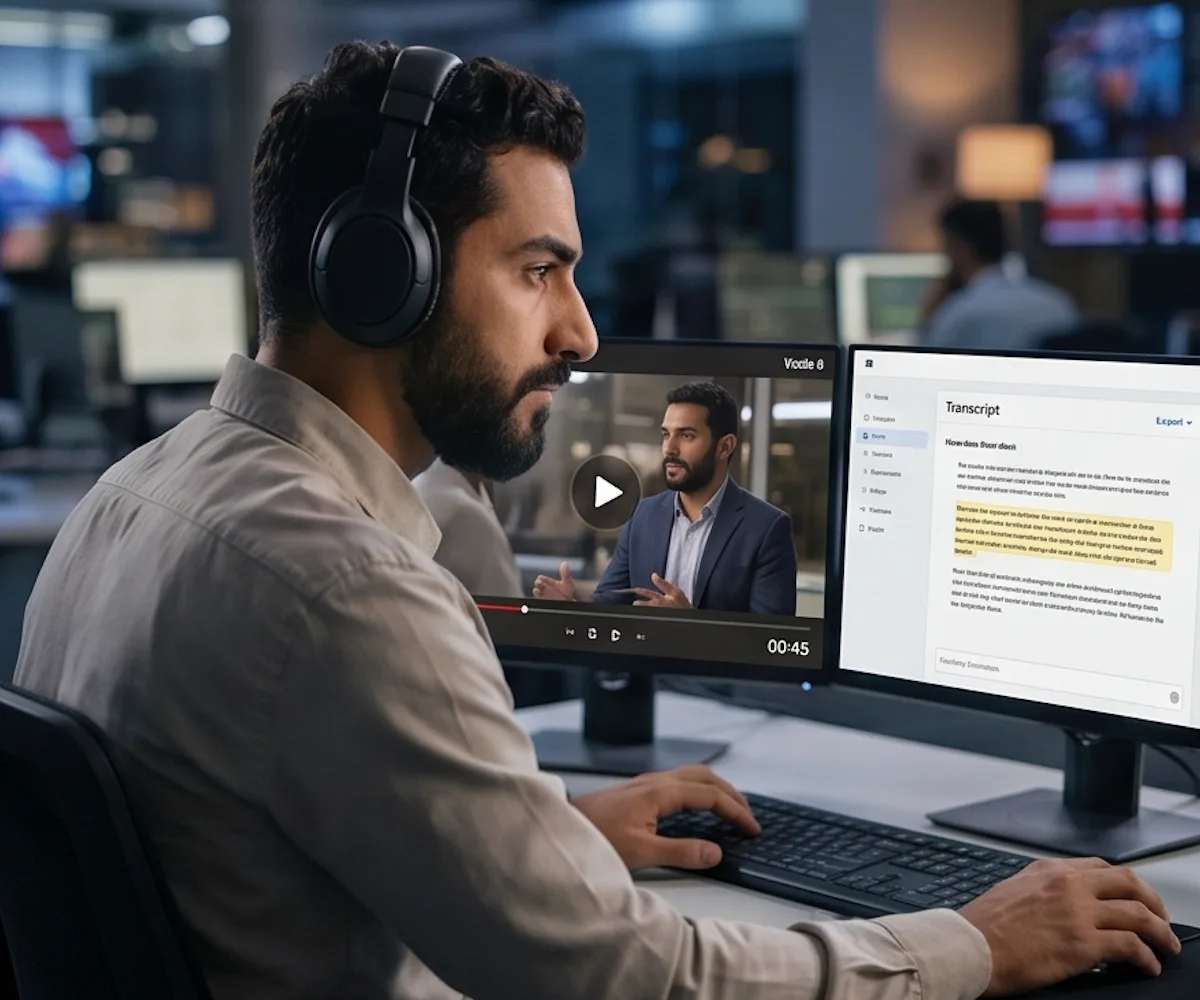
一位戴耳機的記者在新聞編輯室雙螢幕工作,一螢幕播放採訪影像,另一螢幕顯示高亮文字稿
幾秒內搜尋數小時的影像素材

這個工具能把長時間的訪談影像與 B-roll 素材變成幾秒內可搜尋的文字。說話者標記會把受訪者與製作人分開,引用精確時間點時也不必再重播素材。

一位研究人員在桌前查看大螢幕顯示器上的多個上傳影片縮圖,旁邊放著手寫筆記本
一次轉錄 50 場錄影

一次上傳最多 50 場訪談、焦點團體或研究錄影。工具會標記每位說話者、記下每個時間戳,並匯出 CSV 讓你在分析工具裡審閱。長時間的場次也不必拆檔。

影片轉文字 — 常見問題

什麼是影片轉文字工具?

影片轉文字工具會聆聽影片中的口說內容,並寫成可閱讀的逐字稿。它會辨識誰說了什麼、標出時間戳記,並給你一份可搜尋、可編輯、可複製的文字檔,或可以直接交給剪輯軟體當字幕使用。

要怎麼把影片轉成文字?

把影片檔拖到本頁的上傳框。這個影片轉文字工具直接支援常見的影片檔,不需要另外抽音軌。設定影片中使用的語言(或維持自動辨識),如果不只一個人說話就開啟說話者標記,按下轉錄,AI 完成後下載逐字稿即可。

影片轉文字工具是免費的嗎?

是的 — 不必註冊就能直接在瀏覽器裡開始轉換,也不需要安裝任何東西。註冊免費帳號可以解鎖更多免費點數。如果是長影片或重度使用,可以訂閱付費方案

需要安裝軟體才能把影片轉成文字嗎?

不需要。這個影片轉文字工具直接在瀏覽器中運作。打開本頁、拖入影片,逐字稿就會回傳,完全不必安裝應用程式、外掛或桌面軟體。

支援哪些影片格式?

常見的格式都支援 — MP4、MOV、AVI、MKV、WebM,以及大多數從相機、手機、螢幕錄影軟體或剪輯軟體輸出的檔案。如果你的檔案副檔名是上述其中之一,直接原檔上傳即可。

可以上傳線上講座或課堂錄影這類長影片嗎?

可以。單支影片最長可達 10 小時、最大 5 GB。線上講座、完整研討會演講、多小時的課堂錄影,以及長篇訪談都不必拆檔。非常長的影片會多花一點處理時間。

可以下載哪些匯出格式?

多種選項可選,包含 TXT、Markdown、SRT、VTT、CSV、DOCX 和 PDF。SRT 和 VTT 適合放進剪輯軟體當字幕,DOCX 或 PDF 適合給客戶或歸檔,CSV 則方便逐行審閱。

可以從影片中取得字幕嗎?

可以。轉錄完成後,在匯出選單裡選 SRT(適合多數剪輯軟體)或 VTT(適合網頁影片)。時間戳記會對齊原始影片,字幕不必手動調整就會同步。

可以編輯影片轉文字的逐字稿嗎?

可以。AI 可能聽錯人名、品牌詞或產業術語。打開影片逐字稿,修正那些段落,再匯出整理好的版本。

影片轉文字的準確度如何?

通常很不錯。聲音乾淨、人聲清楚、背景噪音少的錄影,可以拿到接近正確的逐字稿。口音很重、聲音很小、對白中夾雜音樂或多人搶話時,可能會出現一些錯誤。下載前在逐字稿裡修正那些段落即可。

可以把影片轉文字的逐字稿存成 Word 文件嗎?

可以。在匯出選單裡選 DOCX,影片轉文字的逐字稿就會以 Word 檔下載,並附上排好的說話者姓名與時間戳記。用 Microsoft Word、Google Docs,或任何能讀 .docx 的編輯器都可以打開。

開始你的影片轉文字

好幾小時的影片,一次上傳。影片轉文字逐字稿回傳後即可閱讀、搜尋,並當成字幕交件。