FLAC zu Text Converter
Lade eine .flac-Datei aus einem Archiv, Rekorder, Podcast, Interview, Vortrag oder Musikprojekt hoch. Erhalte ein sauberes FLAC zu Text Transkript, das du bearbeiten und exportieren kannst.
Video- oder Audiodateien von deinem Gerät
Unterstützt mp3, wav, m4a, flac, aac, ogg, opus, webm, amr, wma, mp4, mov, avi, mkv
Die wichtigsten Funktionen unseres FLAC zu Text Converters
Direktes FLAC-Hochladen
Lade die .flac-Datei genau so hoch, wie sie ist. Du musst sie nicht zuerst in MP3 umwandeln. Der FLAC zu Text Converter liest die Originaldatei und verwandelt Sprache in bearbeitbaren Text.
FLAC zu Text umwandeln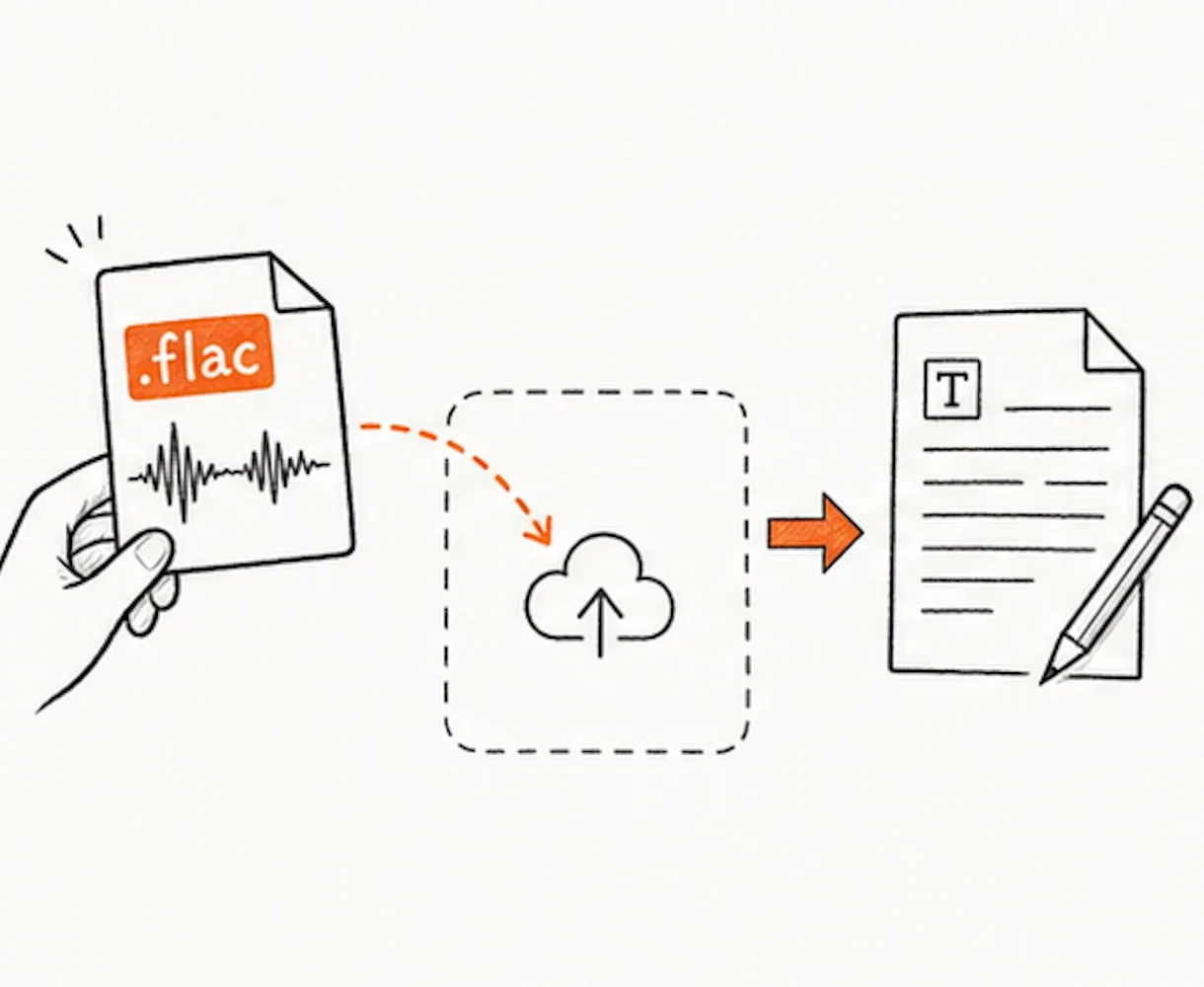
Gemacht für hochwertige Aufnahmen
FLAC-Dateien kommen oft aus Archiven, CD-Rips, Studiosessions, Field Recordern, Podcasts, Kursen und langen Interviews. Lege die Datei in den FLAC zu Text Converter und behalte das ursprüngliche Audioformat bei.
FLAC zu Text hochladen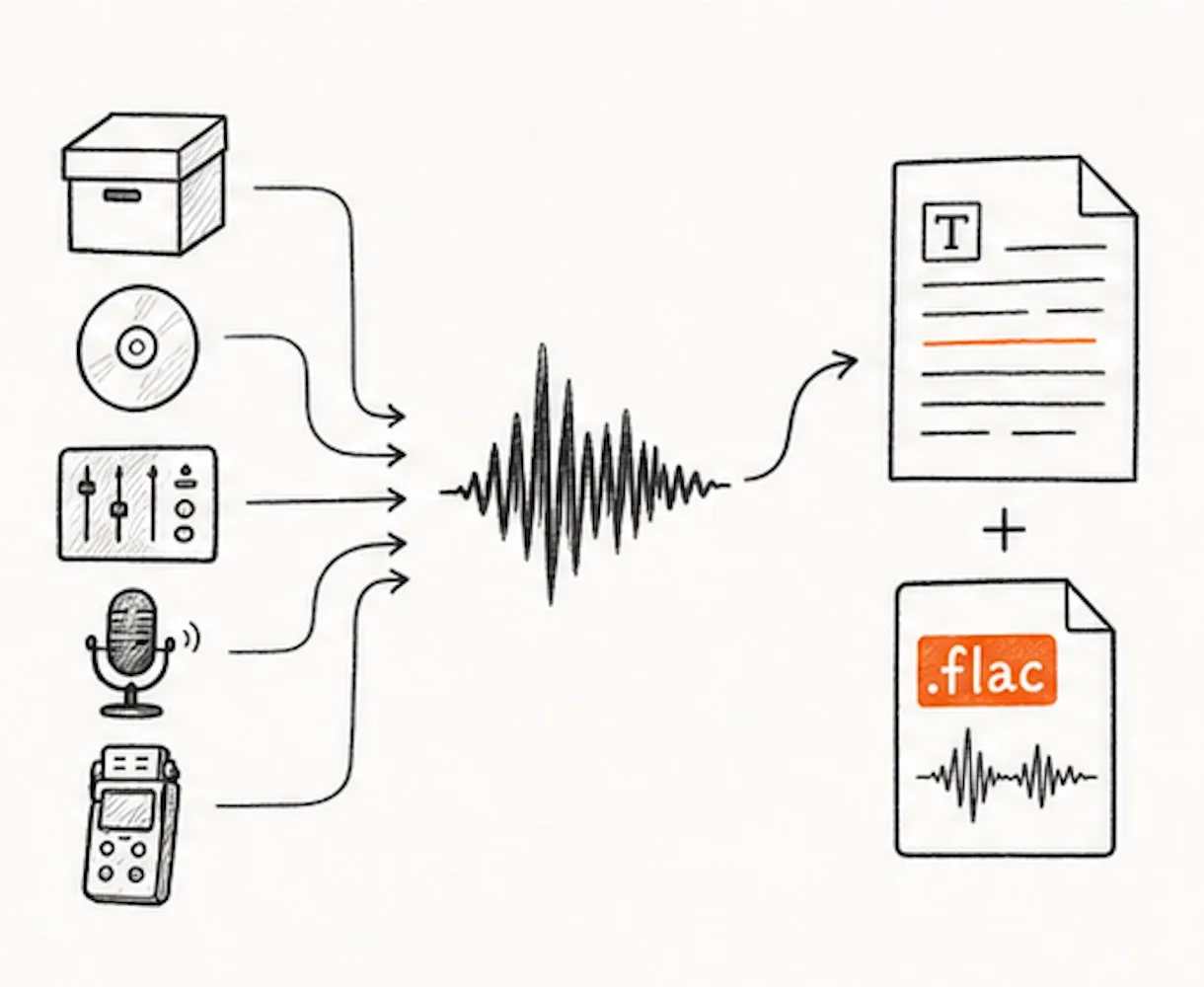
Sprecherlabels und Zeitstempel
Arbeitest du mit einer Runde, einer Oral-History-Aufnahme, einem Meeting, Kurs oder Interview? Der FLAC zu Text Converter kann Sprecher markieren und zeigen, wann jede Zeile gesagt wurde. So findest du Zitate schneller und prüfst sie leichter im Originalaudio.
FLAC zu Text testen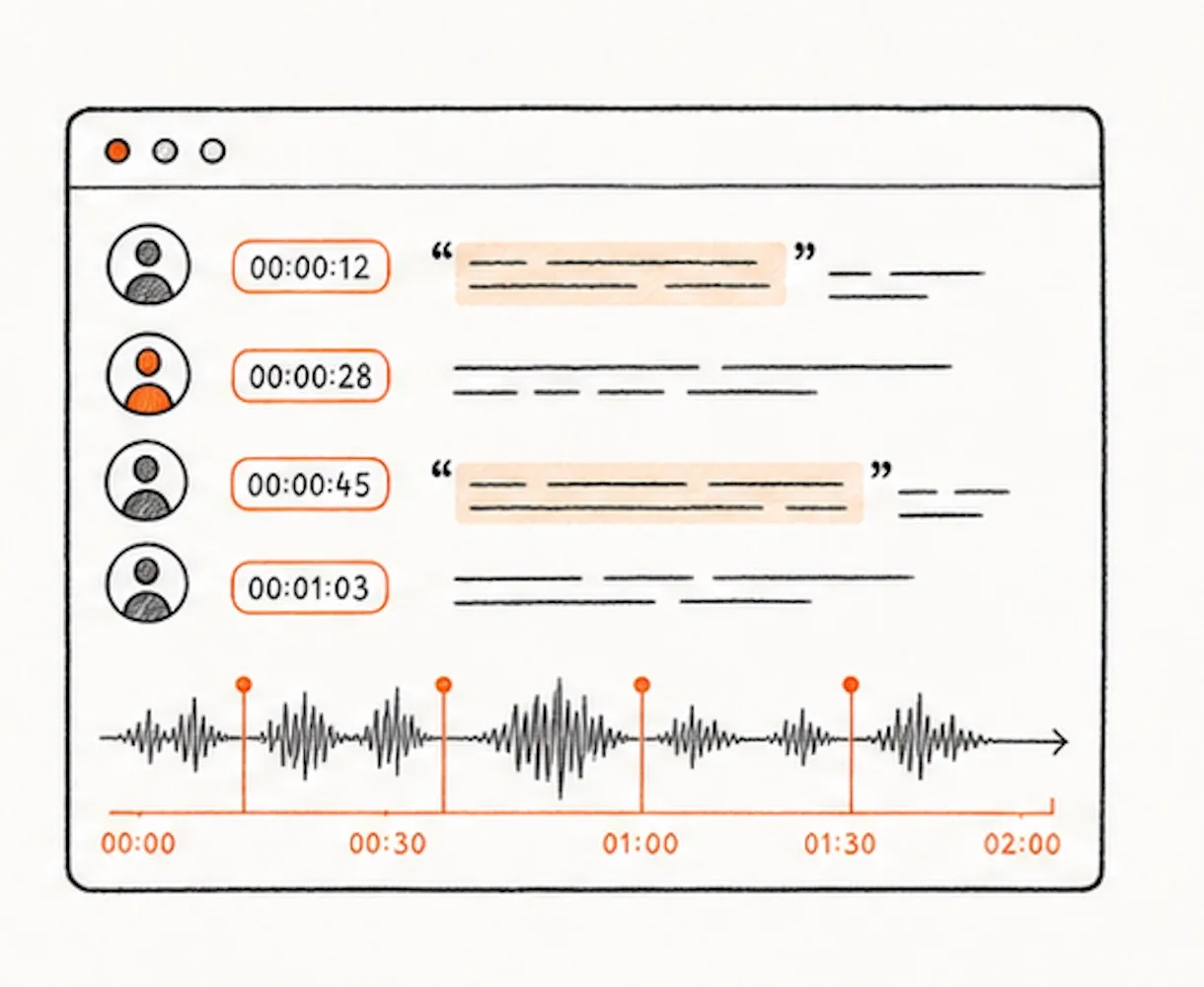
Sieben Exportformate
Nutze das Transkript dort, wo du es als Nächstes brauchst. Exportiere TXT für Notizen, DOCX oder PDF zum Teilen, SRT oder VTT für Untertitel, CSV für Review oder Markdown für Schreibtools.
FLAC zu Text exportieren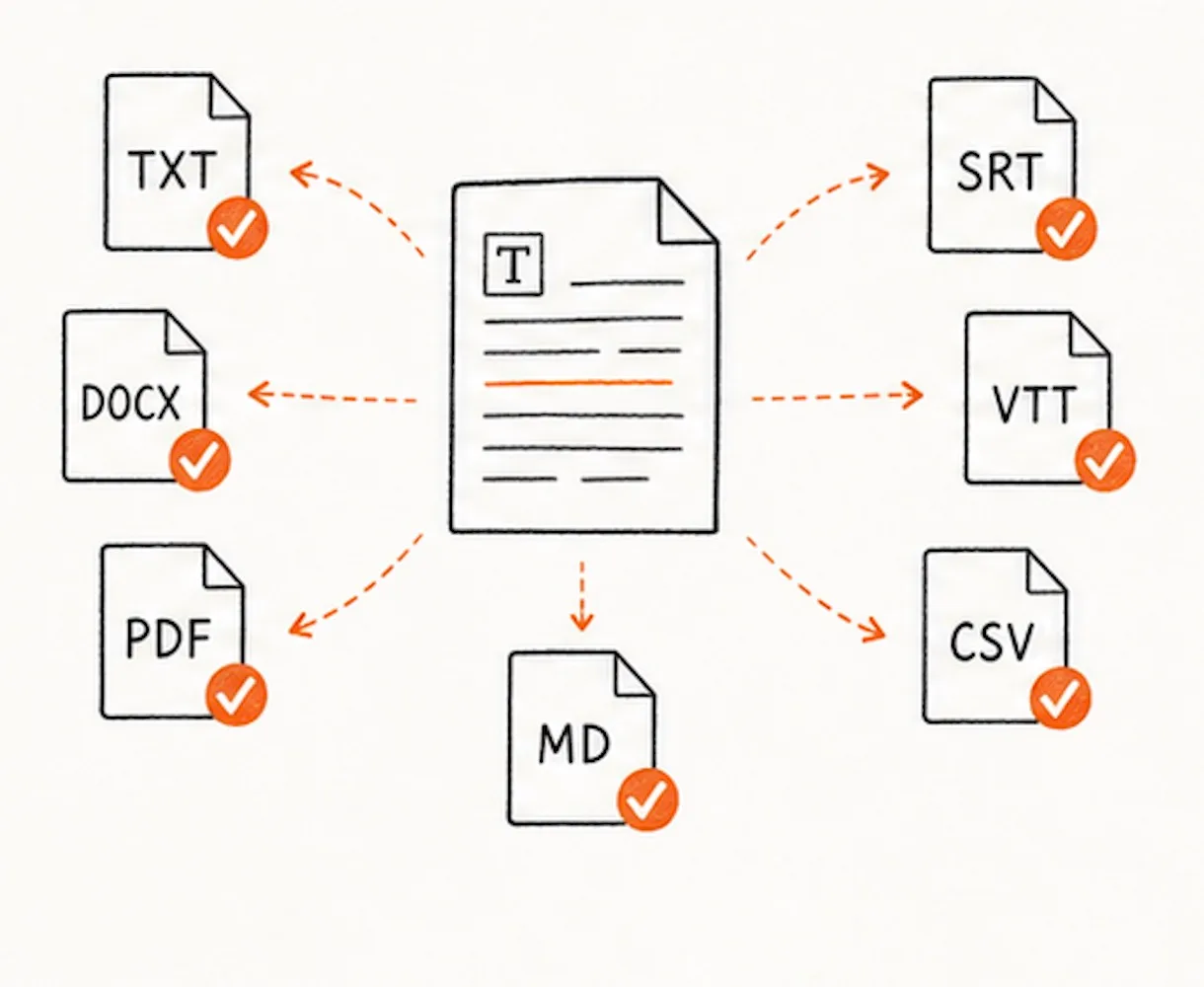
Erkennung von 90+ Sprachen
Der FLAC zu Text Converter funktioniert mit mehr als 90 Sprachen. Wähle die gesprochene Sprache vor dem Hochladen oder lasse die automatische Erkennung für einen schnelleren Start aktiv.
FLAC zu Text transkribieren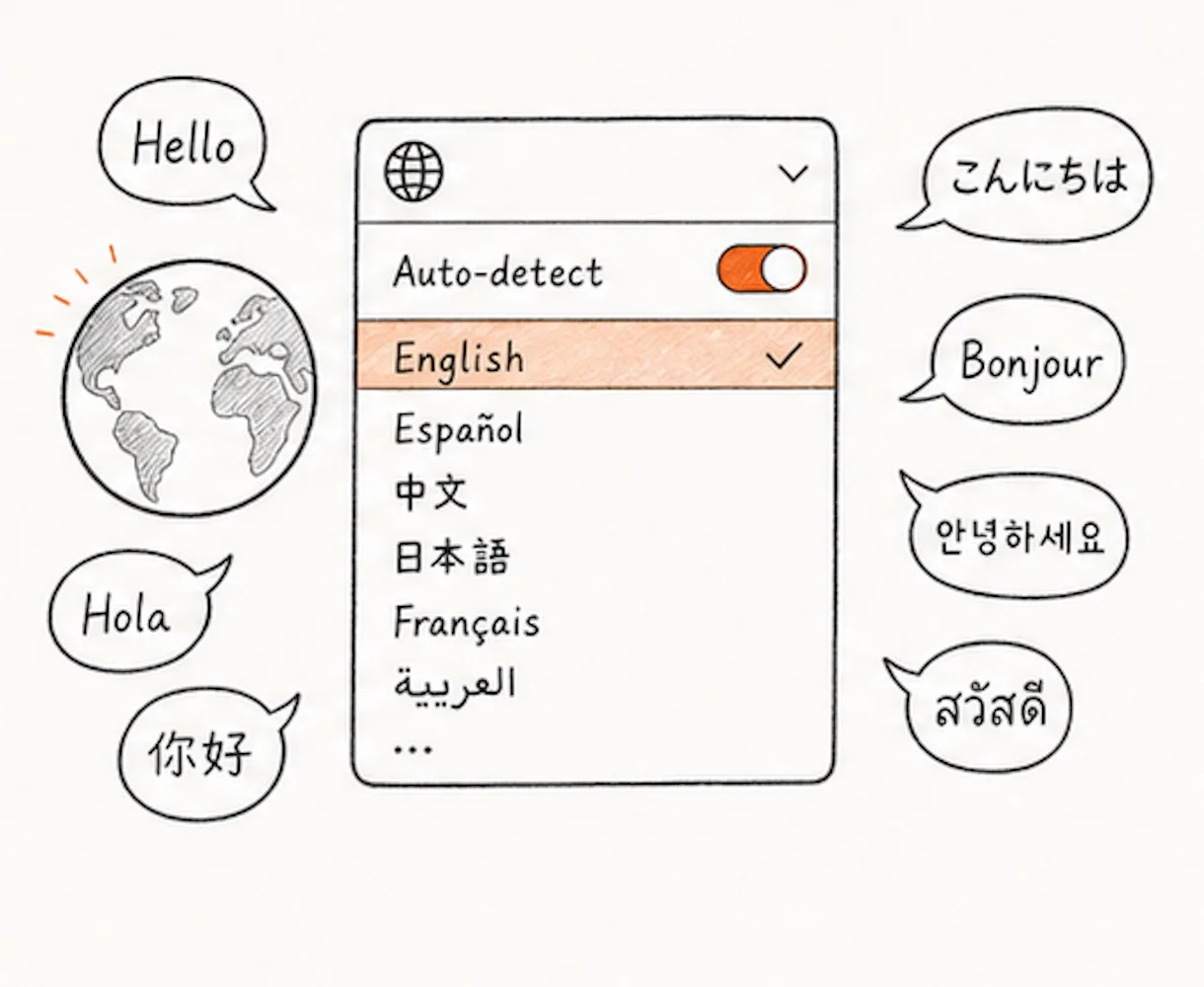
So wandelst du FLAC zu Text um
Ziehe die .flac-Datei in den Hochladebereich oder klicke, um sie auf deinem Gerät auszuwählen. Du kannst eine Datei hochladen oder mehrere Dateien zusammen hinzufügen.
Wähle die Sprache, die in der Aufnahme gesprochen wird, oder nutze Auto-Detect. Aktiviere Sprecherlabels, wenn mehr als eine Person spricht.
Klicke auf Transkribieren, um FLAC zu Text zu starten. Das Tool liest die FLAC-Datei und erstellt das Transkript im Hintergrund.
Lies das Transkript durch. Korrigiere Namen, Orte, Fachwörter oder unklare Zeilen. Exportiere es dann als TXT, Markdown, SRT, VTT, CSV, DOCX oder PDF.
Warum unser FLAC zu Text Converter
- FLAC-Dateien direkt akzeptiert
Lade die Original-.flac-Datei hoch. Keine MP3-Umwandlung nötig.
- Sprecherlabels und Zeitstempel
Sieh, wer wann gesprochen hat. Das hilft bei Interviews, Anrufen, Vorträgen, Oral-History-Projekten und Podcasts.
- 7 Exportformate
Lade TXT, Markdown, SRT, VTT, CSV, DOCX oder PDF herunter.
- 90+ Sprachen
Wähle die gesprochene Sprache selbst oder lasse Auto-Detect sie aus dem Audio erkennen.
- Lange Dateien in einem Durchgang
Nutze FLAC zu Text für Aufnahmen bis zu 10 Stunden und 5 GB.
- Verlangen vorherige Umwandlung
Manche Tools zwingen dich, FLAC vor der Transkription erst in MP3 umzuwandeln.
- Liefern nur einen Textblock
Keine Sprecherlabels. Keine einfache Möglichkeit zu sehen, wer was gesagt hat.
- Nur Klartext-Export
Untertitel, Word-Dateien, PDFs oder CSV-Dateien für Reviews fehlen oft.
- Unterstützen weniger Sprachen
Einige Tools funktionieren nur für Englisch oder eine kleine Sprachauswahl gut.
- Begrenzen große Dateien
Lange FLAC-Aufnahmen müssen oft in kleinere Teile geschnitten werden.
FLAC zu Text - Häufige Fragen
Was ist eine .flac-Datei?
Wie kann ich FLAC zu Text umwandeln?
Muss ich FLAC zuerst in MP3 umwandeln?
Ist dieser Converter kostenlos?
Kann ich FLAC-Dateien aus Interviews, Vorträgen oder Archiven transkribieren?
Welche Dateigröße und Länge kann ich hochladen?
Welche Formate kann ich exportieren?
Kann ich das FLAC-Transkript bearbeiten?
Wie genau ist FLAC-Transkription?
Kann ich FLAC zu SRT-Untertiteln exportieren?
Kann ich das FLAC-Transkript als Word-Dokument oder PDF speichern?
Starte deine FLAC zu Text Umwandlung
Lade die .flac-Datei hoch, lass das Tool das Transkript erstellen und nimm Text mit, den du durchsuchen, bearbeiten und teilen kannst.