WebM in Text umwandeln
Browseraufnahme, Bildschirmaufnahme oder Webcam-Clip: Lade die .webm-Datei hoch und erhalte dein WebM-Transkript.
Video- oder Audiodateien von deinem Gerät
Unterstützt mp3, wav, m4a, flac, aac, ogg, opus, webm, amr, wma, mp4, mov, avi, mkv
Die wichtigsten Funktionen unseres WebM-in-Text-Konverters
Direkte WebM-Unterstützung
Unser WebM-in-Text-Konverter akzeptiert .webm-Dateien direkt. Lade die Aufnahme aus deinem Downloads-Ordner hoch und wandle die gesprochenen Inhalte in ein lesbares Transkript um, das du durchsuchen, bearbeiten und teilen kannst. Die Datei muss nicht erst vorbereitet werden.
WebM in Text umwandeln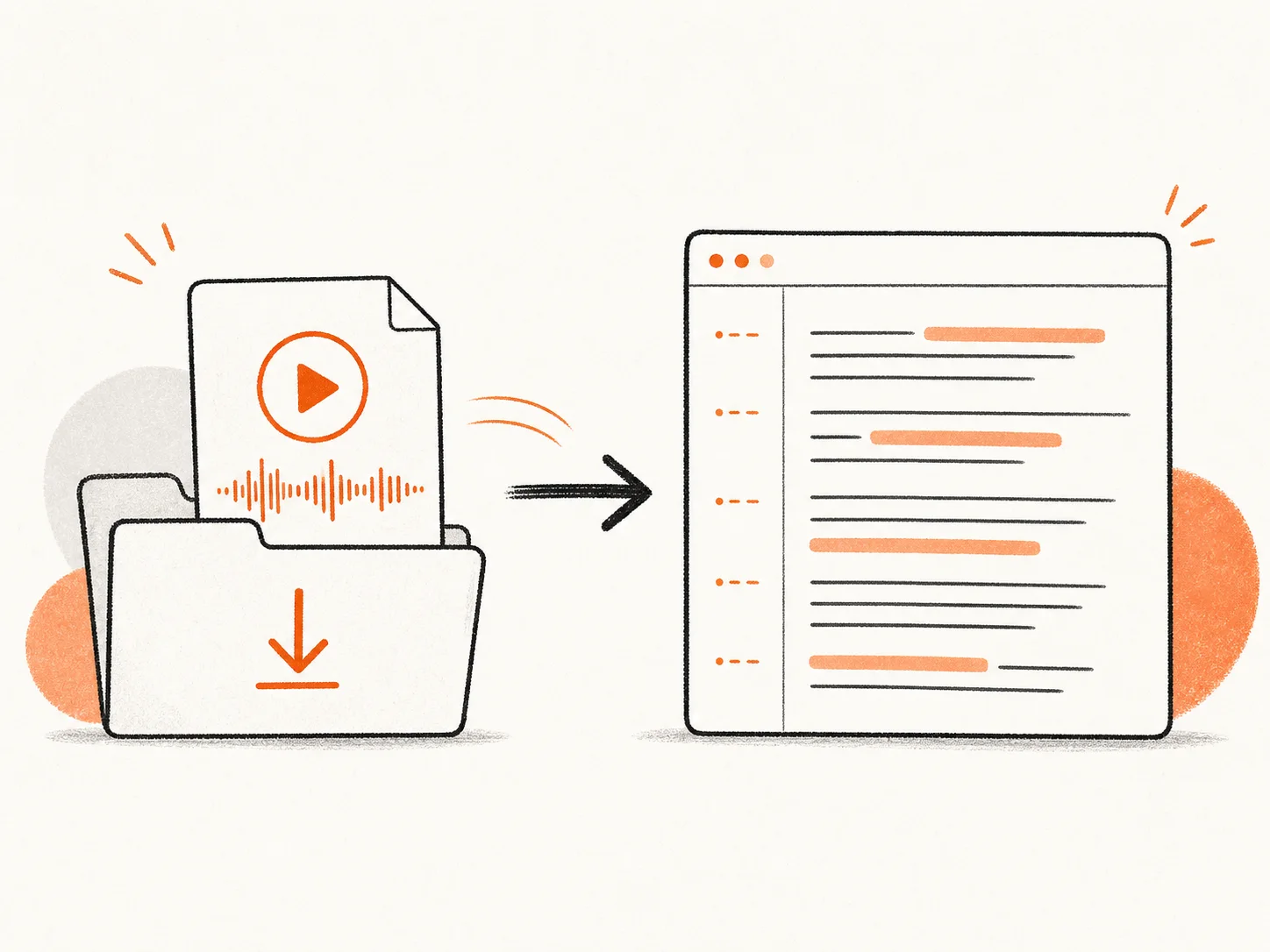
Schnelle WebM-Transkription
Unser WebM-in-Text-Konverter macht in wenigen Minuten Text aus deiner Aufnahme. Eine Bildschirmaufnahme immer wieder abzuspielen und jeden Satz abzutippen, kann einen ganzen Nachmittag kosten. Lade sie einmal hoch. Während die KI die Transkription übernimmt, kannst du dich anderen Aufgaben widmen.
WebM-Transkription starten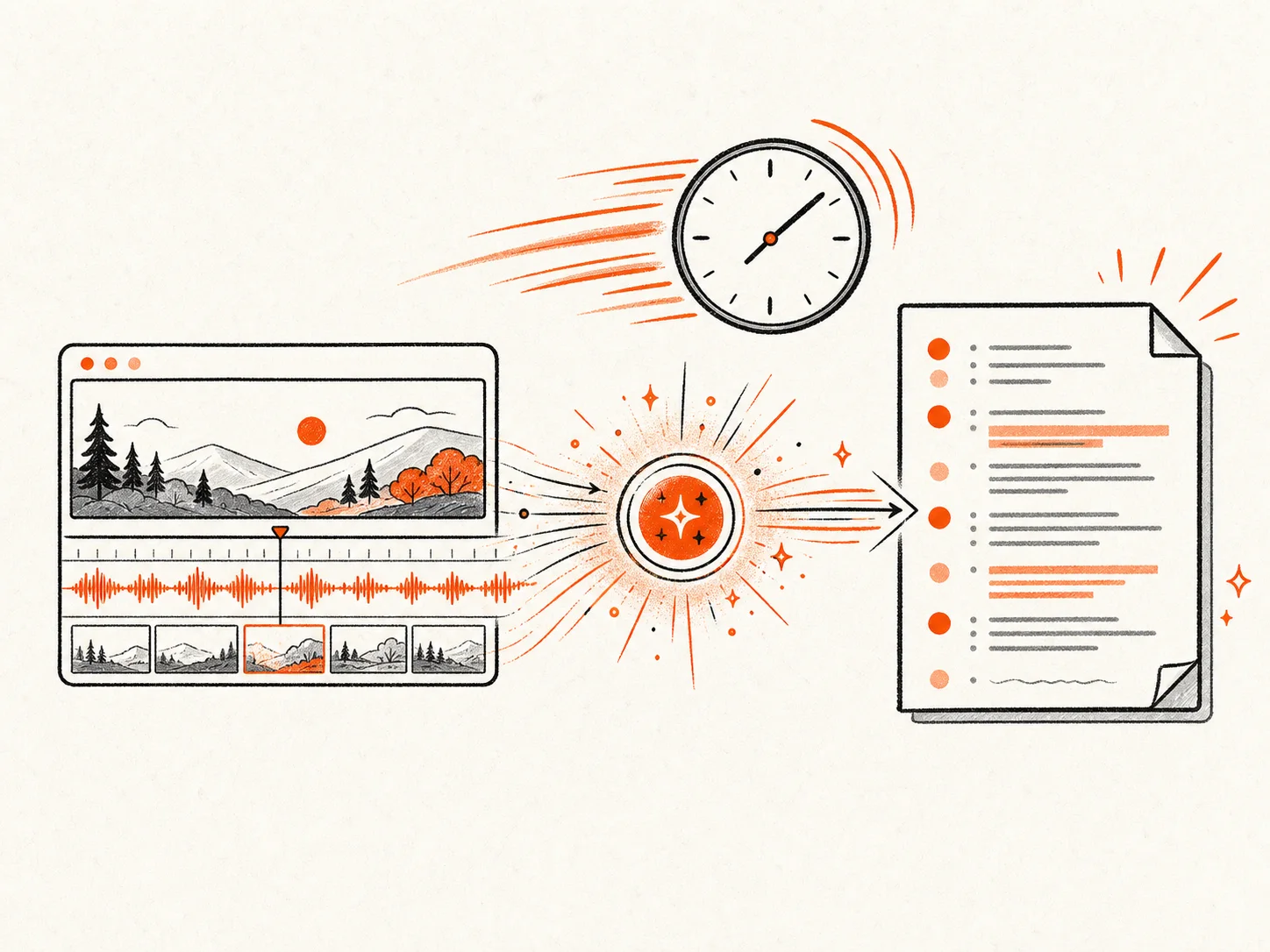
Erkennung mehrerer Sprecher
Der WebM-in-Text-Konverter trennt die einzelnen Stimmen im Transkript durch Sprecherlabels. So bleiben Remote-Interviews, Unterrichtsdiskussionen und Team-Calls leicht nachvollziehbar. Über die Zeitstempel springst du außerdem genau an die entsprechende Stelle der Originalaufnahme.
WebM in Text testen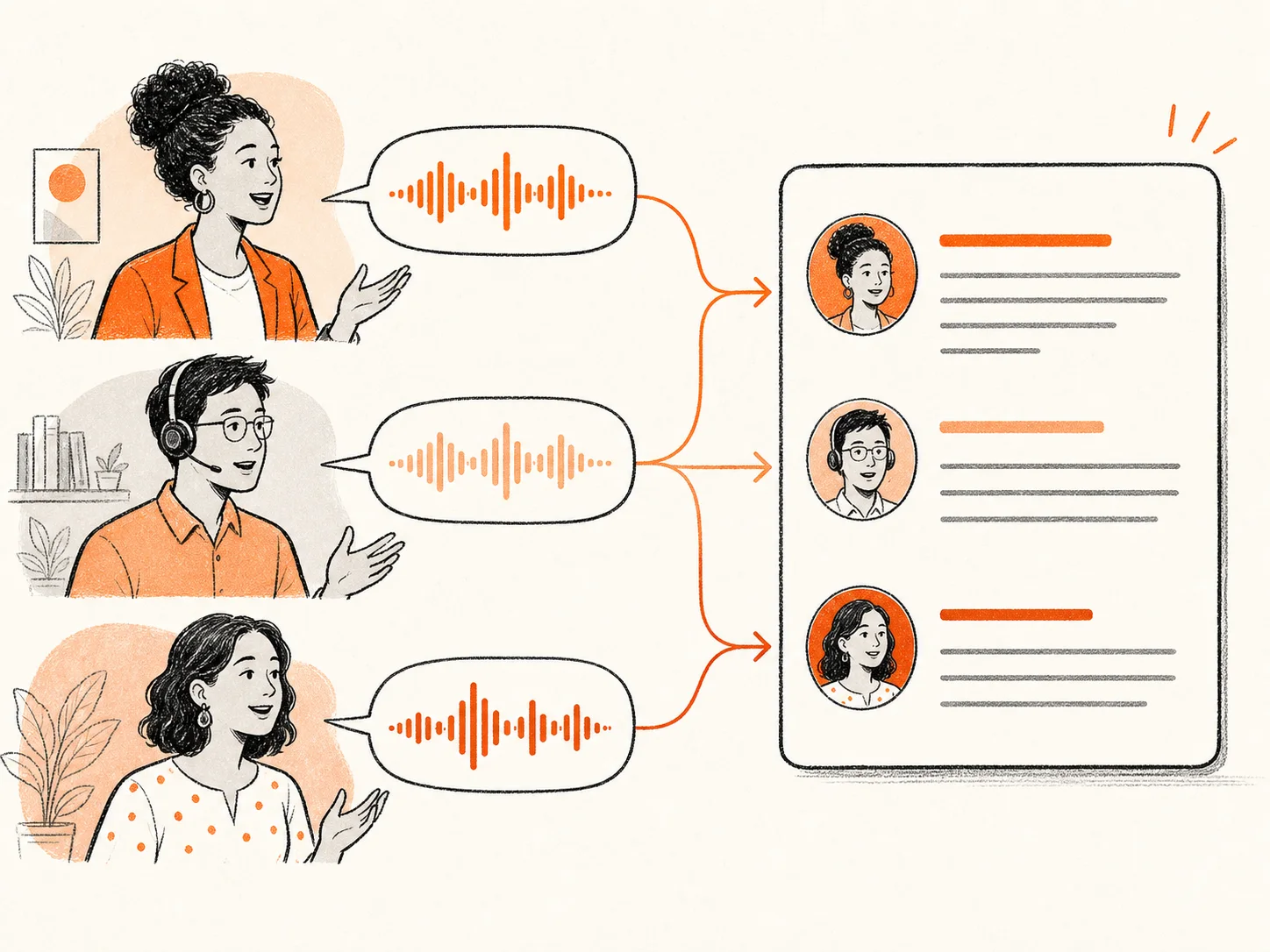
Erkennung von mehr als 90 Sprachen
Transkribiere WebM-Aufnahmen in mehr als 90 Sprachen. Wähle die gesprochene Sprache selbst oder lass sie automatisch erkennen. Englisch, Spanisch, Französisch, Japanisch, Koreanisch und viele weitere Sprachen folgen demselben einfachen Weg von WebM zu einem editierbaren Transkript.
WebM kostenlos in Text umwandeln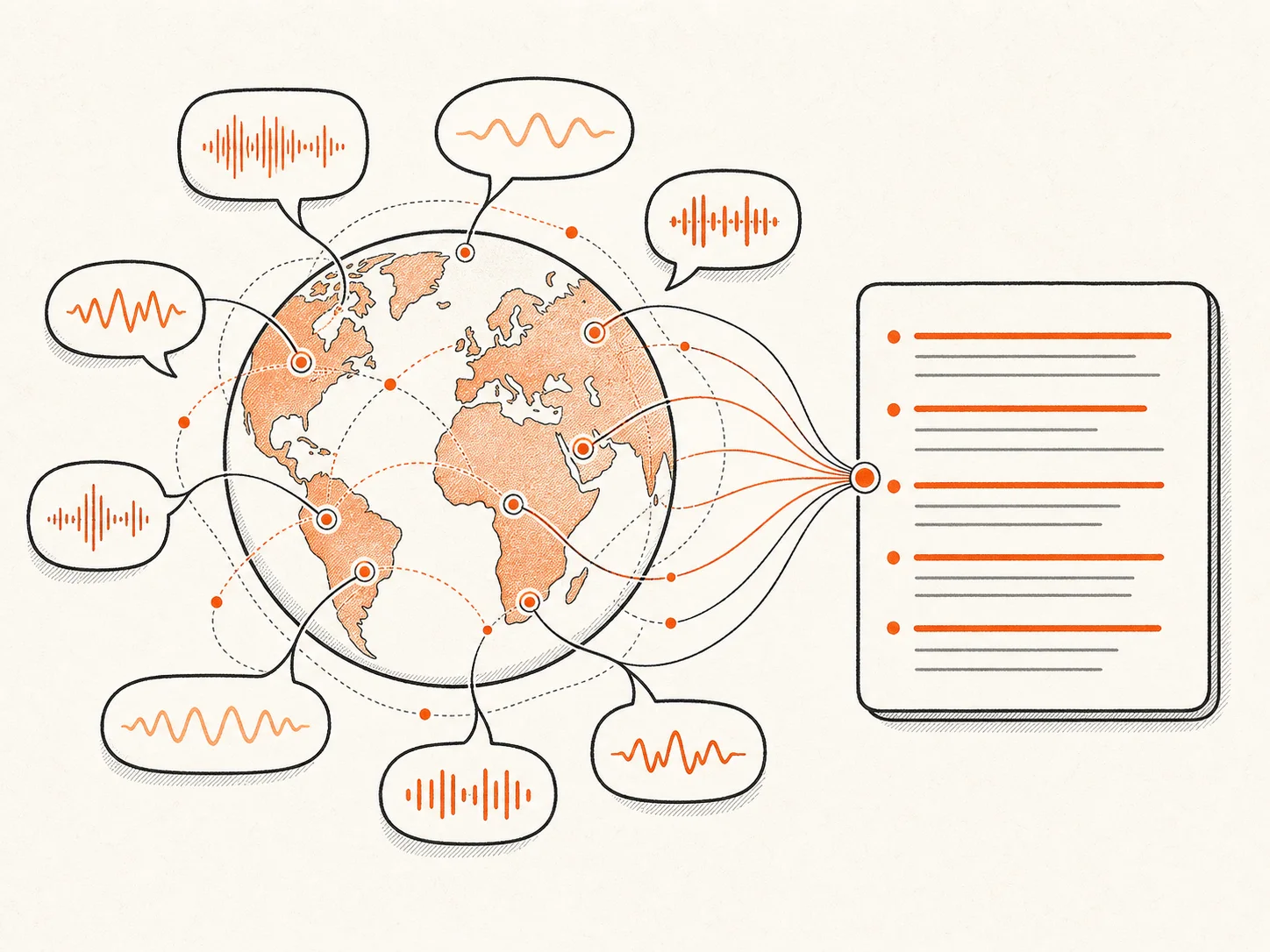
So kannst du WebM in Text umwandeln
Ziehe die .webm-Datei aus deinem Downloads-Ordner, Browser-Rekorder, deiner Bildschirmaufnahme-App oder dem Export eines Online-Meetings in den Upload-Bereich. Du hast mehrere Aufnahmen? Lade sie zusammen hoch.
Stelle die in der Aufnahme gesprochene Sprache ein oder lass die automatische Erkennung aktiviert. Aktiviere Sprecherlabels, wenn mehr als eine Person spricht.
Klicke auf Transkribieren. Die KI verarbeitet die gesprochenen Inhalte im Hintergrund. Eine lange Bildschirmaufnahme braucht mehr Zeit, aber du musst nicht dabeisitzen und den Fortschritt beobachten.
Wenn das WebM-Transkript fertig ist, prüfe Namen, Produktbegriffe und Wörter, welche die KI in leisen Passagen möglicherweise nicht richtig erkannt hat. Korrigiere den Text und exportiere anschließend das Transkript oder die Untertitel im gewünschten Format.
Warum du mit unserem Konverter WebM in Text umwandeln solltest
- WebM-Dateien werden direkt akzeptiert
Lade die Original-.webm-Datei hoch. Keine MP3-Konvertierung und kein vorheriges Extrahieren der Audiospur.
- Schnelle KI-Transkription
Starte die Umwandlung von WebM in Text und prüfe später das fertige Transkript.
- Sprecher und Zeitstempel
Remote-Calls, Unterrichtsaufnahmen und Demos werden in lesbare Blöcke mit Zeitmarken aufgeteilt.
- Mehr als 90 Sprachen
Wähle die gesprochene Sprache selbst oder lass die automatische Erkennung aktiviert.
- Lange Aufnahmen in einem Durchgang
Bis zu 10 Stunden und 5 GB pro WebM-Datei, ohne sie zuerst in kurze Clips aufteilen zu müssen.
- WebM muss zuerst konvertiert werden
Du musst die WebM-Datei in MP3 umwandeln, bevor du sie transkribieren kannst.
- Du musst selbst tippen
Du musst die Bildschirmaufnahme immer wieder abspielen und die Notizen selbst abtippen.
- Eine einzige Textwand
Das Transkript trennt die Sprecher nicht, sodass Meetings und Interviews schwer nachzuvollziehen sind.
- Nur wenige Sprachen
Möglicherweise kannst du Aufnahmen in der von dir benötigten Sprache nicht transkribieren.
- Strenge Dateilimits
Du musst lange Aufnahmen vor dem Hochladen in kleinere Dateien aufteilen.
WebM in Text umwandeln — Häufige Fragen
Was ist eine .webm-Datei?
Wie kann ich WebM in Text umwandeln?
Ist der WebM-in-Text-Konverter kostenlos?
Kann ich WebM-Dateien transkribieren, die nur Audio oder auch Video enthalten?
Muss ich WebM zuerst in MP3 umwandeln?
Kann ich eine Browser- oder Bildschirmaufnahme transkribieren?
Welche Dateigröße und Länge kann ich hochladen?
Welche Exportformate kann ich herunterladen?
Kann ich das WebM-Transkript bearbeiten?
Wie genau ist die WebM-Transkription?
Kann ich ein WebM-Transkript als Untertitel exportieren?
WebM jetzt in Text umwandeln
Lade deine Aufnahme in unseren WebM-in-Text-Konverter und erhalte ein editierbares Transkript, das du durchsuchen und exportieren kannst.