Video in Text umwandeln
Lade dein Video hoch und erhalte in wenigen Minuten ein präzises Transkript mit Untertiteln.
Video- oder Audiodateien von deinem Gerät
Unterstützt mp3, wav, m4a, flac, aac, ogg, opus, webm, amr, wma, mp4, mov, avi, mkv
Die wichtigsten Funktionen, um Video in Text umzuwandeln
Direkter Video-Upload
Zieh deine Videodatei in den Upload-Bereich und du bist startklar. Kein Audio-Extrahieren vorab, kein separater Konverter, kein Plugin zum Installieren. Wir nehmen die Datei genauso, wie sie aus deiner Kamera, deinem Screen-Recorder, deinem Zoom-Export oder deinem Videoeditor kommt — und liefern dir das Transkript zurück.
Video in Text umwandeln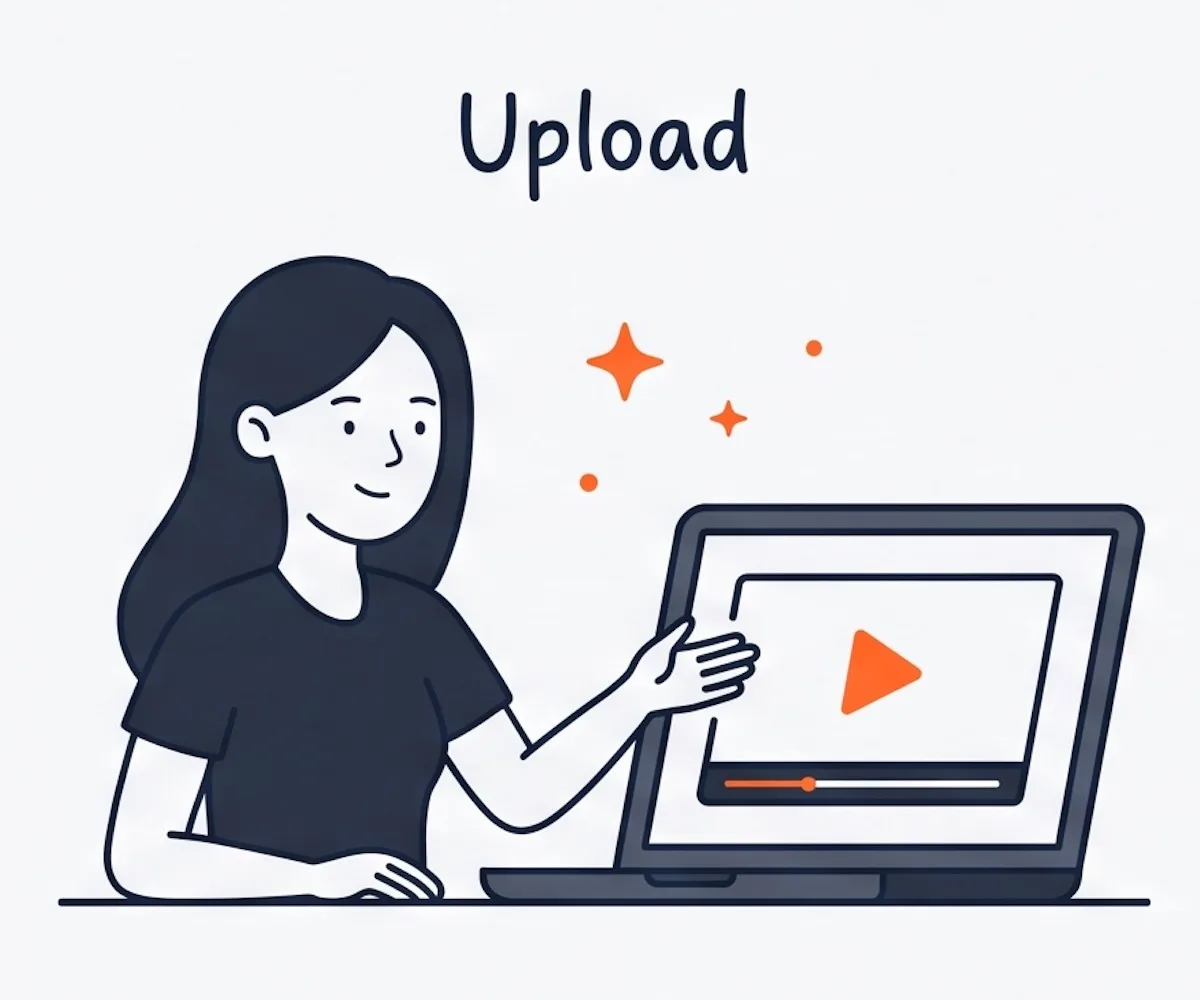
Mehrere Exportformate
Übergib dein Video in Text in genau der Form, die dein Workflow braucht. SRT und VTT landen direkt als Untertitel in Premiere, Final Cut, DaVinci Resolve oder CapCut. DOCX öffnet sich in der Berichtsvorlage eines Kunden. PDF wandert ins Projektarchiv. Markdown landet in deinem Schreibtool. TXT für reine Notizen. CSV für einen zeilenweisen Review.
Video-Untertitel erhalten
Sprechererkennung
Nimmst du ein Interview, eine Panel-Runde, ein Webinar oder ein Roundtable auf? Beim Video in Text Umwandeln teilen wir das Transkript nach Sprechern auf. Jeder Block zeigt, wer wann gesprochen hat. Greif dir ein Zitat, schneid ein Soundbite oder bau Shownotes, ohne die Aufnahme erneut abspielen zu müssen.
Video zu Text testen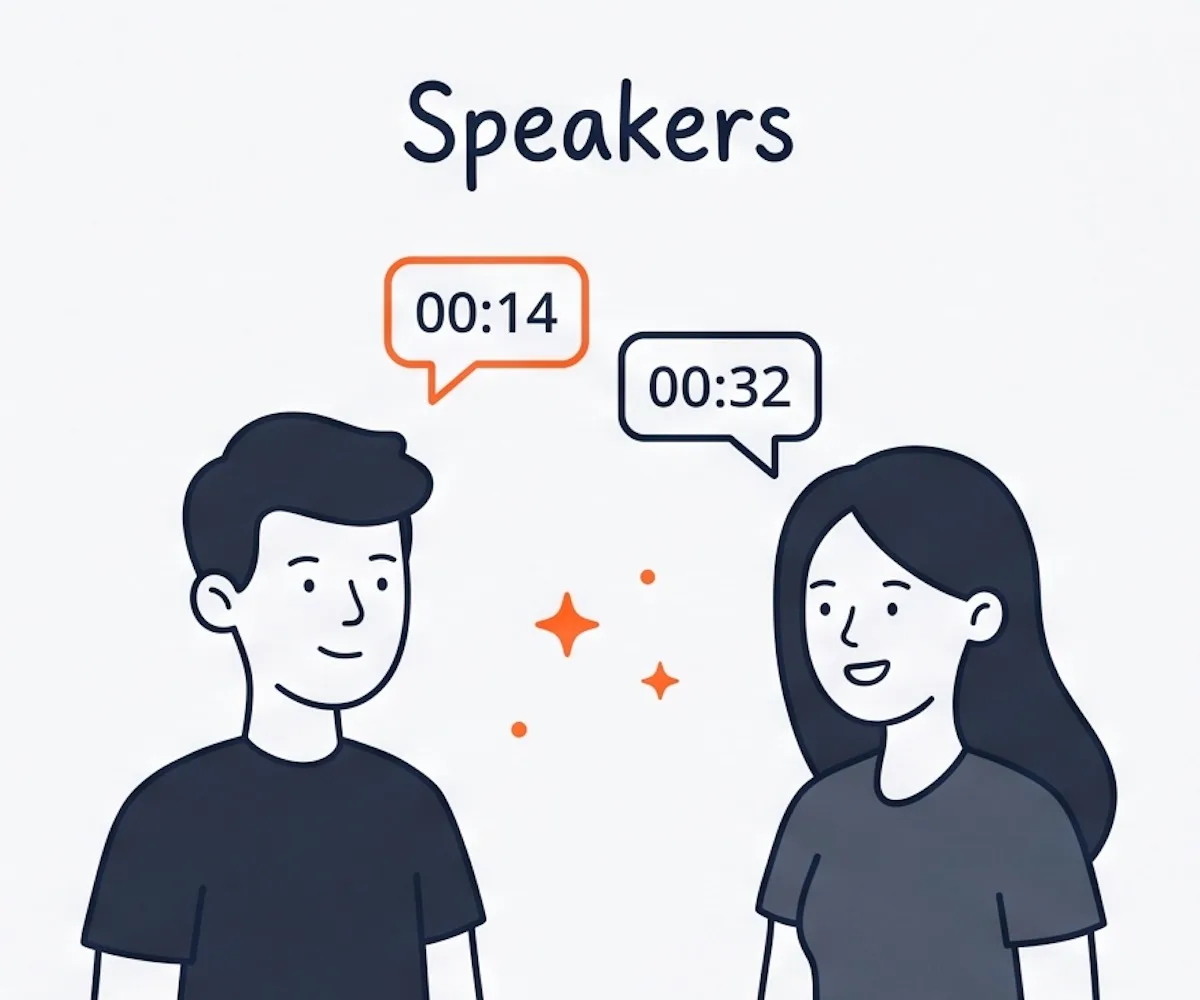
Unterstützung langer Videos
Konferenzvorträge, Webinare, komplette Vorlesungsaufzeichnungen und mehrstündige Panels passen in einem Durchgang rein. Ein einzelnes Video darf bis zu 10 Stunden lang und 5 GB groß sein. Leg die komplette Aufnahme rein und geh weg — wenn du zurückkommst, ist dein Video in Text bereit zur Durchsicht.
Video hochladen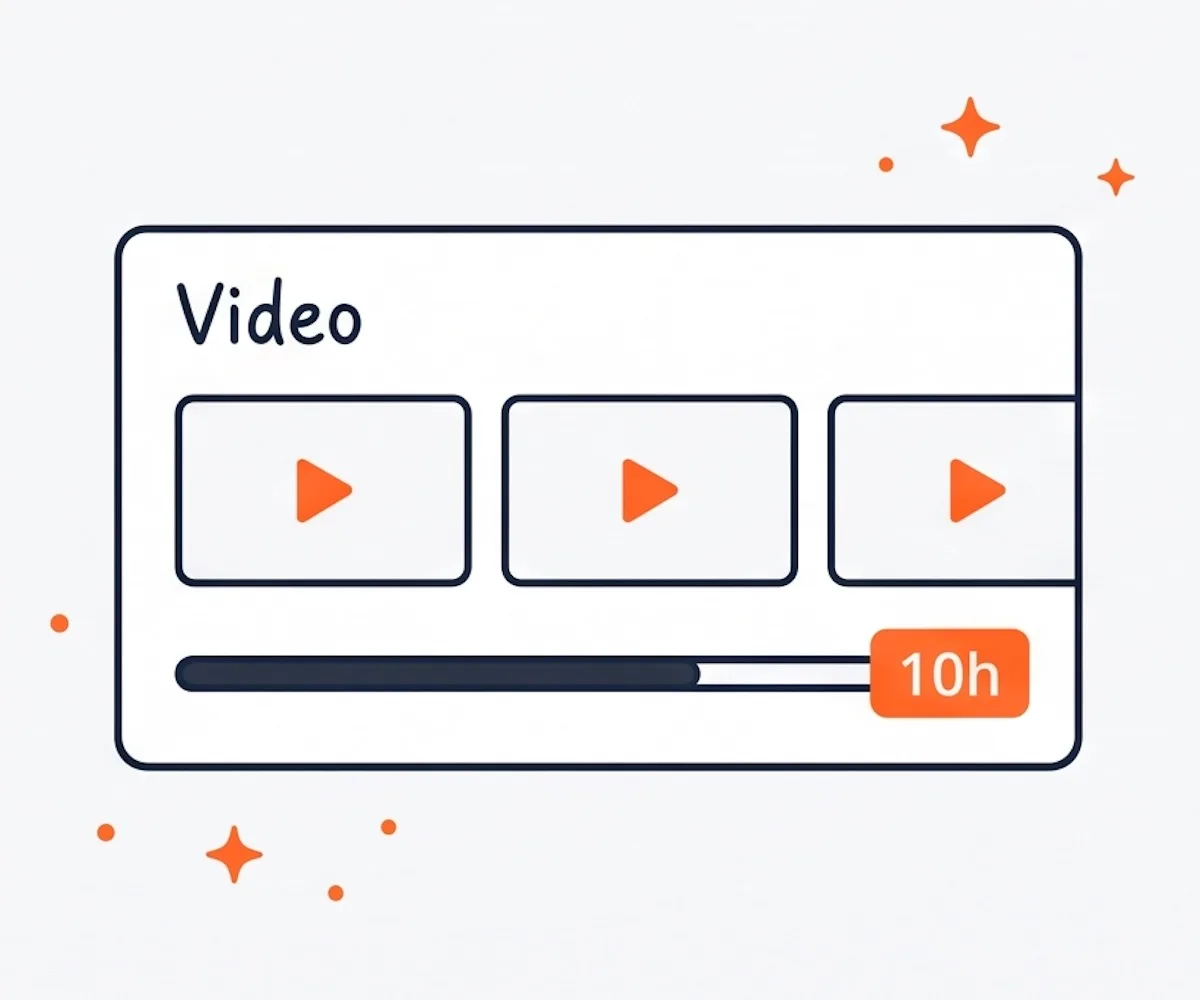
90+ Sprachen erkannt
Nicht jedes Video ist auf Englisch. Beim Video in Text Umwandeln beherrschen wir mehr als 90 Sprachen — Spanisch, Französisch, Deutsch, Italienisch, Portugiesisch, Niederländisch, Japanisch, Koreanisch und viele weitere. Wähle beim Upload die gesprochene Sprache aus oder lass die automatische Erkennung sie aus der Tonspur bestimmen.
Video in Text transkribieren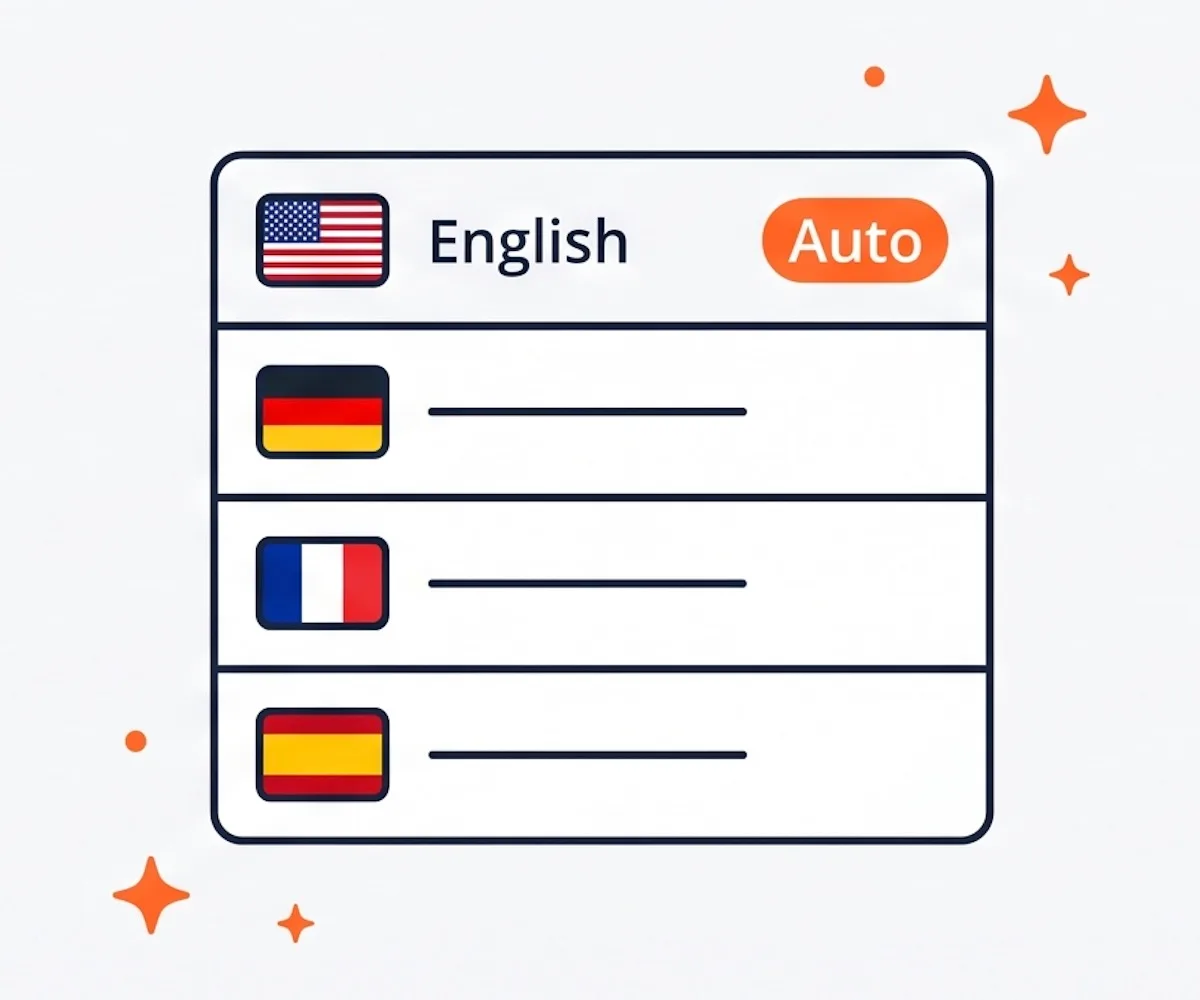
So wandelst du Video in Text um
Zieh die Videodatei aus deiner Kamera, deinem Zoom-Downloads-Ordner, deinem Screen-Recorder oder deinem Editor-Exportordner in den Upload-Bereich. Gängige Videoformate funktionieren.
Stelle die gesprochene Sprache im Video ein oder lasse die automatische Erkennung aktiv. Aktiviere Sprecherlabels, wenn mehr als eine Stimme in der Aufnahme zu hören ist.
Klicke auf Transkribieren. Die KI arbeitet das komplette Video im Hintergrund durch. Lange Aufnahmen brauchen mehr Zeit, aber du musst nicht daneben sitzen und auf den Fortschrittsbalken starren.
Sobald dein Video in Text vorliegt, überflieg es nach Eigennamen, Produktbegriffen oder Fachvokabular, die die KI verpasst haben könnte. Korrigiere diese direkt im Text. Exportiere als Word-Datei, PDF, SRT-Untertiteldatei oder in dem Format, das dein nächstes Tool braucht.
Warum unser Tool, um Video in Text umzuwandeln
- Videodateien werden direkt akzeptiert
Lade das Originalvideo hoch. Kein Audio-Extrahieren, kein separater Konverter.
- SRT- und VTT-Untertitelexport
Untertitel bereit für Premiere, Final Cut, DaVinci, CapCut oder jeden Web-Player.
- Sprechererkennung
Interview-, Panel- und Webinar-Transkripte kommen mit markierten Sprechern zurück.
- 90+ Sprachen
Englisch, Spanisch, Französisch, Deutsch, Japanisch, Koreanisch und viele weitere. Auto-Detect ist ebenfalls dabei.
- Lange Videos in einem Durchgang
Bis zu 10 Stunden und 5 GB pro Video. Webinare und komplette Konferenzvorträge passen rein.
- Zwingen dich, vorher das Audio zu extrahieren
Du musst erst ein separates Tool laufen lassen, um die Tonspur herauszuziehen.
- Nur TXT — kein Untertitelformat
Du tippst jeden Untertitel von Hand in den Videoeditor zurück.
- Keine Sprecherlabels
Eine Textwand, in der alle Stimmen zusammenlaufen. Zitate sind schwer zu finden.
- Nur Englisch oder wenige Sprachen
Wenige Sprachen unterstützt, schwache Genauigkeit bei nicht englischen Videos.
- Strenge Längen- und Größenlimits
Du musst dein Webinar vor dem Upload in zehn Clips zerschneiden.
Anwendungsfälle: Video in Text umwandeln
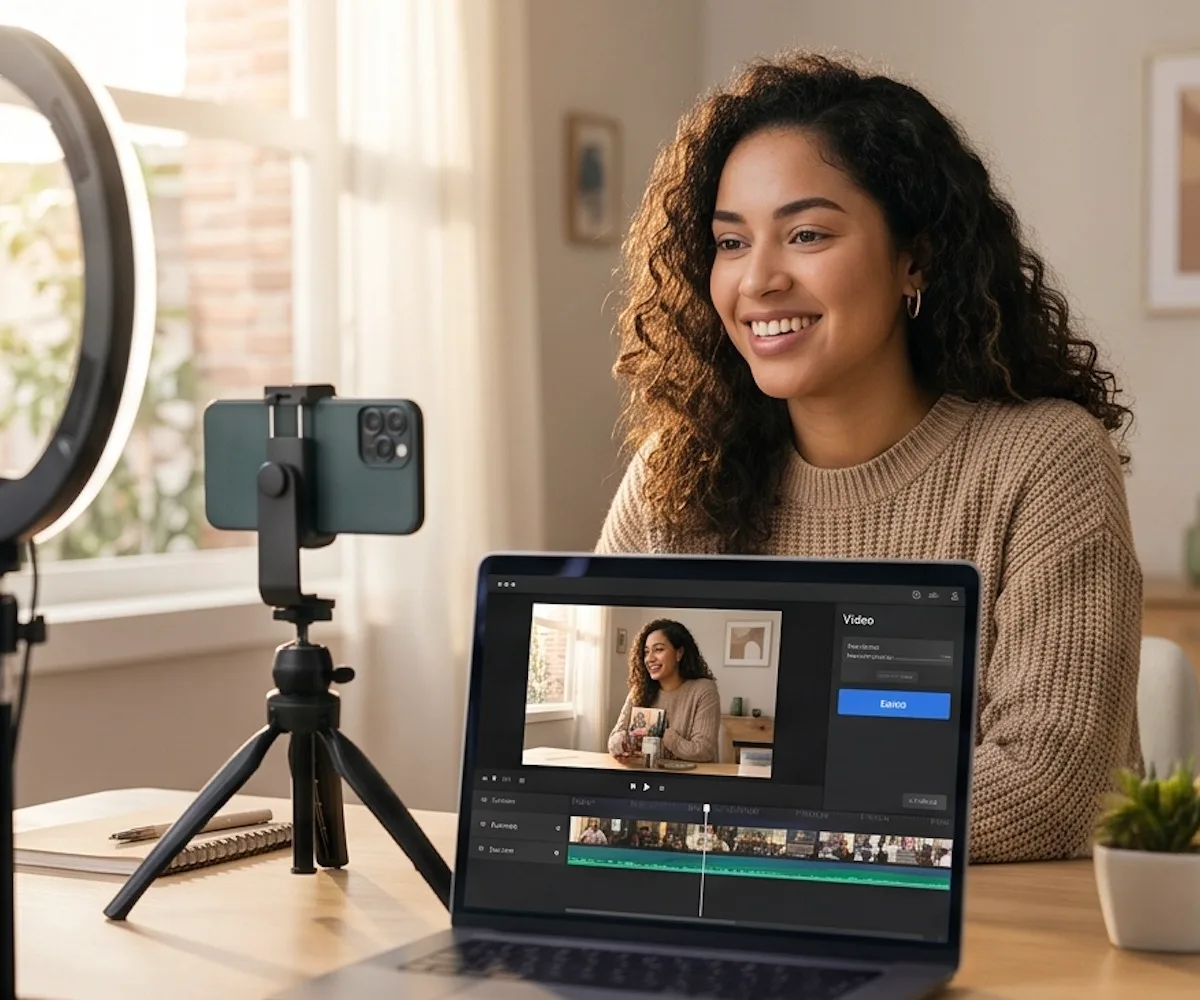
Lass deinen YouTube-Export, dein Reel oder deinen Short durch unser Tool laufen und lade eine SRT- oder VTT-Datei herunter, die direkt für die Timeline bereit ist. Untertitel kommen mit Zeitcodes und sind sofort einsatzbereit — keine manuelle Synchronisierung, kein zweites Tool.
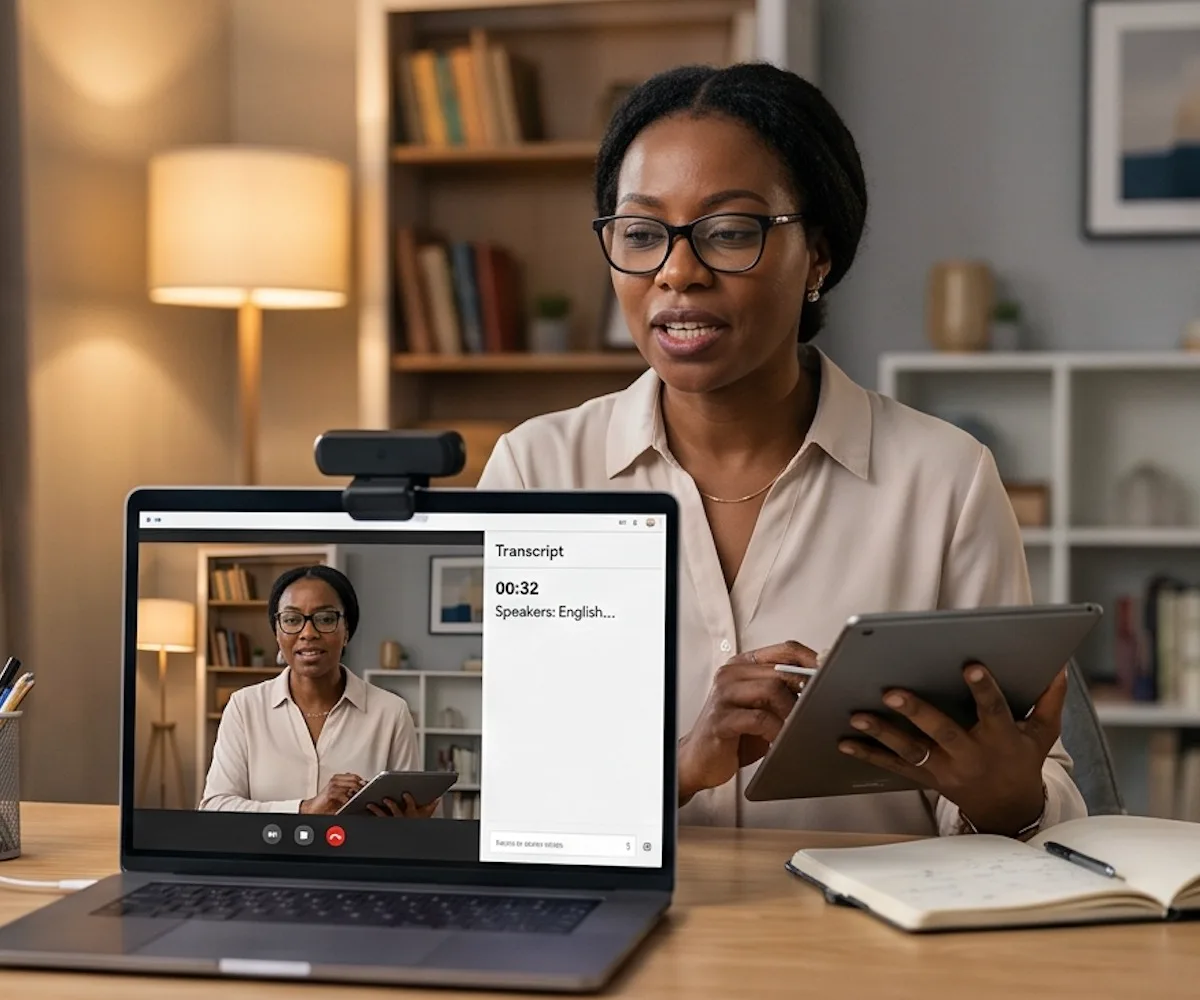
Lade die Vorlesungsaufzeichnung hoch, wandle dein Video in Text um und liefere das Transkript zusammen mit dem Video aus. Studierende, die Kursinhalte durchsuchen, springen direkt zur gesuchten Stelle. Lernende mit Englisch als Zweitsprache lesen mit, während sie zuhören. So ersetzt du stundenlanges Mitschreiben.

Lade eine Webinar-Aufnahme hoch und wandle das Video in Text um. Das Transkript wird zu deinem Blogbeitrag, deinen Social-Media-Zitaten, deinem E-Mail-Recap, deinen Sales-Call-Snippets und SEO-Text für die Landingpage. Fünf Ergebnisse aus einem einzigen Video — ohne erneutes Anschauen.
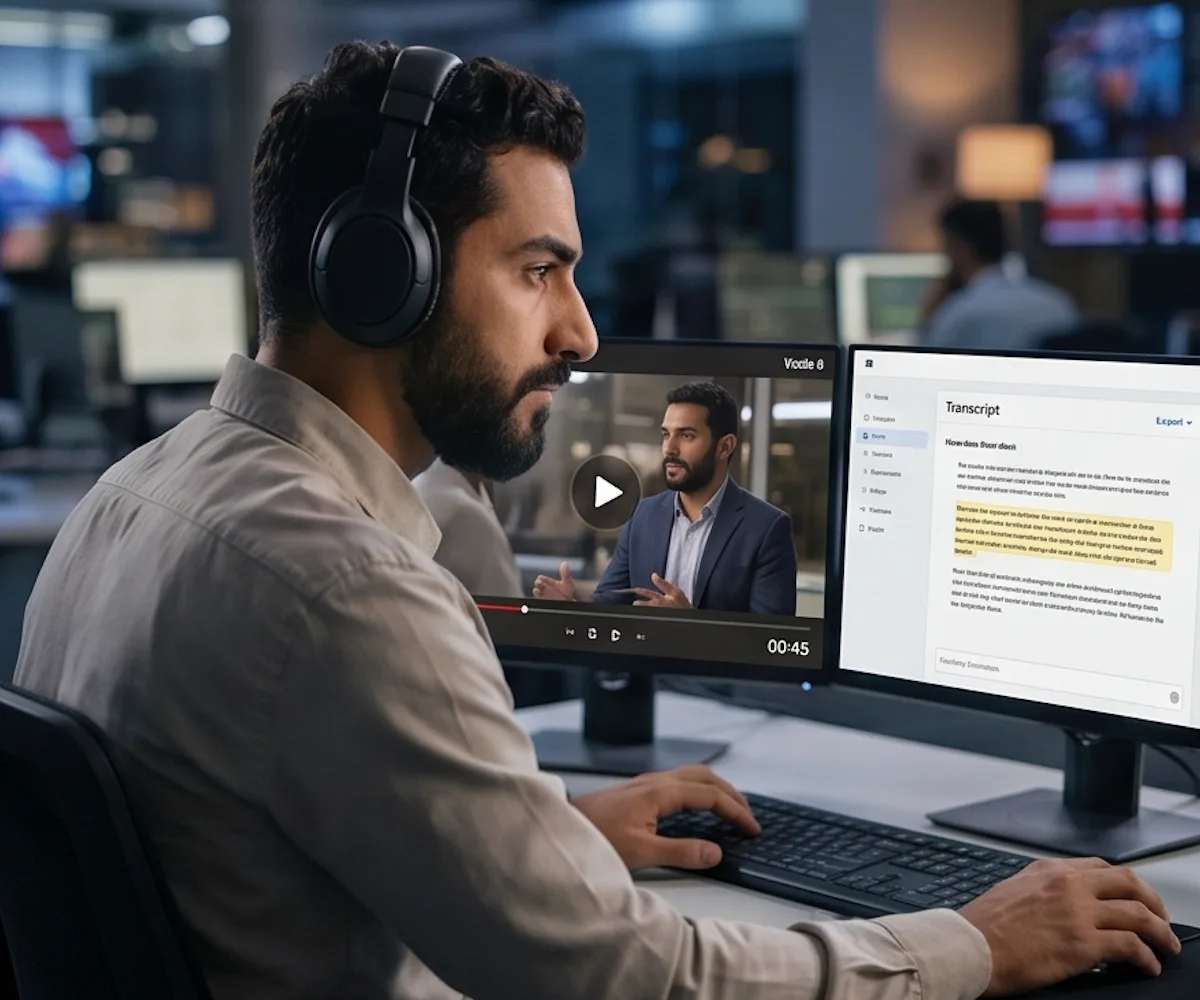
Unser Tool verwandelt lange Interview-Aufnahmen und B-Roll in Text, den du in Sekunden durchsuchst. Sprecherlabels trennen deinen Interviewpartner von deinem Producer. Belege den genauen Moment, ohne das Material erneut abspielen zu müssen.

Lade bis zu 50 Interviews, Fokusgruppen oder Forschungsaufnahmen auf einmal hoch. Beim Video in Text Umwandeln kennzeichnen wir jeden Sprecher, markieren jeden Zeitstempel und exportieren nach CSV für die Auswertung in deinem Analysetool. Lange Sessions passen rein, ohne sie aufzuteilen.
Video in Text umwandeln — Häufige Fragen
Was bedeutet Video in Text umwandeln?
Wie wandle ich Video in Text um?
Ist es kostenlos, Video in Text umzuwandeln?
Muss ich Software installieren, um Video in Text umzuwandeln?
Welche Videoformate werden unterstützt?
Kann ich lange Videos wie Webinare oder Vorlesungen hochladen?
In welche Formate kann ich exportieren?
Kann ich aus meinem Video Untertitel erzeugen?
Kann ich mein Video in Text bearbeiten?
Wie genau ist die Video-zu-Text-Transkription?
Kann ich das Video-Transkript als Word-Dokument speichern?
Starte jetzt: Video in Text umwandeln
Stunden an Video, ein Upload. Dein Video in Text kommt zurück — bereit zum Lesen, Durchsuchen und Versenden als Untertitel.