OPUS zu Text Converter
Jede .opus-Datei aus Telegram, Discord oder einer Browseraufnahme. Hochladen und das OPUS zu Text Transkript zurückbekommen.
Video- oder Audiodateien von deinem Gerät
Unterstützt mp3, wav, m4a, flac, aac, ogg, opus, webm, amr, wma, mp4, mov, avi, mkv
Die wichtigsten Funktionen unseres OPUS zu Text Converters
Direkte OPUS-Unterstützung
Lade die .opus-Datei direkt hoch. Keine Umwandlung in MP3 oder WAV vorab. Der OPUS zu Text Converter liest die Datei genau so, wie sie ist - egal ob aus einer Sprachnachricht, einem Chat-App-Export, einem Desktop-Rekorder oder einer Browseraufnahme.
OPUS zu Text umwandeln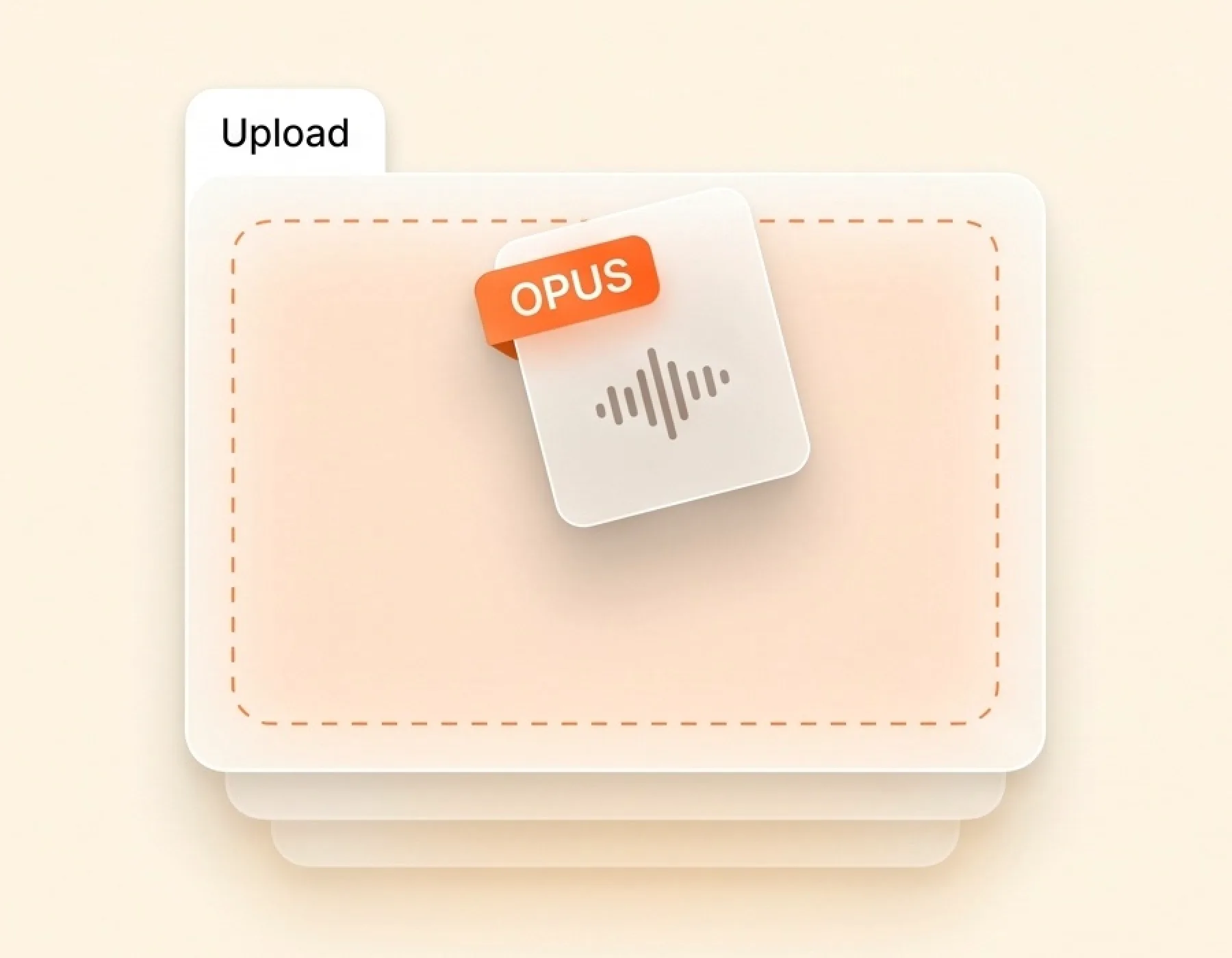
Sprechererkennung
Wenn deine OPUS-Datei mehr als eine Stimme enthält - ein Interview, ein Meeting, ein aufgezeichneter Anruf - markiert der OPUS zu Text Converter jeden Sprecher in einem eigenen Block. Jeder Block zeigt, wer wann gesprochen hat. So findest du ein Zitat in Sekunden, statt die Datei von vorn bis hinten erneut anzuhören.
OPUS zu Text testen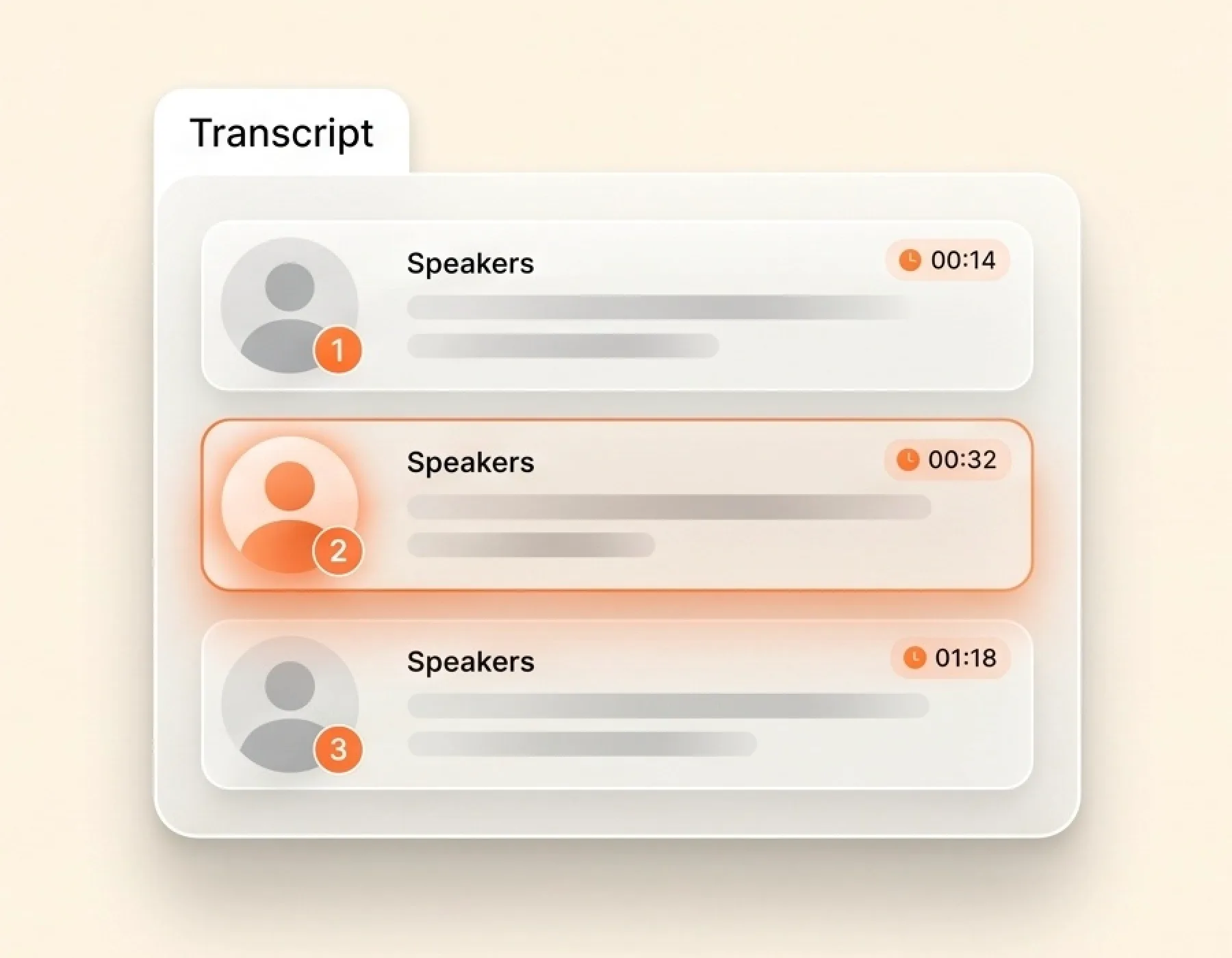
Führende Genauigkeit
OPUS-Dateien stammen oft aus Sprachnachrichten und kurzen Aufnahmen - mit Akzenten, Hintergrundgeräuschen, sich überlagernden Stimmen. Die OPUS zu Text Engine kommt mit diesen Bedingungen klar. Namen, Zahlen und Fachbegriffe kommen sauber durch. Der erste Entwurf ist nah genug am Endergebnis, dass du ihn direkt verwenden kannst, mit kurzer Korrektur nur an den entscheidenden Stellen.
OPUS-Transkript erhalten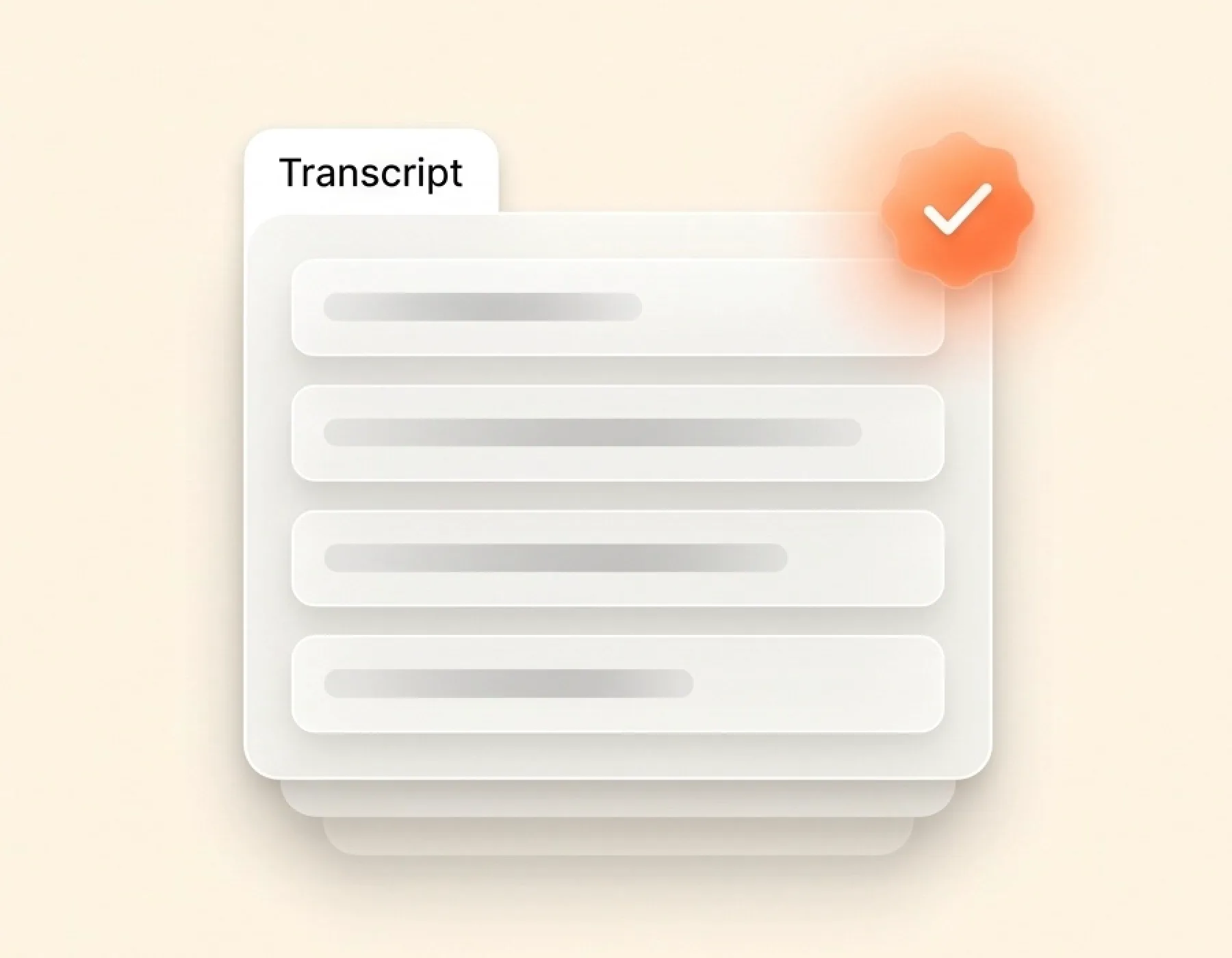
Sieben Exportformate
Wähle das Format, das du im nächsten Schritt brauchst. SRT und VTT für Video-Untertitel. DOCX für Berichte. PDF zum Teilen. CSV für Tabellenprüfung. Markdown für Schreibtools. TXT für Klartext. Eine OPUS-Datei, sieben Exportoptionen.
OPUS hochladen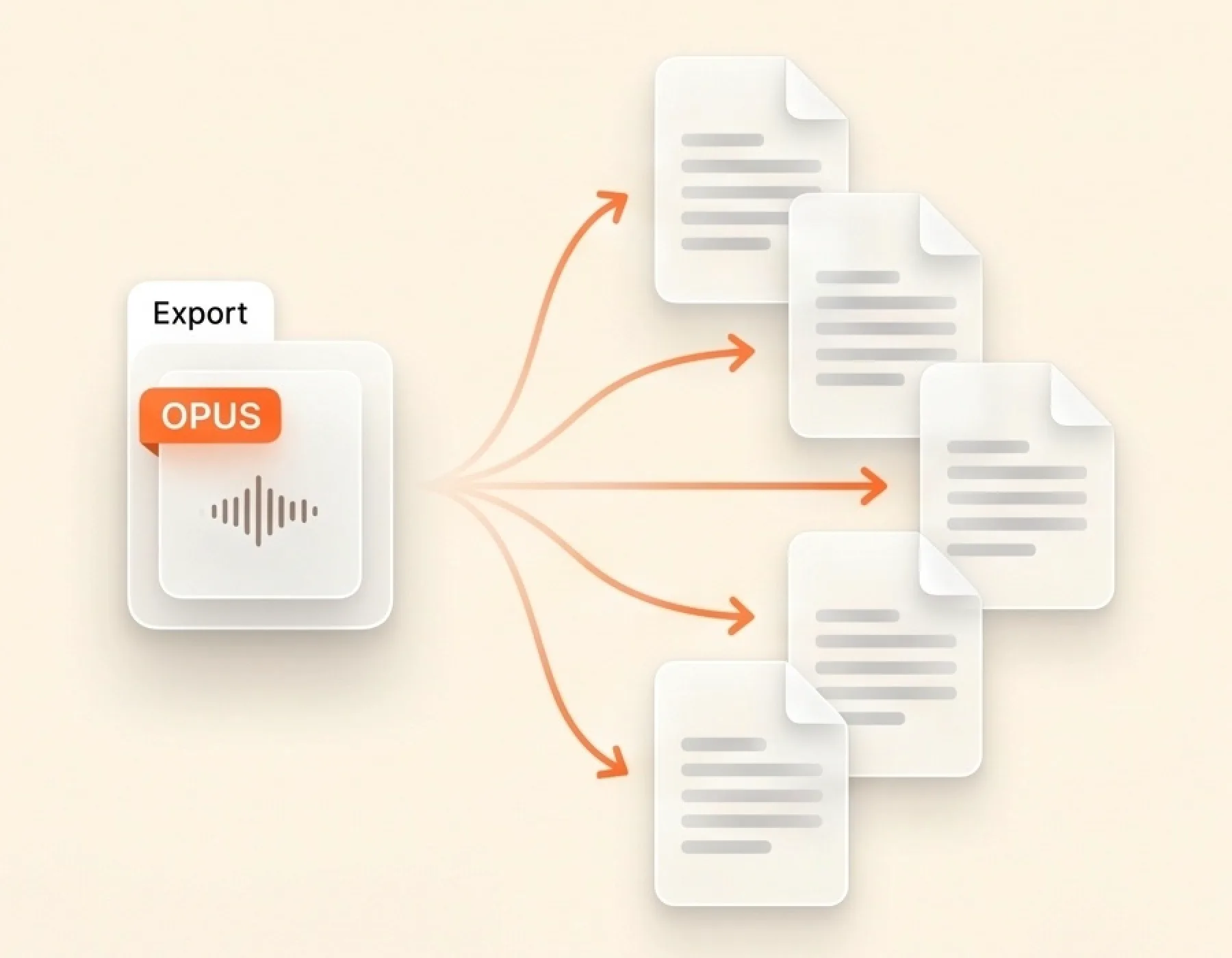
90+ Sprachen erkannt
Der OPUS zu Text Converter funktioniert in mehr als 90 Sprachen, nicht nur auf Englisch. Spanisch, Französisch, Deutsch, Italienisch, Portugiesisch, Niederländisch, Japanisch, Koreanisch und viele weitere. Wähle die Sprache vor dem Upload oder lasse die automatische Erkennung aktiv - die Engine erkennt sie dann aus dem Audio.
OPUS zu Text transkribieren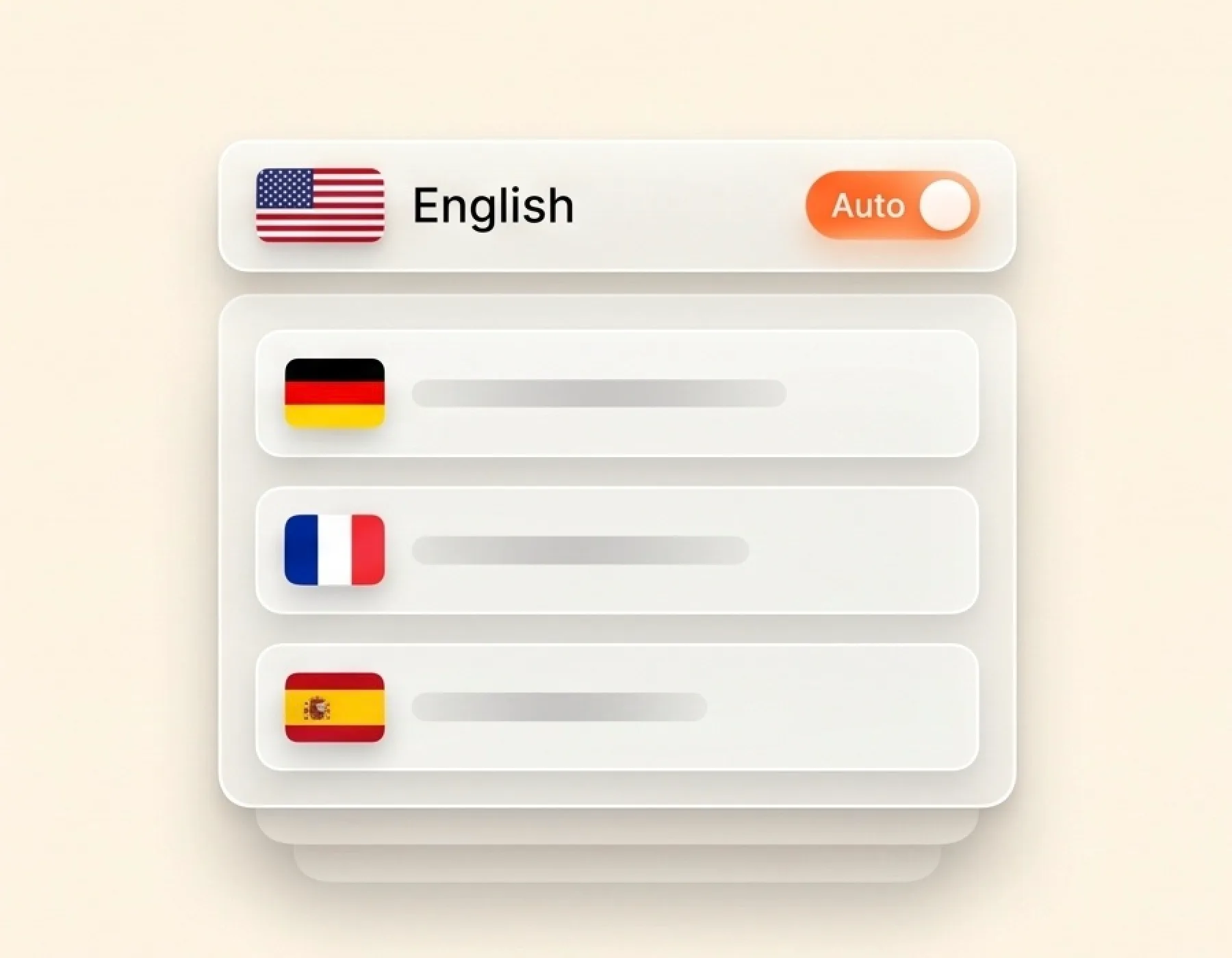
So wandelst du OPUS zu Text um
Ziehe die .opus-Datei aus deinem Downloads-Ordner oder vom Desktop in den Upload-Bereich. Eine Datei oder mehrere - beides funktioniert.
Sag der OPUS zu Text Engine, was in der Aufnahme gesprochen wird, oder lasse die automatische Erkennung aktiv. Aktiviere Sprecherlabels, wenn mehr als eine Stimme auf der Datei ist.
Klicke auf Transkribieren. Die Engine liest die OPUS-Datei von vorn bis hinten und schreibt das Transkript, während du etwas anderes machst - Tab wechseln, Kaffee nachfüllen, kurz weggehen.
Sobald das OPUS zu Text Transkript fertig ist, überfliege es nach Namen oder Wörtern, die falsch zurückkamen, korrigiere diese Stellen und speichere dann im Format, das dein nächstes Tool erwartet.
Warum unser OPUS zu Text Converter
- OPUS-Dateien werden direkt akzeptiert
Lade die Original-.opus-Datei hoch. Keine Umwandlung vorab nötig.
- Sprechererkennung
OPUS-Interviews und aufgezeichnete Anrufe kommen mit markierten Sprechern zurück.
- 7 Exportformate
TXT, Markdown, SRT, VTT, CSV, DOCX und PDF. Wähle genau das Format, das du brauchst.
- 90+ Sprachen
Englisch, Spanisch, Französisch, Deutsch, Japanisch, Koreanisch und viele weitere. Auto-Detect ist ebenfalls dabei.
- Lange Dateien in einem Durchgang
Bis zu 10 Stunden und 5 GB pro OPUS-Datei. Du musst die Aufnahme nicht vorher teilen.
- Erst OPUS in MP3 umwandeln
Zwingen dich zu einem separaten Formatkonverter vor der Transkription.
- Keine Sprecherlabels
Du bekommst eine Textwand, in der alle Stimmen zusammenlaufen. Zitate sind schwer zu finden.
- Nur TXT-Export
Kein SRT oder VTT für Untertitel. Kein DOCX für Berichte. Kein CSV für Review.
- Nur Englisch oder wenige Sprachen
Nur wenige Sprachen werden unterstützt, oft mit schwacher Genauigkeit außerhalb von Englisch.
- Strenge Dateigrößen-Limits
Du musst die Aufnahme vor dem Upload in kleine Teile schneiden.
OPUS zu Text - Häufige Fragen
Was ist eine .opus-Datei?
Wie kann ich OPUS zu Text umwandeln?
Ist der OPUS zu Text Converter kostenlos?
Kann ich Telegram- oder Discord-Sprachnachrichten direkt hochladen?
Muss ich OPUS zuerst in MP3 umwandeln?
Welche Dateigröße und Länge kann ich hochladen?
In welche Formate kann ich exportieren?
Kann ich das OPUS-Transkript bearbeiten?
Starte jetzt deine OPUS zu Text Umwandlung
Hör auf, die Sprachnachricht erneut abzuspielen, um zu verstehen, was gesagt wurde. Lade die .opus-Datei einmal hoch und bekomme das OPUS zu Text Transkript zurück.