FLAC 텍스트 변환 도구
아카이브, 녹음기, 팟캐스트, 인터뷰, 강의, 음악 프로젝트에서 나온 .flac 파일을 업로드하세요. 편집하고 내보낼 수 있는 깔끔한 FLAC 스크립트를 받아볼 수 있습니다.
기기의 오디오 또는 비디오 파일
지원 형식: mp3, wav, m4a, flac, aac, ogg, opus, webm, amr, wma, mp4, mov, avi, mkv
FLAC 텍스트 변환 도구의 핵심 기능
FLAC 바로 업로드
.flac 파일을 그대로 업로드하세요. 먼저 MP3로 바꿀 필요가 없습니다. FLAC 텍스트 변환 도구가 원본 파일을 읽고 음성을 편집 가능한 텍스트로 바꿉니다.
FLAC 텍스트 변환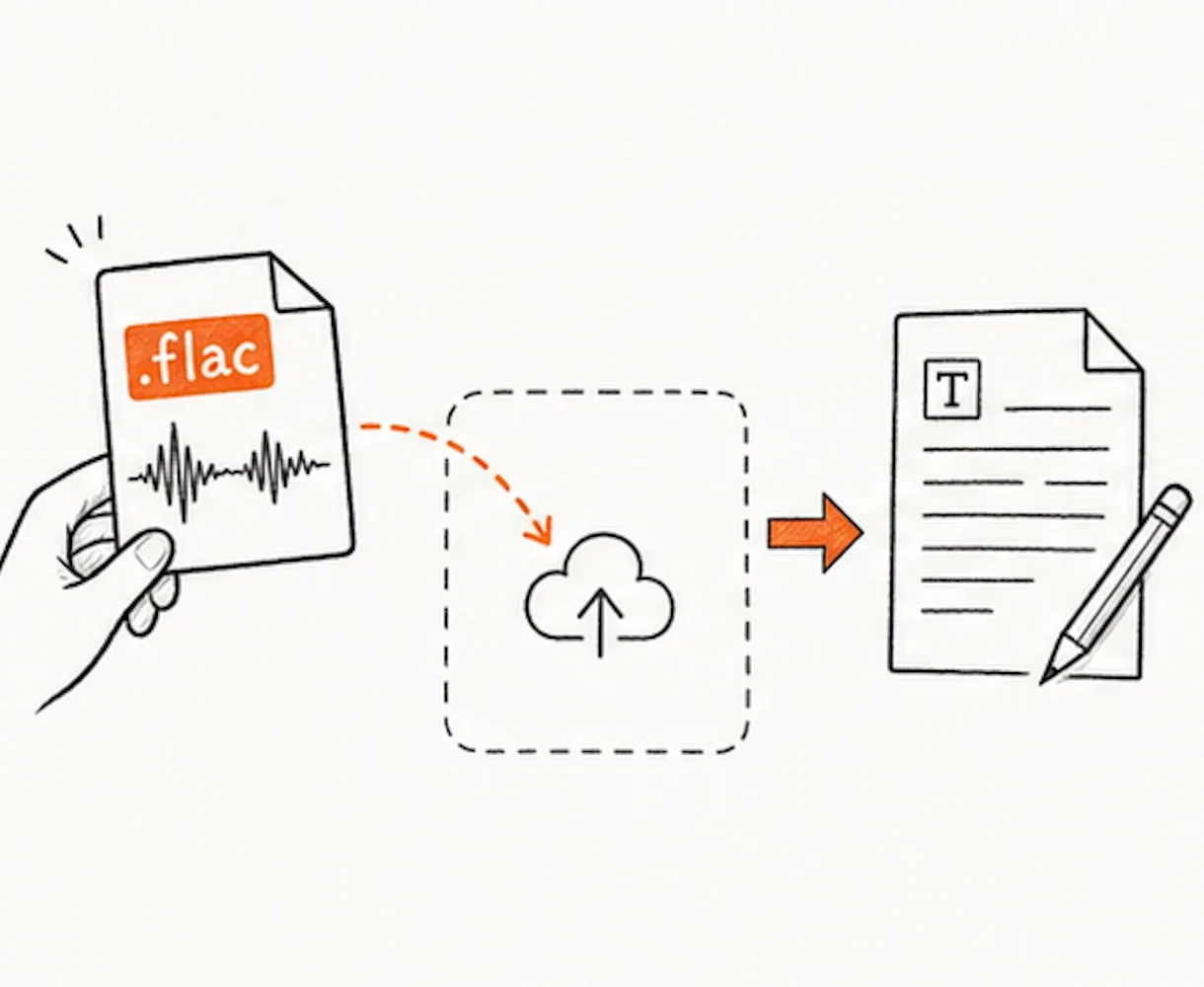
고음질 녹음에 맞춘 처리
FLAC 파일은 아카이브, CD 리핑, 스튜디오 세션, 현장 녹음기, 팟캐스트, 수업, 긴 인터뷰에서 자주 나옵니다. 파일을 FLAC 텍스트 변환 도구에 넣고 원래 오디오 형식은 그대로 유지하세요.
FLAC 텍스트 변환 업로드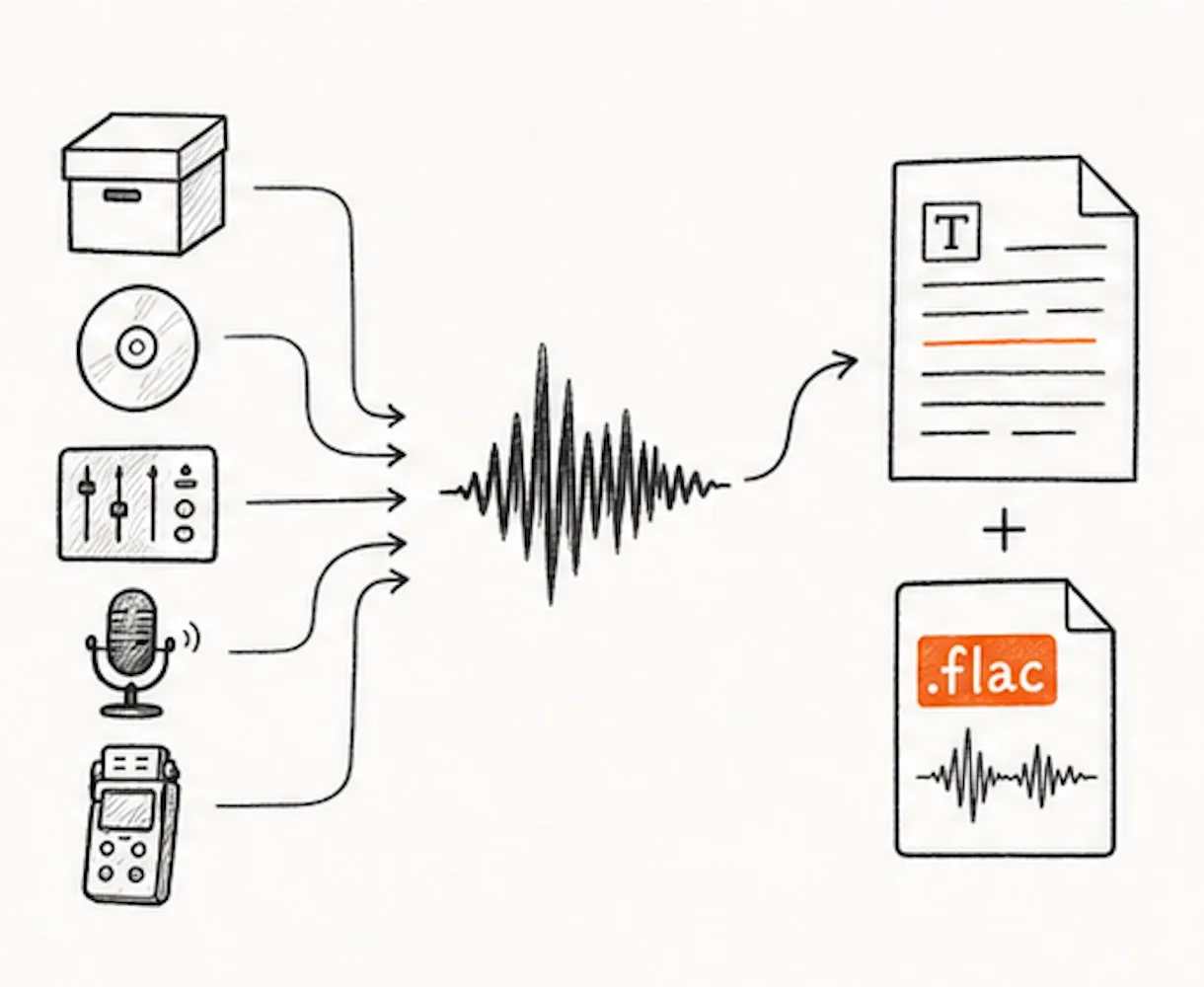
화자 라벨과 타임스탬프
패널 토론, 구술 기록, 회의, 수업, 인터뷰를 다루고 있나요? FLAC 텍스트 변환 도구는 화자를 구분해 라벨을 붙이고 각 줄이 언제 말해졌는지 보여줍니다. 인용문을 찾고 원본 오디오를 확인하기가 쉬워집니다.
FLAC 텍스트 변환 사용해보기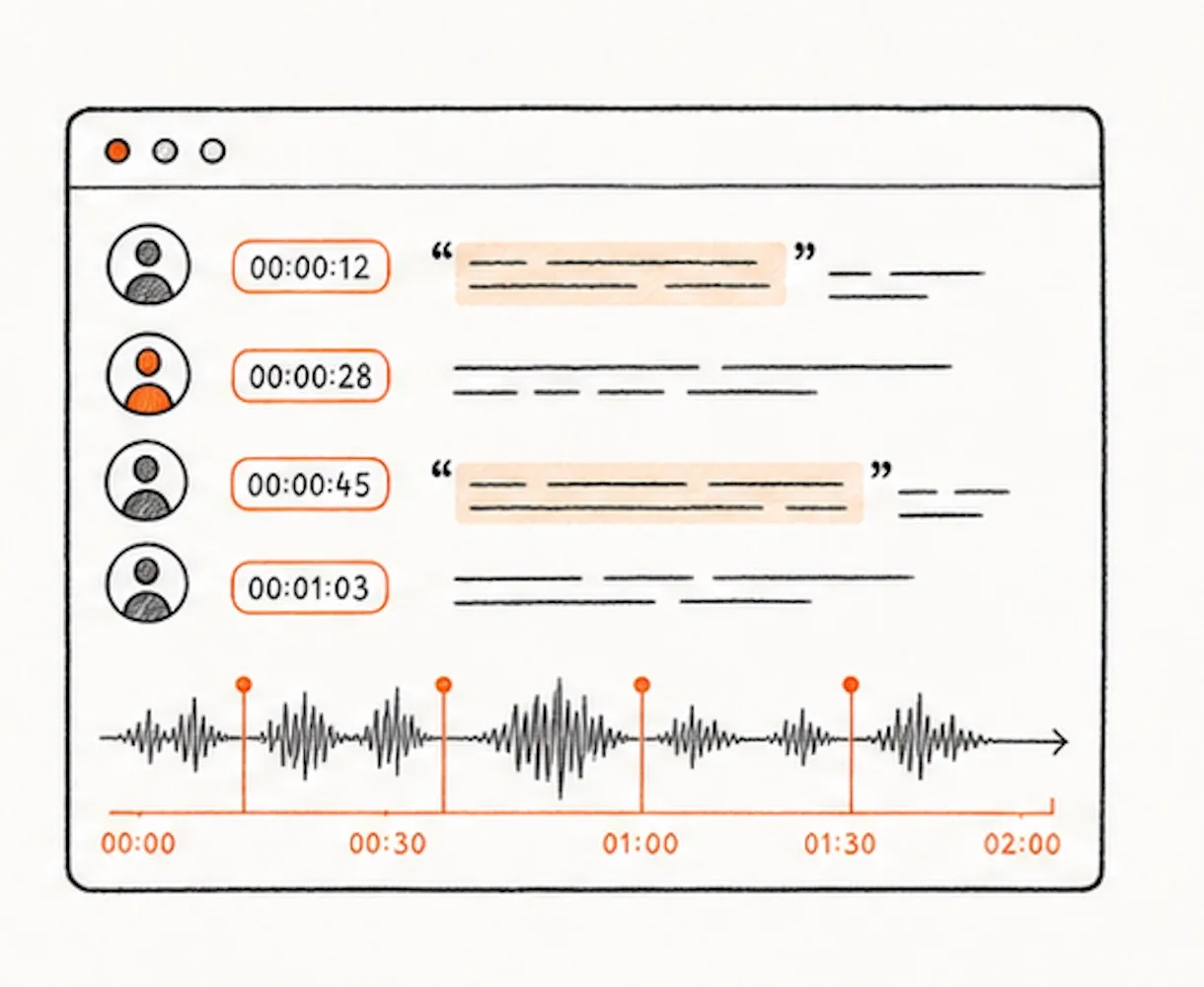
7가지 내보내기 형식
다음 작업에 맞게 스크립트를 사용하세요. 일반 메모에는 TXT, 공유에는 DOCX나 PDF, 자막에는 SRT나 VTT, 검토에는 CSV, 글쓰기 도구에는 Markdown으로 내보낼 수 있습니다.
FLAC 텍스트 변환 내보내기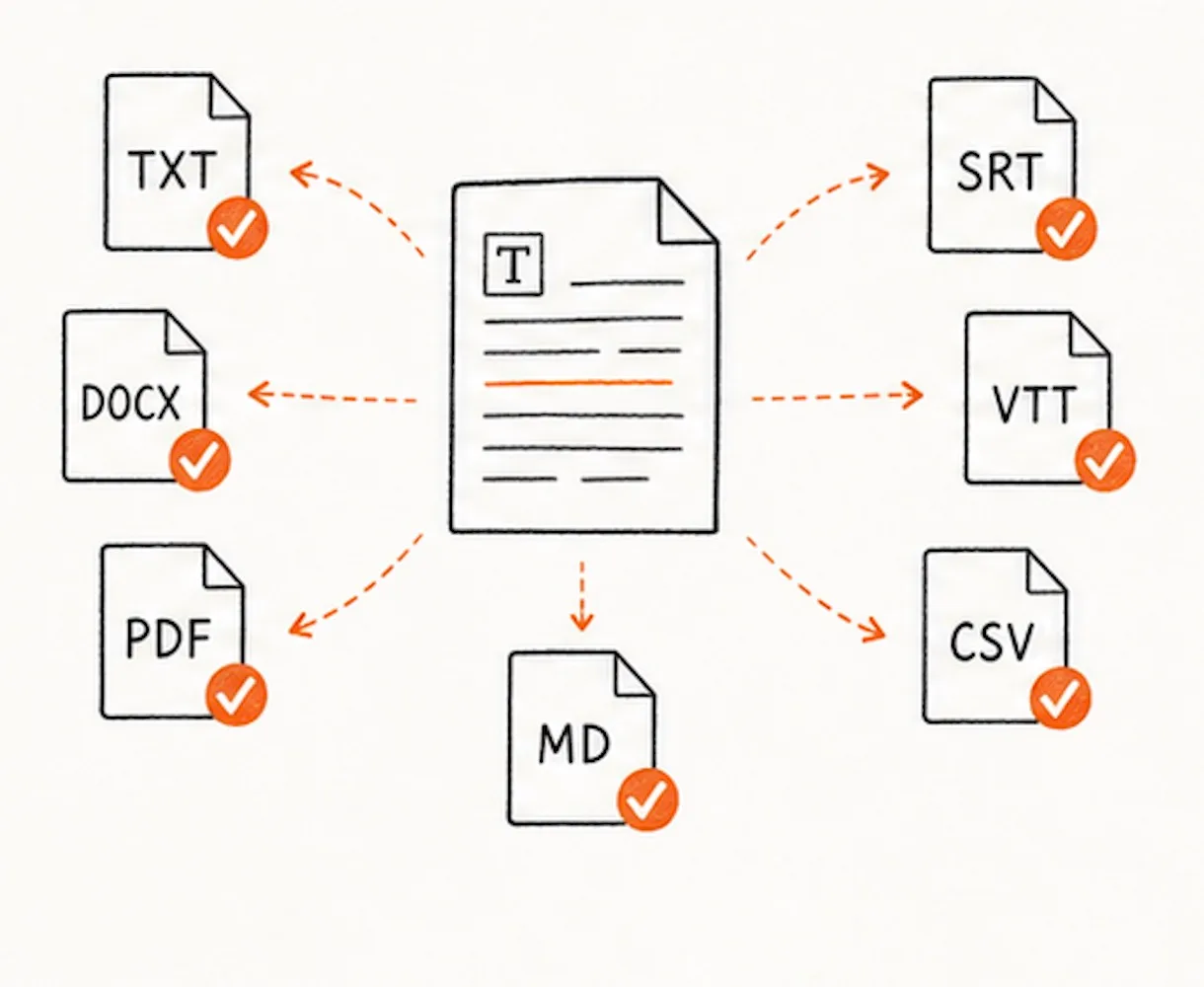
90개 이상 언어 인식
FLAC 텍스트 변환 도구는 90개 이상의 언어를 지원합니다. 업로드 전에 녹음 언어를 고르거나, 더 간단하게 시작하려면 자동 감지를 켜 둔 채로 진행하세요.
FLAC 텍스트 변환 시작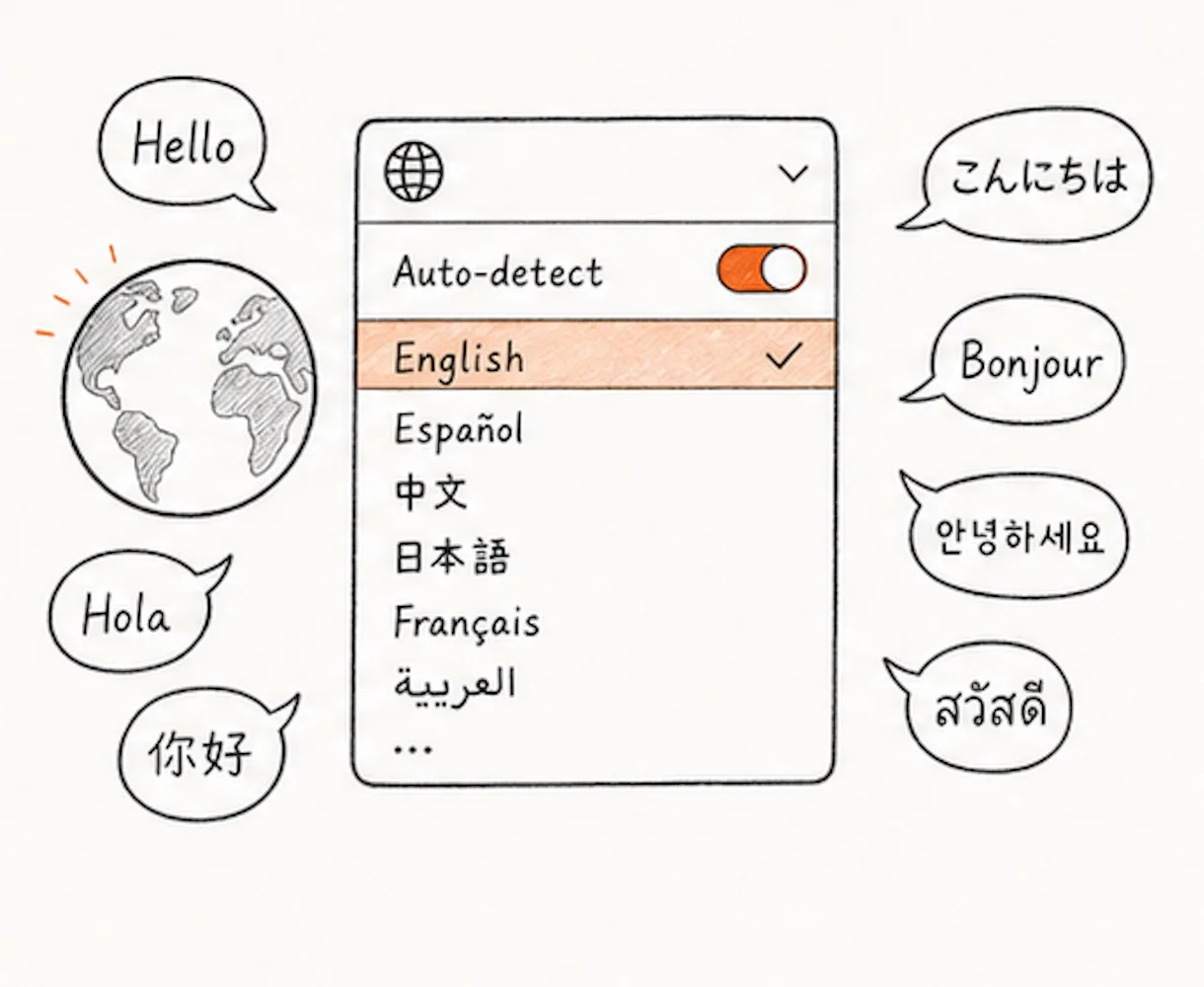
FLAC을 텍스트로 변환하는 방법
.flac 파일을 업로드 영역으로 끌어다 놓거나 클릭해서 기기에서 선택하세요. 한 개 파일을 올릴 수도 있고 여러 파일을 함께 추가할 수도 있습니다.
녹음에서 사용된 언어를 선택하거나 자동 감지를 사용하세요. 두 명 이상이 말한다면 화자 라벨을 켜 두세요.
Transcribe를 클릭해 FLAC 텍스트 변환을 시작하세요. 도구가 FLAC 파일을 읽고 백그라운드에서 스크립트를 만듭니다.
스크립트를 읽어보세요. 이름, 장소, 전문 용어, 불분명한 줄을 고친 다음 TXT, Markdown, SRT, VTT, CSV, DOCX, PDF로 내보내면 됩니다.
왜 우리 FLAC 텍스트 변환 도구를 선택하나요
- FLAC 파일을 그대로 받음
원본 .flac 파일을 업로드하세요. MP3 변환은 필요 없습니다.
- 화자 라벨과 타임스탬프
누가 언제 말했는지 볼 수 있습니다. 인터뷰, 통화, 강의, 구술 기록, 팟캐스트에 유용합니다.
- 7가지 내보내기 형식
TXT, Markdown, SRT, VTT, CSV, DOCX, PDF로 다운로드할 수 있습니다.
- 90개 이상 언어
녹음 언어를 직접 고르거나, 오디오에서 자동 감지하도록 맡길 수 있습니다.
- 긴 파일도 한 번에 처리
최대 10시간, 5GB 녹음도 FLAC 텍스트 변환으로 한 번에 처리할 수 있습니다.
- 먼저 변환하라고 요구함
일부 도구는 전사 전에 FLAC을 MP3로 바꾸라고 합니다.
- 한 덩어리 텍스트만 제공
화자 라벨이 없어 누가 무엇을 말했는지 찾기 어렵습니다.
- 일반 텍스트만 내보내기
자막, Word 파일, PDF, CSV 검토 파일을 받을 수 없을 수도 있습니다.
- 지원 언어가 적음
일부 도구는 영어 또는 짧은 언어 목록에서만 잘 작동합니다.
- 큰 파일 제한
긴 FLAC 녹음을 작은 조각으로 나눠야 할 수도 있습니다.
FLAC 텍스트 변환 - 자주 묻는 질문
.flac 파일이 무엇인가요?
FLAC을 텍스트로 변환하려면 어떻게 하나요?
먼저 FLAC을 MP3로 변환해야 하나요?
이 변환 도구는 무료인가요?
인터뷰, 강의, 아카이브의 FLAC 파일도 전사할 수 있나요?
어느 정도 크기와 길이까지 업로드할 수 있나요?
어떤 형식으로 내보낼 수 있나요?
FLAC 스크립트를 수정할 수 있나요?
FLAC 전사 정확도는 어느 정도인가요?
FLAC을 SRT 자막으로 내보낼 수 있나요?
FLAC 스크립트를 Word 문서나 PDF로 저장할 수 있나요?
FLAC 텍스트 변환 시작하기
.flac 파일을 업로드하고 도구가 스크립트를 만들게 하세요. 검색하고 편집하고 공유할 수 있는 텍스트를 가져갈 수 있습니다.