동영상을 텍스트로 변환
영상을 업로드하면 자막이 포함된 정확한 스크립트가 몇 분 안에 준비됩니다.
기기의 오디오 또는 비디오 파일
지원 형식: mp3, wav, m4a, flac, aac, ogg, opus, webm, amr, wma, mp4, mov, avi, mkv
동영상 텍스트 변환 도구의 핵심 기능
영상 직접 업로드
영상 파일을 업로드 상자에 끌어다 놓으면 끝입니다. 오디오를 따로 추출할 필요도, 별도의 변환기를 거치거나 플러그인을 설치할 필요도 없습니다. 이 동영상 텍스트 변환 도구는 카메라, 화면 녹화 프로그램, Zoom 내보내기, 영상 편집기에서 나온 파일을 그대로 받아 스크립트로 돌려줍니다.
동영상을 텍스트로 변환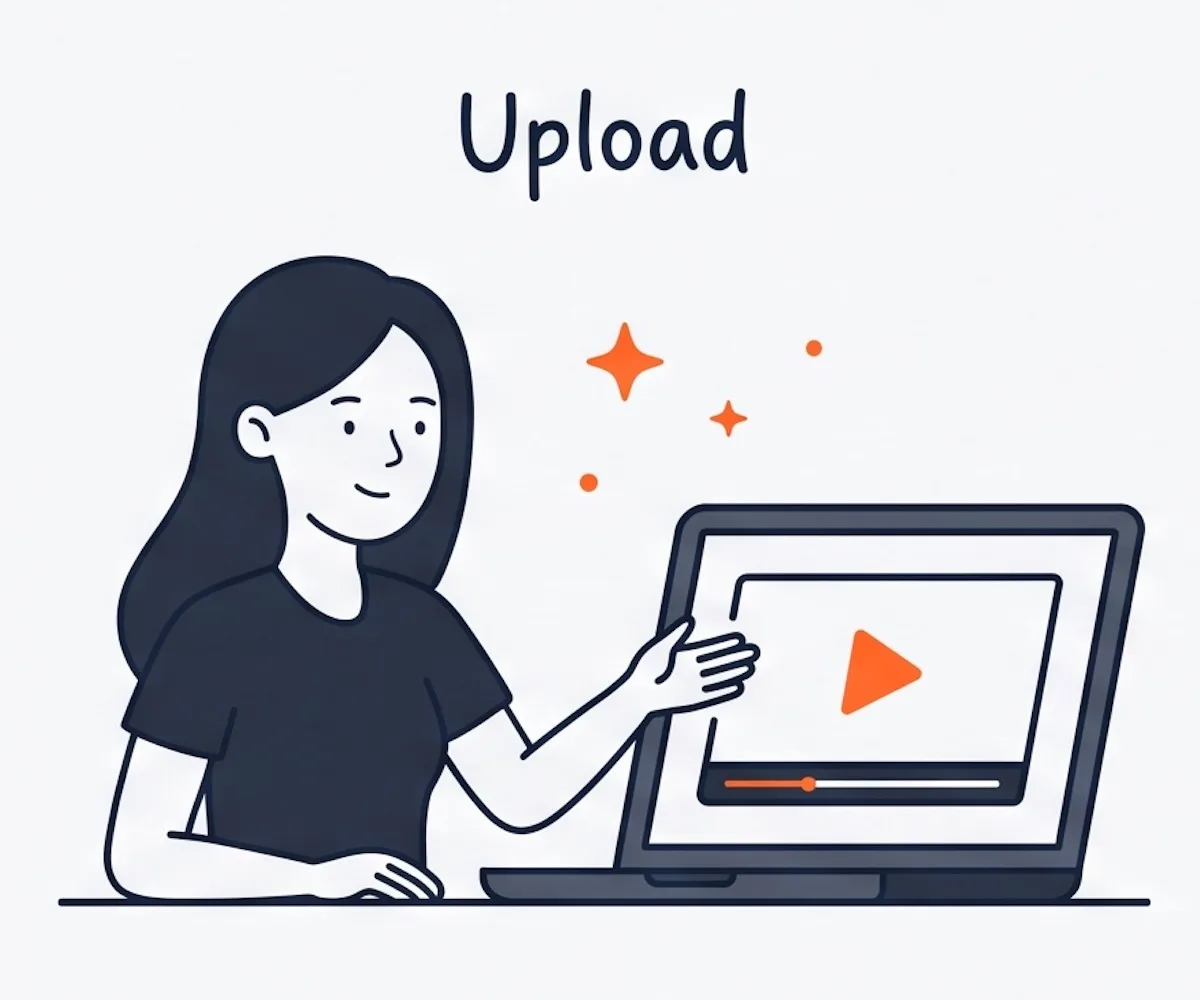
다양한 내보내기 형식
작업 흐름에 맞는 형식 그대로 동영상 스크립트를 넘기세요. SRT와 VTT는 Premiere, Final Cut, DaVinci Resolve, CapCut에 자막으로 바로 들어갑니다. DOCX는 클라이언트 보고서 양식에 어울리고, PDF는 프로젝트 아카이브에 적합합니다. Markdown은 글쓰기 앱에, TXT는 간단한 메모에, CSV는 한 줄씩 검토할 때 유용합니다.
영상 자막 받기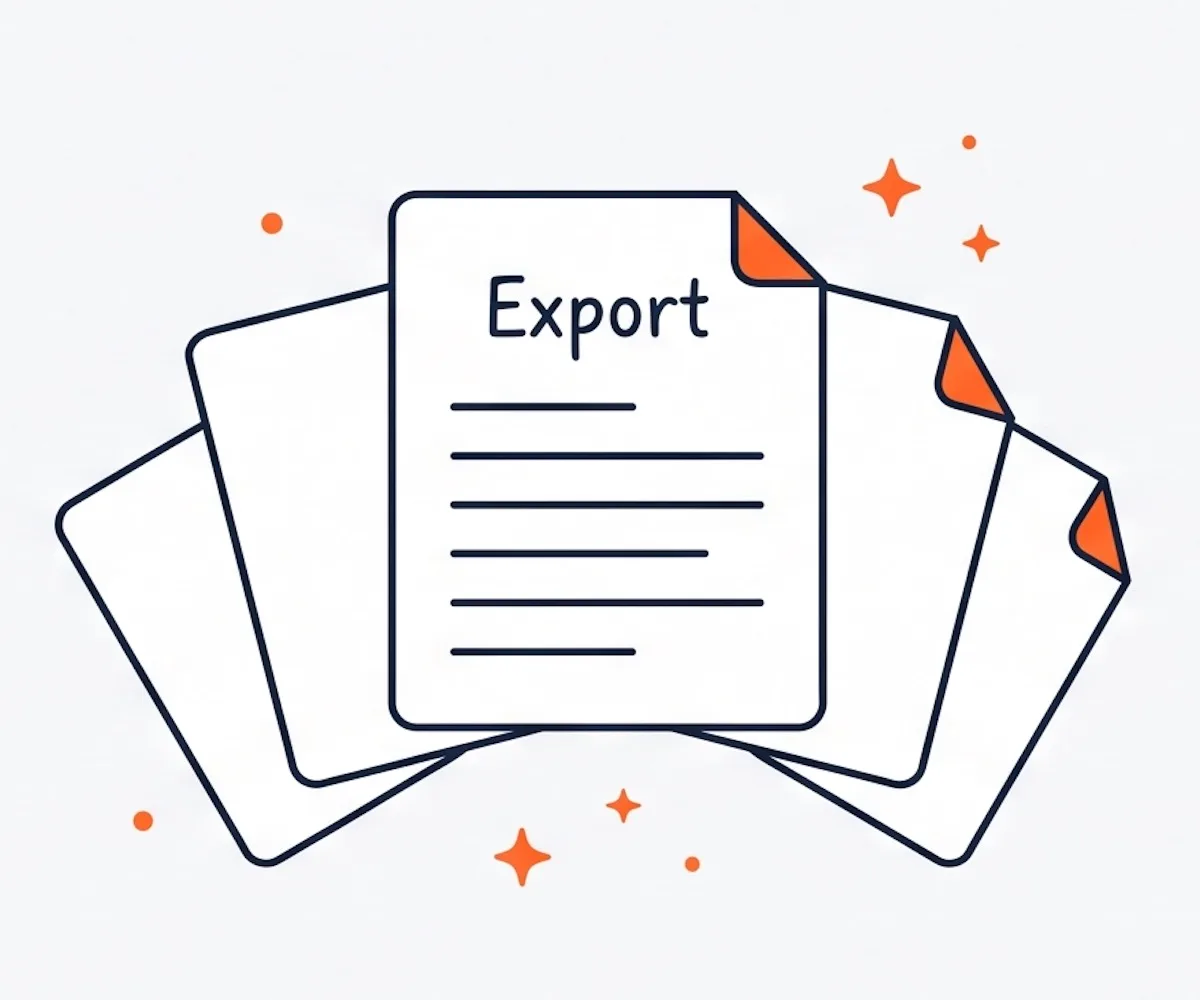
다중 화자 감지
인터뷰, 패널, 웨비나, 라운드테이블을 녹화했나요? 이 동영상 텍스트 변환 도구는 스크립트를 화자별로 나눠 줍니다. 각 블록에 누가 언제 말했는지 함께 표시되니, 인용문을 뽑거나 사운드바이트를 잘라내거나 쇼노트를 만들 때 녹화를 다시 재생할 필요가 없습니다.
동영상 텍스트 변환 사용해보기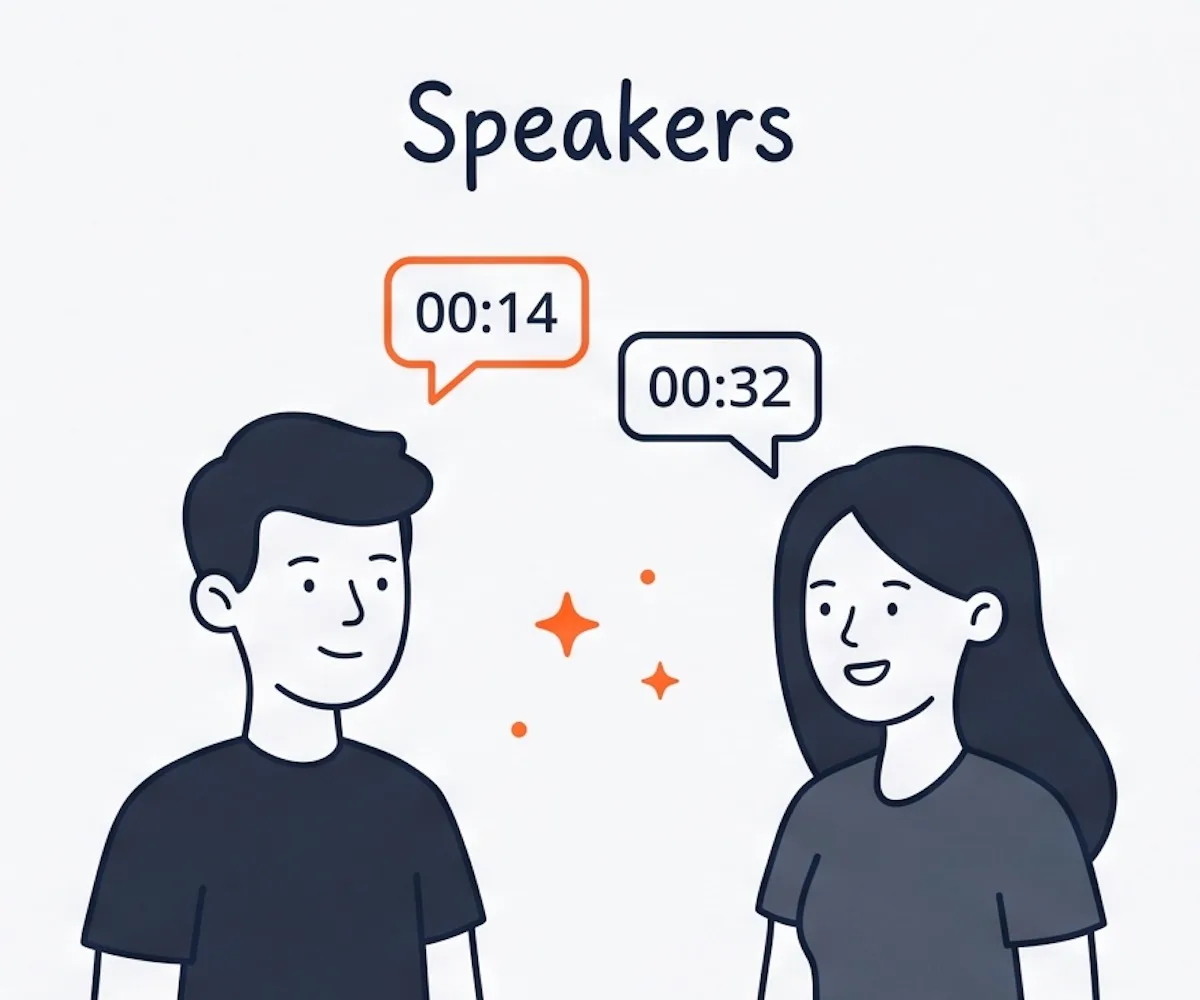
긴 영상 지원
콘퍼런스 발표, 웨비나, 전체 강의 녹화, 몇 시간짜리 패널까지 한 번에 처리됩니다. 단일 영상은 최대 10시간, 5GB까지 지원합니다. 전체 녹화 파일을 올려두고 자리를 떠도 됩니다. 돌아오면 검토할 준비가 된 동영상 스크립트가 기다리고 있습니다.
영상 업로드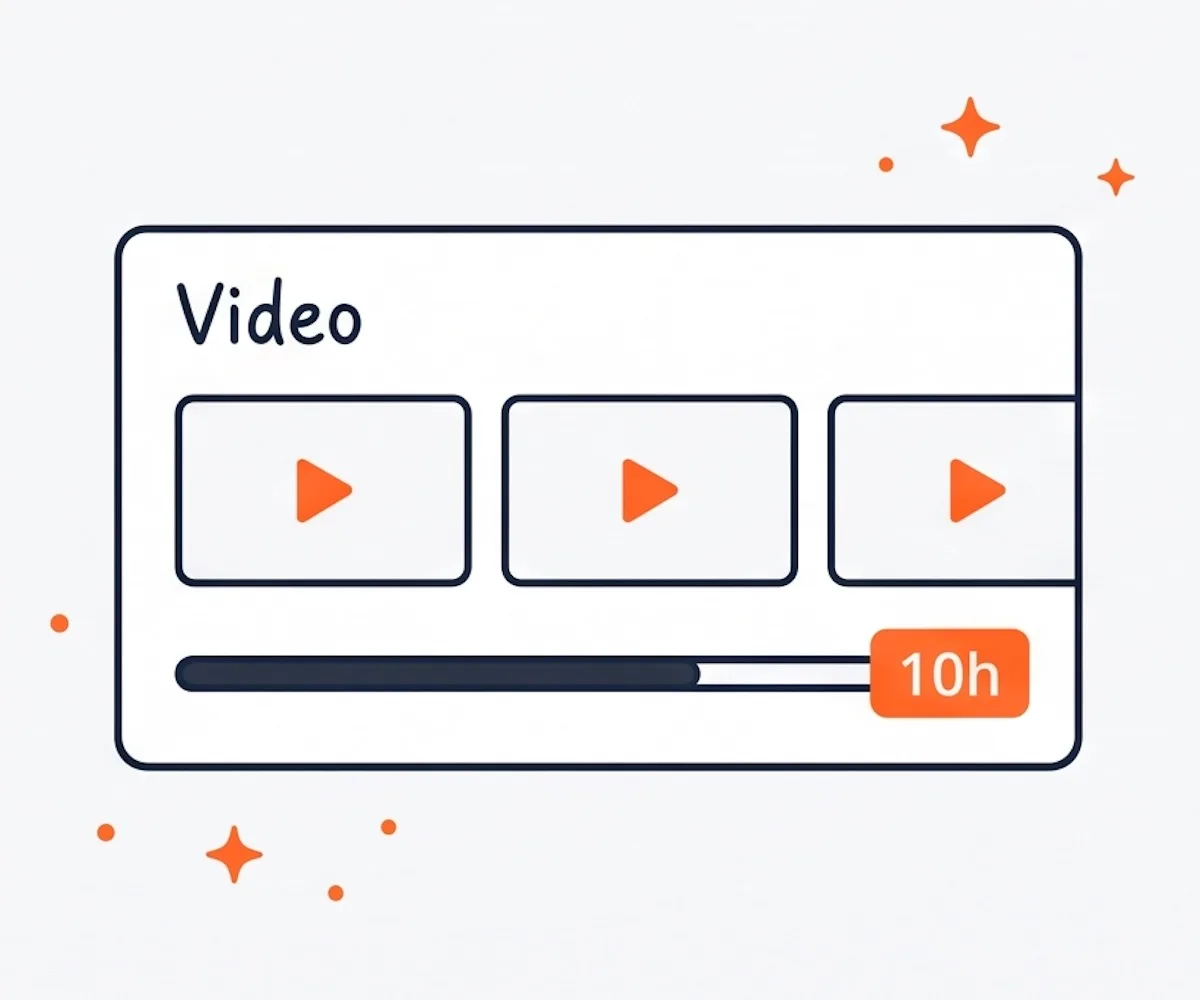
90개 이상의 언어 인식
모든 영상이 영어인 것은 아닙니다. 이 동영상 텍스트 변환 도구는 스페인어, 프랑스어, 독일어, 이탈리아어, 포르투갈어, 네덜란드어, 일본어, 한국어 등 90개 이상의 언어를 처리합니다. 업로드할 때 사용 언어를 지정하거나, 자동 감지가 오디오 트랙에서 직접 판별하게 해도 됩니다.
동영상 텍스트 변환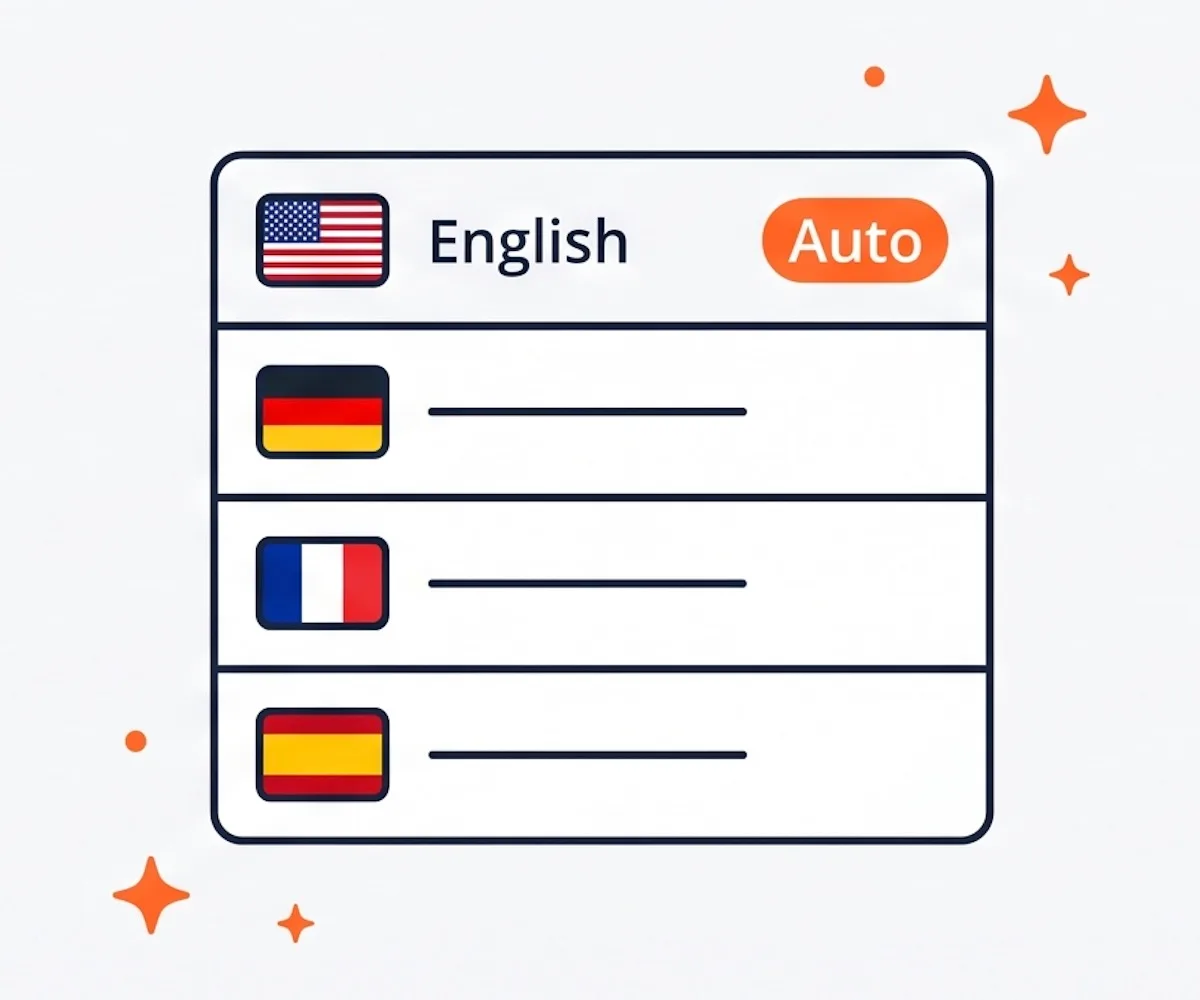
동영상을 텍스트로 변환하는 방법
카메라, Zoom 다운로드 폴더, 화면 녹화 프로그램, 편집기 내보내기 폴더에 있는 영상 파일을 업로드 상자로 끌어다 놓으세요. 일반적으로 쓰이는 영상 형식을 모두 지원합니다.
영상에 사용된 언어를 고르거나 자동 감지를 켜 두세요. 한 명 이상이 말한 녹화라면 화자 라벨도 함께 켜 주세요.
Transcribe 버튼을 누르세요. AI가 영상 전체를 백그라운드에서 처리합니다. 긴 녹화일수록 시간이 더 걸리지만, 진행률 표시줄을 지켜볼 필요는 없습니다.
동영상 스크립트가 나오면 고유 명사, 제품명, 전문 용어 등 AI가 놓쳤을 만한 부분을 훑어보세요. 그 자리에서 바로 수정하고, Word 문서, PDF, SRT 자막 파일 등 다음 작업에 필요한 형식으로 내보내면 됩니다.
왜 우리 동영상 텍스트 변환 도구를 선택하나요
- 영상 파일을 그대로 업로드
원본 영상을 바로 올리면 됩니다. 오디오를 따로 추출하거나 별도의 변환기를 거칠 필요가 없습니다.
- SRT와 VTT 자막 내보내기
Premiere, Final Cut, DaVinci, CapCut, 그리고 웹 플레이어에 바로 쓸 수 있는 자막을 제공합니다.
- 다중 화자 감지
인터뷰, 패널, 웨비나 스크립트가 각 화자 라벨과 함께 돌아옵니다.
- 90개 이상의 언어
영어, 스페인어, 프랑스어, 독일어, 일본어, 한국어 등 다양한 언어를 지원하며 자동 감지도 가능합니다.
- 긴 영상도 한 번에 처리
영상 하나당 최대 10시간, 5GB까지 지원합니다. 웨비나와 전체 콘퍼런스 발표도 그대로 들어갑니다.
- 오디오를 먼저 추출하라고 함
전사를 시작하기 전에 별도의 도구로 오디오 트랙을 빼내라고 강요합니다.
- TXT만 지원, 자막 형식 없음
영상 편집기에 자막을 한 줄씩 직접 다시 입력해야 합니다.
- 화자 라벨 없음
모든 목소리가 한 덩어리 텍스트로 합쳐져 나와 인용문을 찾기 어렵습니다.
- 영어만 지원하거나 언어 수가 적음
지원 언어가 적고, 영어 외 영상에서는 정확도가 약합니다.
- 엄격한 길이와 용량 제한
웨비나를 업로드하기 전에 열 개의 클립으로 쪼개야 합니다.
동영상 텍스트 변환 활용 사례
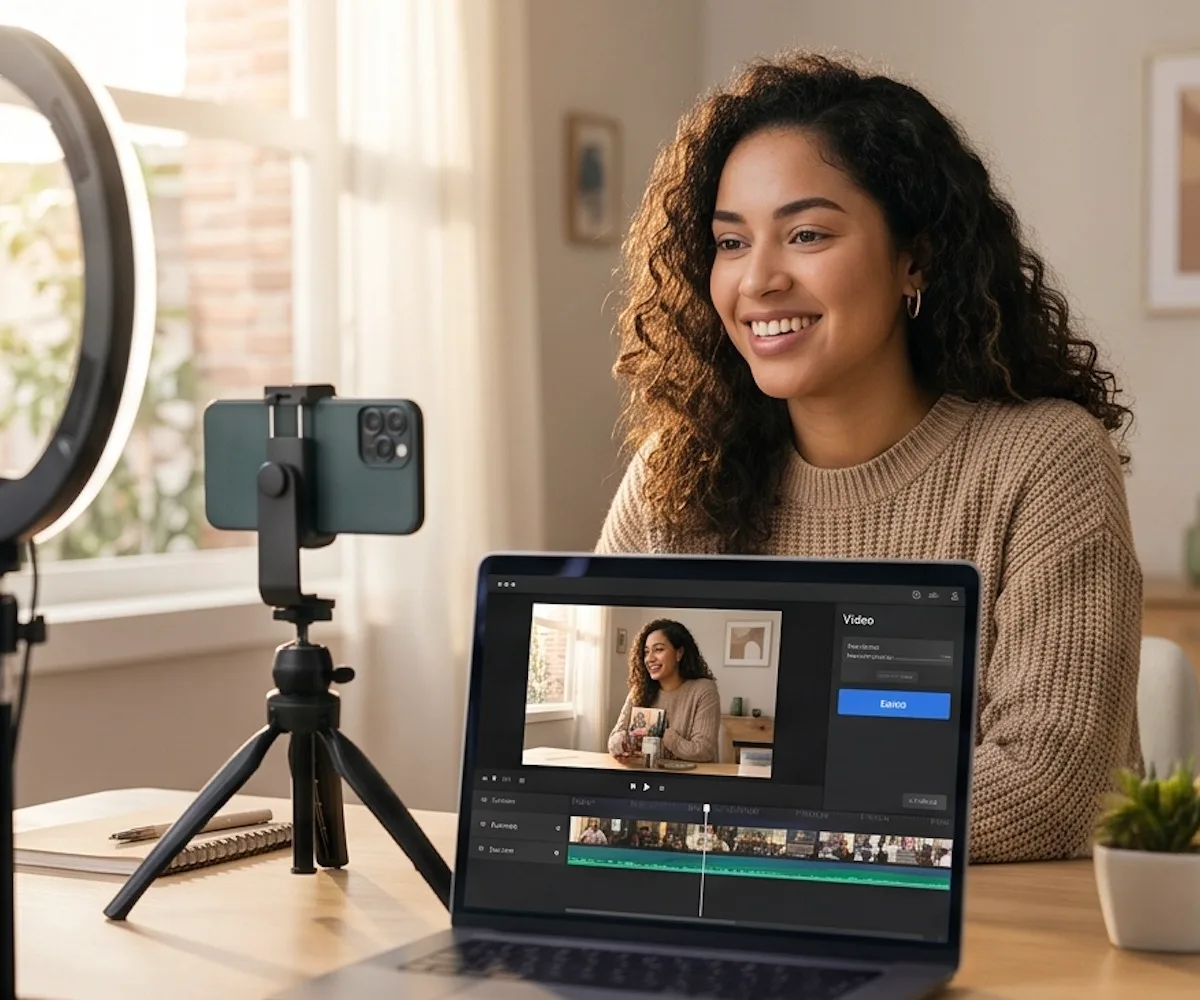
유튜브 영상, Reels, Shorts에 동영상 텍스트 변환을 실행하고 타임라인에 바로 쓸 수 있는 SRT 또는 VTT 파일을 내려받으세요. 자막은 시간 코드가 붙은 상태로 제공되므로 수동 싱크나 별도 도구가 필요 없습니다.
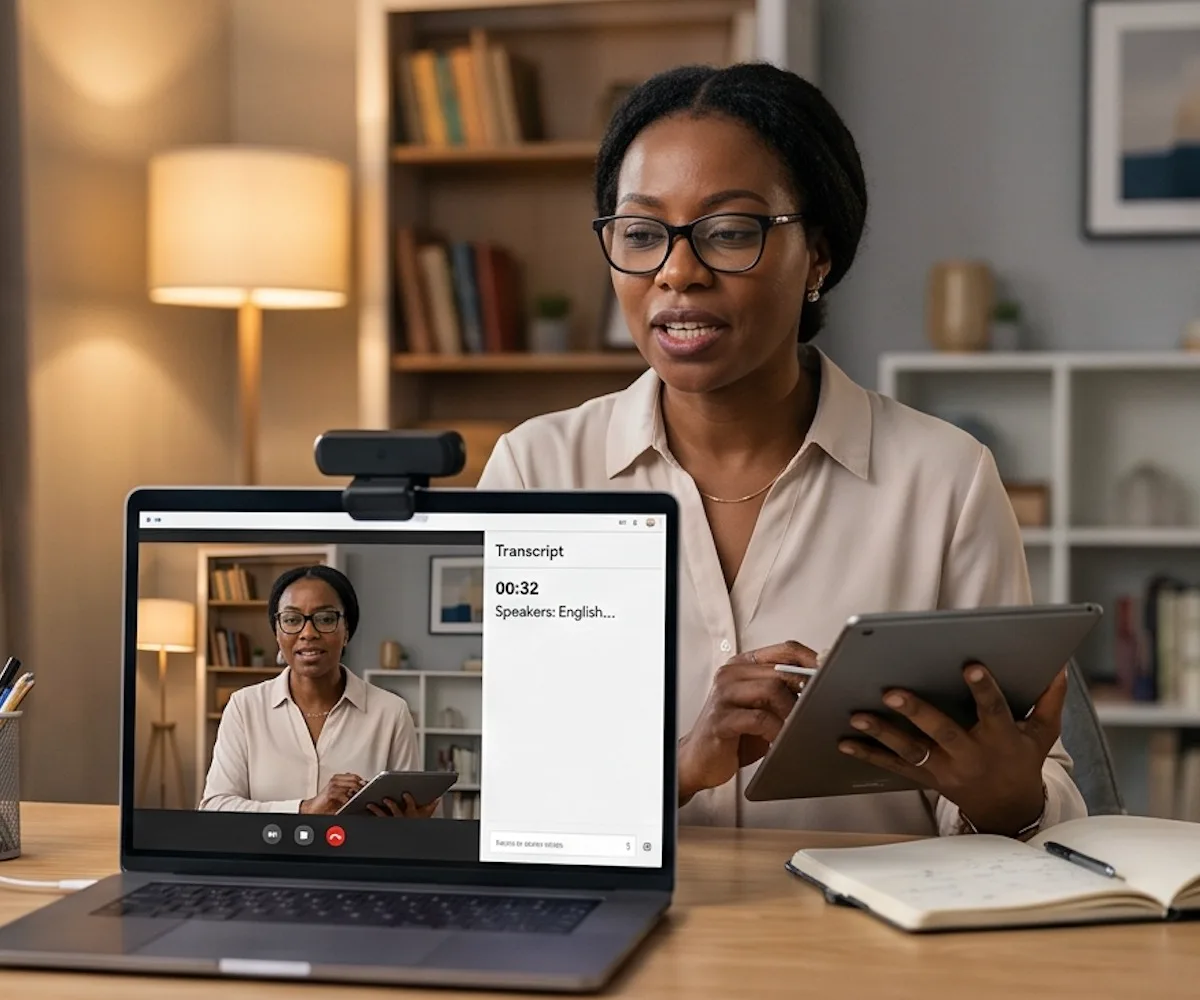
강의 녹화를 업로드해 동영상 텍스트 변환을 실행하고, 스크립트를 영상과 함께 배포하세요. 강의 내용을 검색하는 학생들은 원하는 순간으로 바로 이동할 수 있고, 영어 학습자는 들으면서 함께 읽을 수 있습니다. 동영상 스크립트가 몇 시간 분량의 노트 정리를 대신합니다.
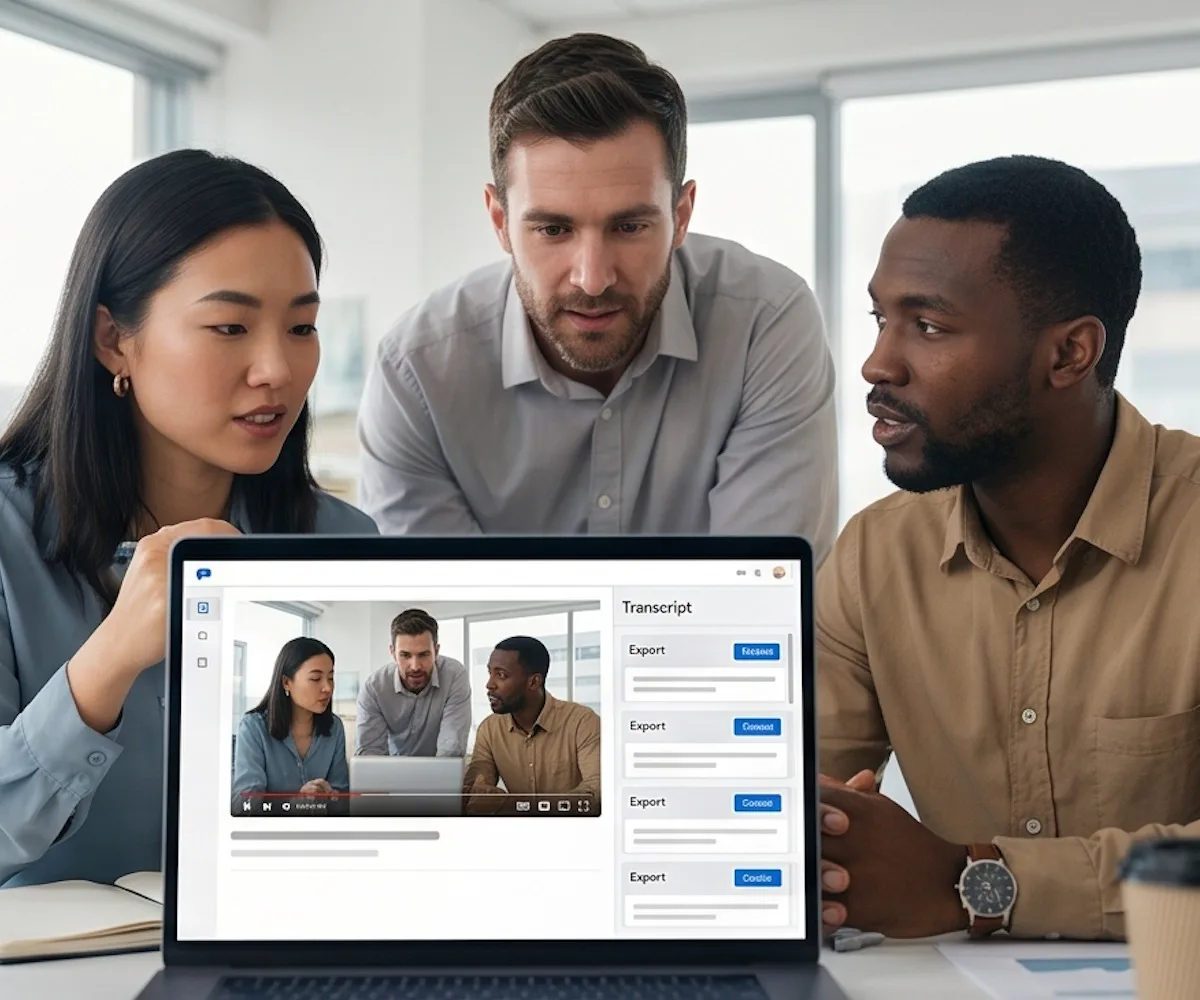
웨비나 녹화를 동영상 텍스트 변환에 넣으세요. 그 스크립트가 블로그 글, 소셜 인용 카드, 이메일 요약, 영업 콜용 발췌, 랜딩 페이지 SEO 텍스트가 됩니다. 영상 하나에서 다섯 가지 결과물이 나오고, 다시 시청할 필요도 없습니다.
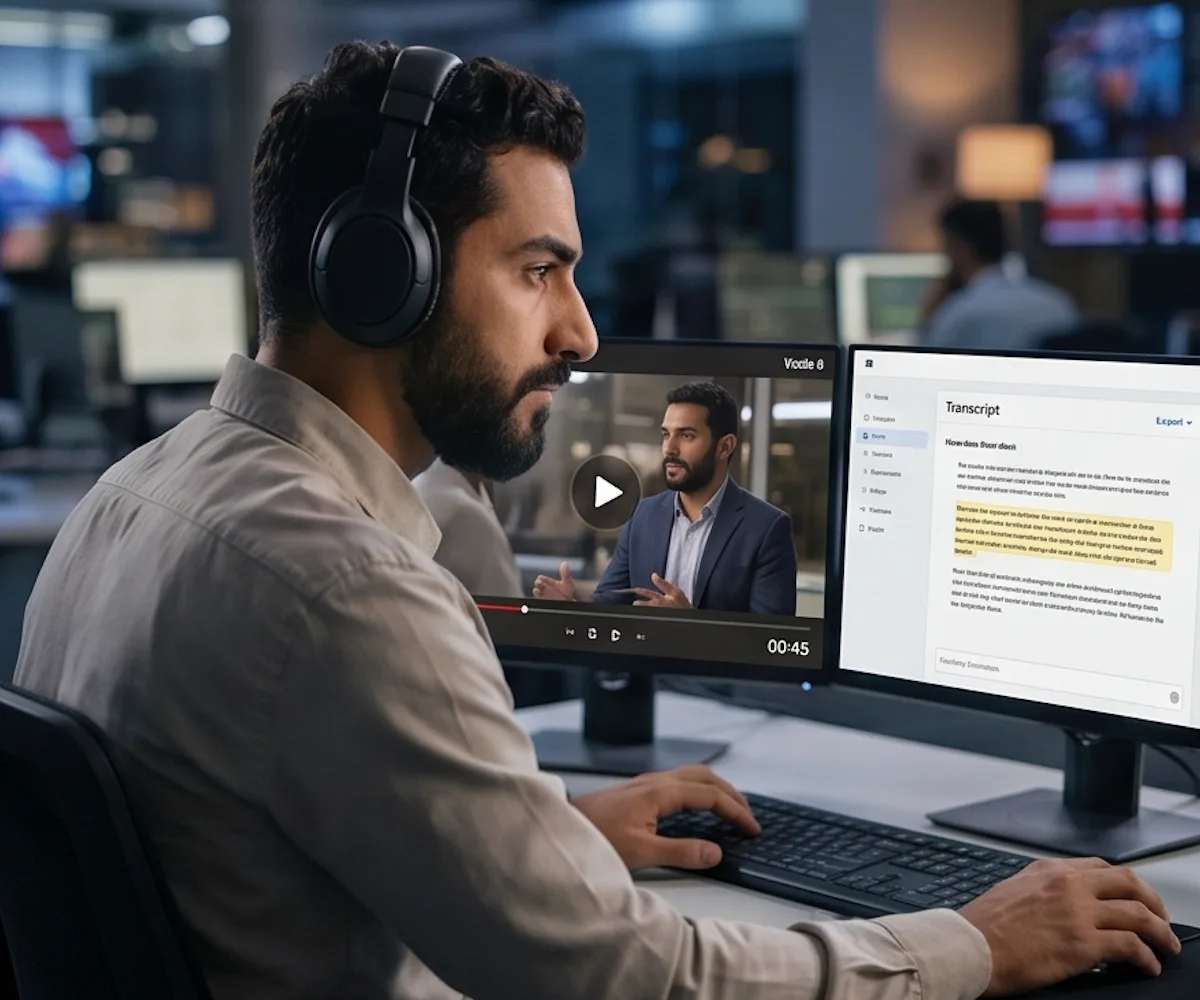
이 동영상 텍스트 변환 도구는 긴 인터뷰 영상과 B-roll을 몇 초 안에 검색 가능한 텍스트로 바꿉니다. 화자 라벨로 취재 대상과 프로듀서를 구분해 주니, 영상을 다시 재생하지 않고도 정확한 순간을 인용할 수 있습니다.
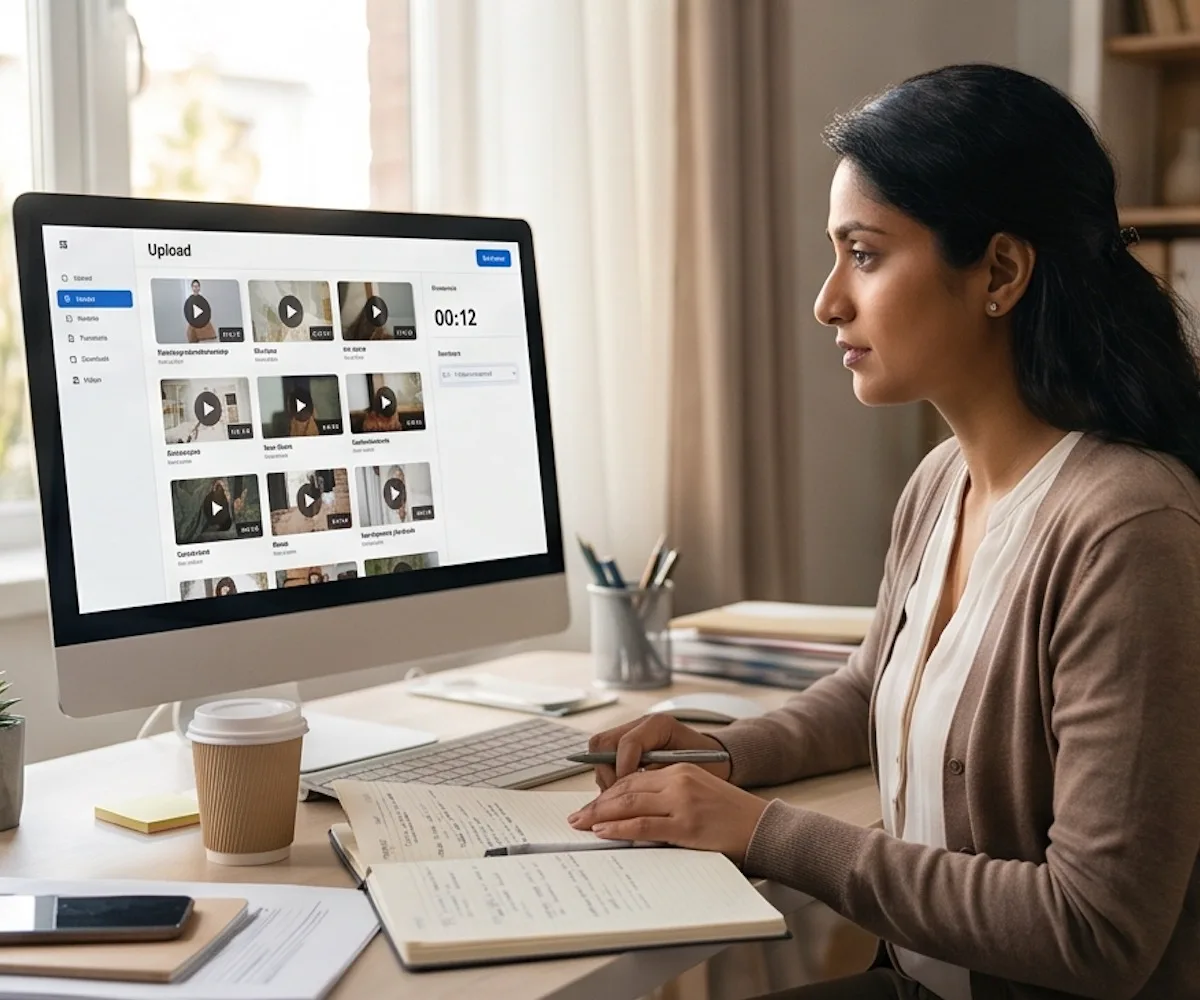
인터뷰, 포커스 그룹, 연구 녹화를 한 번에 최대 50개까지 업로드하세요. 동영상 텍스트 변환 도구가 화자를 태그하고, 모든 타임스탬프를 표시하고, 분석 도구에서 검토할 수 있도록 CSV로 내보냅니다. 긴 세션도 쪼개지 않고 그대로 들어갑니다.
동영상 텍스트 변환 — 자주 묻는 질문
동영상 텍스트 변환 도구는 무엇인가요?
동영상을 텍스트로 변환하려면 어떻게 하나요?
동영상 텍스트 변환 도구는 무료인가요?
동영상을 텍스트로 변환하려면 소프트웨어를 설치해야 하나요?
어떤 영상 형식을 지원하나요?
웨비나나 강의처럼 긴 영상도 업로드할 수 있나요?
어떤 형식으로 내보낼 수 있나요?
영상에서 자막을 받을 수 있나요?
동영상 스크립트를 수정할 수 있나요?
동영상 텍스트 변환은 얼마나 정확한가요?
동영상 스크립트를 Word 문서로 저장할 수 있나요?
동영상을 텍스트로 변환해 보세요
몇 시간 분량의 영상도 한 번 업로드로 끝납니다. 동영상 스크립트는 읽고, 검색하고, 자막으로 바로 내보낼 수 있는 상태로 돌아옵니다.