WAV 텍스트 변환 도구
보이스 레코더, DAW, 스튜디오 마이크 — .wav 파일을 올리면 WAV 텍스트 변환 결과가 돌아옵니다.
기기의 오디오 또는 비디오 파일
지원 형식: mp3, wav, m4a, flac, aac, ogg, opus, webm, amr, wma, mp4, mov, avi, mkv
WAV 텍스트 변환 도구의 핵심 기능
WAV 직접 지원
업로드 상자에 .wav 파일을 올리면 끝입니다. MP3로 다시 바꾸거나 파일을 잘라낼 필요가 없습니다. 이 WAV 텍스트 변환 도구는 보이스 레코더, DAW 프로젝트, 스튜디오 세션 등 녹음 앱에서 바로 나온 원본 파일을 그대로 처리합니다.
WAV를 텍스트로 변환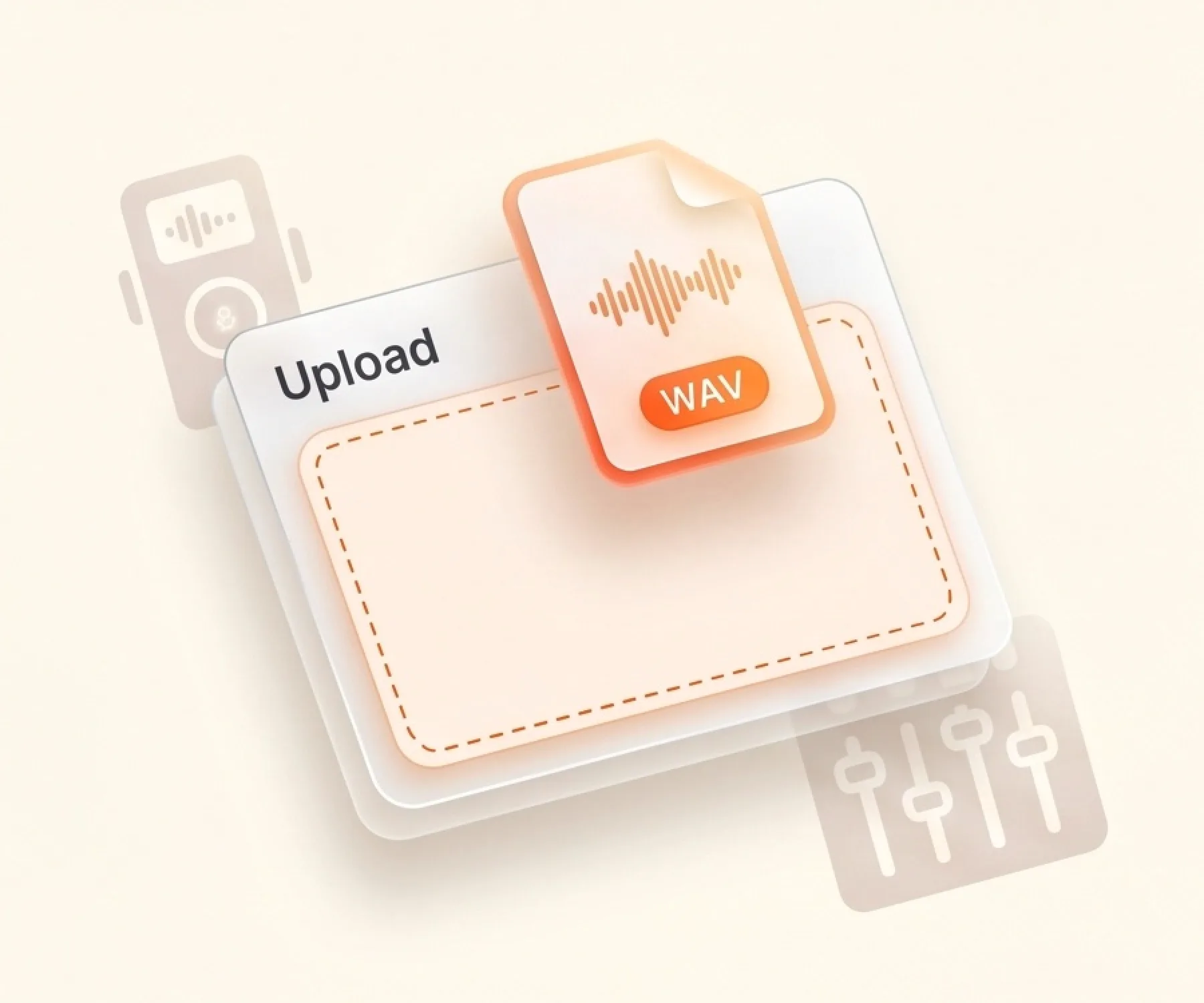
다중 화자 감지
인터뷰, 라운드테이블, 멀티 마이크 팟캐스트, 패널 토론을 녹음했나요? 이 WAV 텍스트 변환 도구는 전사 결과를 화자별로 나눕니다. 각 블록에 누가 언제 말했는지가 함께 표시됩니다. 인용문을 찾기 위해 녹음을 되감을 필요가 없습니다.
WAV 텍스트 변환 사용해보기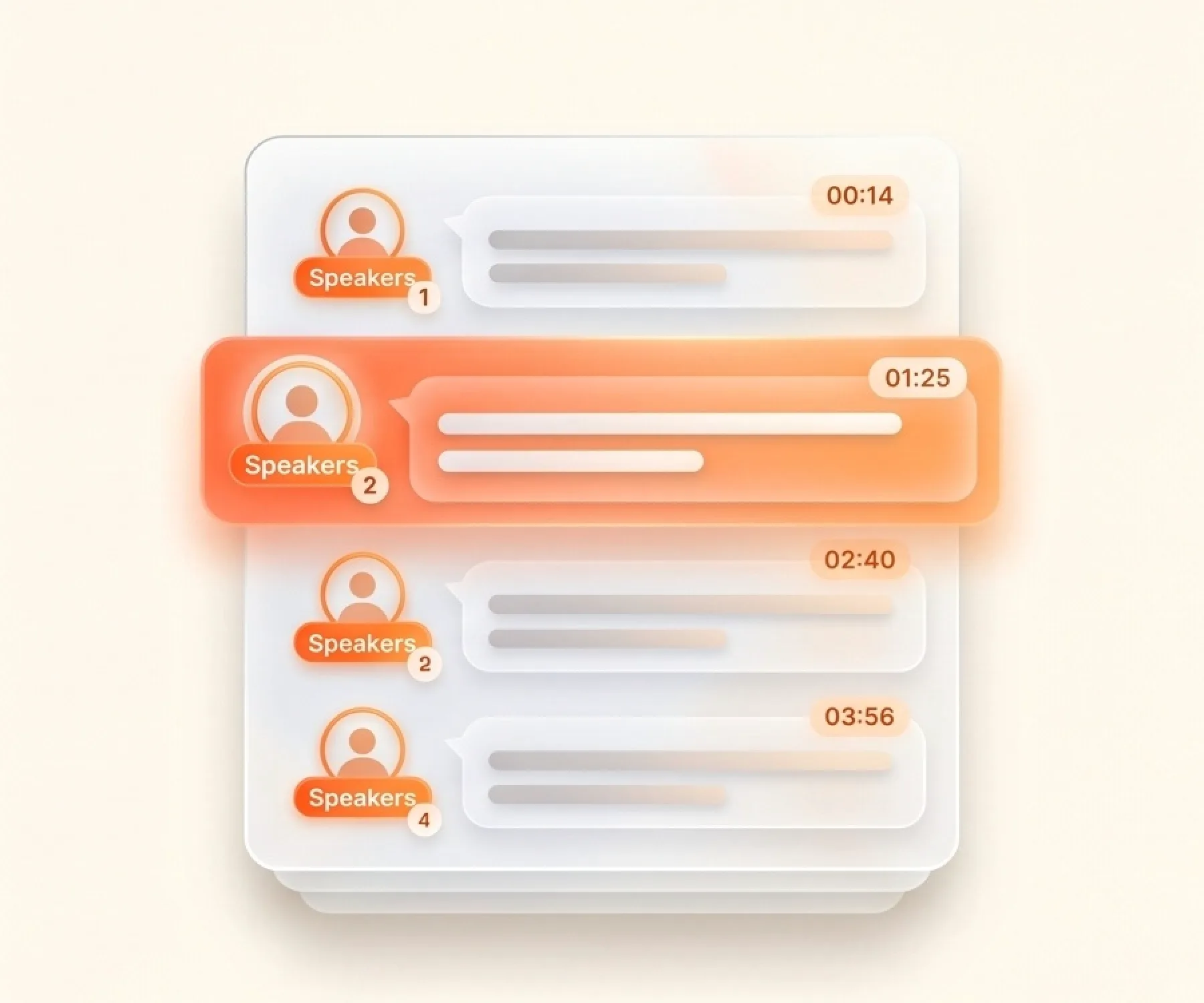
빠른 WAV 전사
3시간짜리 패널 녹음은 전사 작업자에게 맡기면 하루 종일 걸리는 분량입니다. 이 WAV 텍스트 변환 도구는 몇 시간이 아닌 몇 분 안에 결과를 내놓습니다. 세션을 올려두고 자리를 떠도, 돌아오면 정리할 준비가 된 스크립트가 기다리고 있습니다.
WAV 스크립트 받기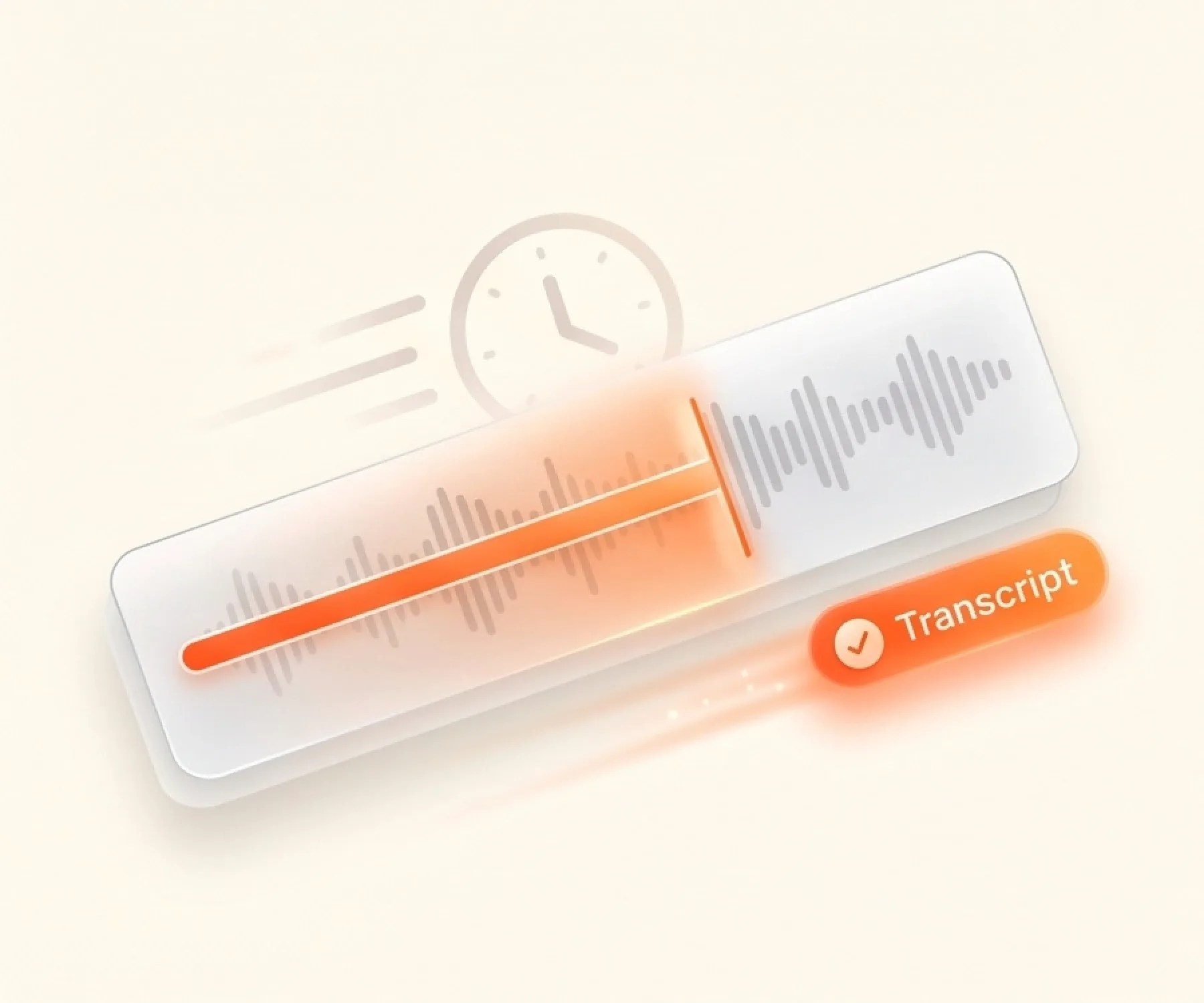
7가지 내보내기 방식
워크플로에 맞는 형식 그대로 스크립트를 넘기세요. 영상 편집기에는 SRT와 VTT가 들어맞고, 제작팀 보고서 양식에는 DOCX, 클라이언트 전달용으로는 PDF, 데이터 작업 스크립팅에는 CSV, 글쓰기 앱에는 Markdown, 간단한 메모에는 TXT가 어울립니다. WAV 한 번 업로드로 7가지 형식을 내보낼 수 있습니다.
WAV 업로드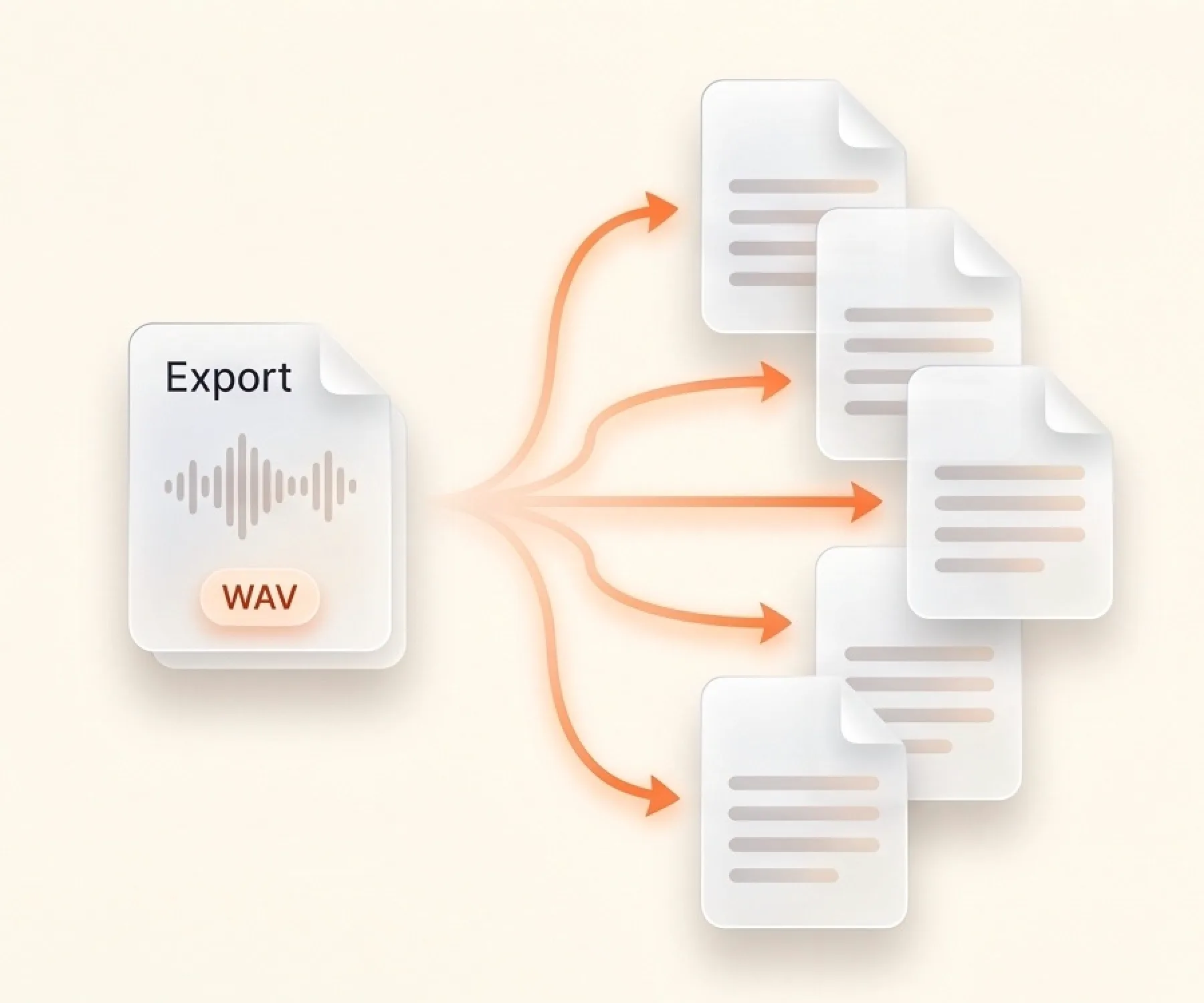
90개 이상 언어 인식
모든 녹음이 영어인 것은 아닙니다. 이 WAV 텍스트 변환 도구는 스페인어, 프랑스어, 독일어, 이탈리아어, 포르투갈어, 네덜란드어, 일본어, 한국어 등 90개 이상의 언어를 처리합니다. 업로드할 때 언어를 지정하거나, 자동 감지에 맡겨 음성에서 직접 판별하게 해도 됩니다.
WAV 텍스트 변환 시작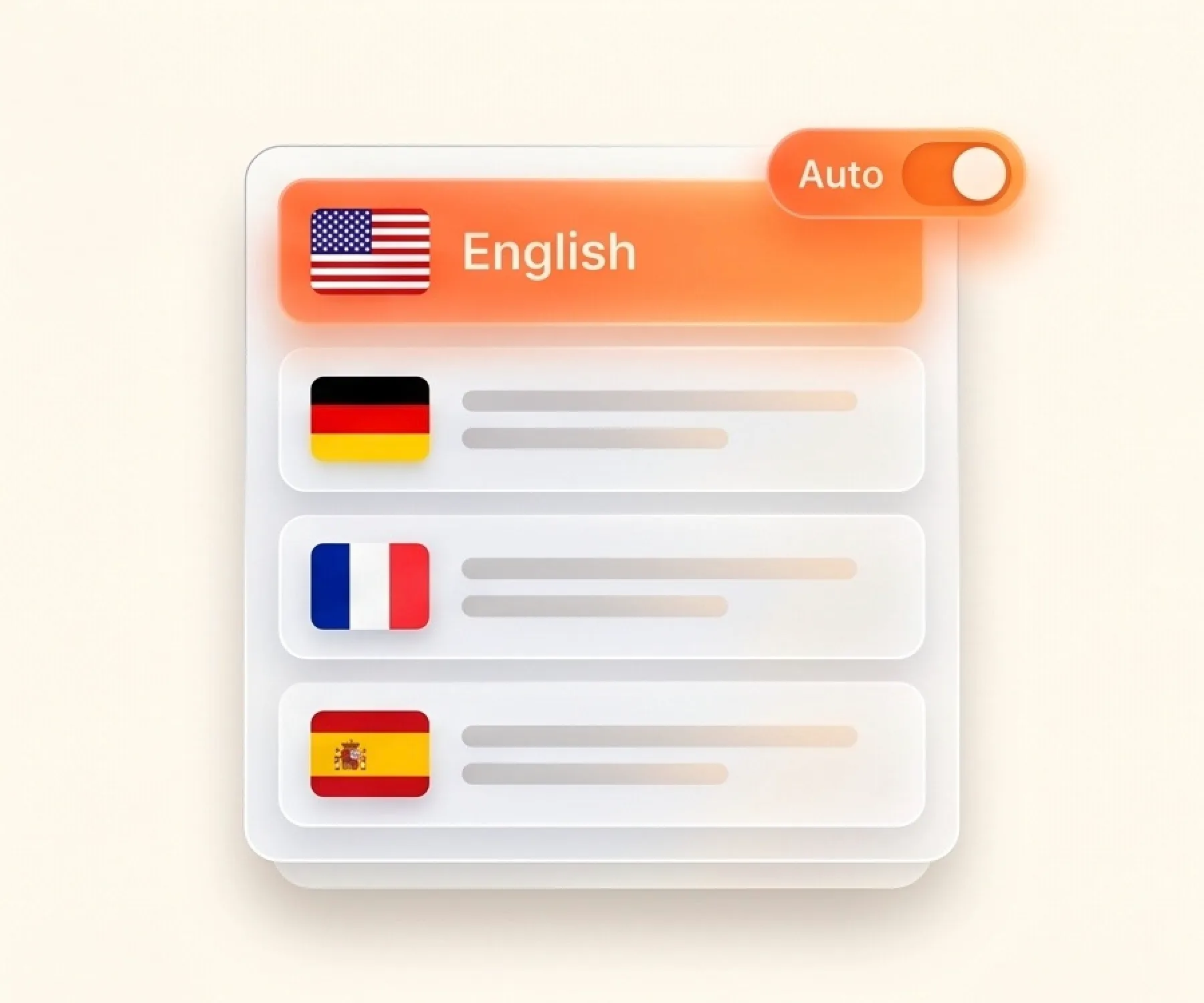
WAV를 텍스트로 변환하는 방법
레코더 SD 카드, DAW 프로젝트 폴더, 다운로드 폴더에 있는 .wav 파일을 업로드 상자로 끌어다 놓으세요. 여러 개라면 한 번에 함께 올리면 됩니다.
녹음에 사용된 언어를 고르거나 자동 감지를 켜 두세요. 한 명 이상이 말했다면 화자 라벨도 함께 켜 주세요.
Transcribe 버튼을 누르세요. AI가 녹음 전체를 백그라운드에서 처리합니다. 긴 세션일수록 시간이 더 걸리지만, 옆에서 지켜볼 필요는 없습니다.
WAV 텍스트 변환 결과가 나오면 고유 명사, 전문 용어, 제품명 등 AI가 놓친 부분을 훑어보세요. 그 자리에서 바로 수정하고, 다음 작업에 필요한 형식으로 내보내면 됩니다.
왜 우리 WAV 텍스트 변환 도구를 선택하나요
- WAV 파일을 그대로 업로드
원본 .wav 파일을 바로 올리면 됩니다. 미리 변환할 필요가 없습니다.
- 다중 화자 감지
WAV 인터뷰와 패널 녹음도 각 화자 라벨과 함께 돌아옵니다.
- 7가지 내보내기 형식
TXT, Markdown, SRT, VTT, CSV, DOCX, PDF를 지원합니다. 필요한 형식을 고르면 됩니다.
- 90개 이상 언어
영어, 스페인어, 프랑스어, 독일어, 일본어, 한국어 등 다양한 언어를 지원하며 자동 감지도 가능합니다.
- 긴 파일도 한 번에 처리
WAV 파일 하나당 최대 10시간, 5GB까지 지원합니다. 미리 쪼갤 필요가 없습니다.
- 먼저 WAV를 MP3로 바꾸라고 함
전사를 시작하기 전에 별도의 포맷 변환 단계를 강요합니다.
- 화자 라벨 없음
모든 목소리가 한 덩어리 텍스트로 섞여 나와서 인용문을 찾기 어렵습니다.
- TXT만 내보내기 가능
자막용 SRT나 VTT도 없고, 보고서용 DOCX나 검토용 CSV도 지원하지 않습니다.
- 영어만 지원하거나 언어 수가 적음
지원 언어가 적고 영어 외 음성에서는 정확도가 약한 경우가 많습니다.
- 파일 크기 제한이 엄격함
업로드 전에 녹음을 작은 조각으로 나눠야 합니다.
WAV 텍스트 변환 — 자주 묻는 질문
.wav 파일이란 무엇인가요?
WAV를 텍스트로 변환하려면 어떻게 하나요?
WAV 텍스트 변환 도구는 무료인가요?
보이스 레코더나 DAW에서 만든 WAV도 업로드할 수 있나요?
먼저 WAV를 MP3로 변환해야 하나요?
파일 크기와 길이는 어디까지 업로드할 수 있나요?
어떤 형식으로 내보낼 수 있나요?
WAV 전사 결과를 수정할 수 있나요?
WAV 텍스트 변환은 얼마나 정확한가요?
WAV 전사 결과를 SRT 자막으로 내보낼 수 있나요?
WAV 전사 결과를 Word 문서로 저장할 수 있나요?
WAV 텍스트 변환 시작하기
몇 시간 분량의 녹음도 한 번 업로드로 끝납니다. WAV 텍스트 변환 결과는 읽고, 검색하고, 그대로 전달할 수 있는 상태로 돌아옵니다.