WebM 텍스트 변환기
브라우저 녹화, 화면 녹화, 웹캠 영상의 .webm 파일을 넣으면 WebM 텍스트 변환 결과를 받을 수 있습니다.
기기의 오디오 또는 비디오 파일
지원 형식: mp3, wav, m4a, flac, aac, ogg, opus, webm, amr, wma, mp4, mov, avi, mkv
WebM 텍스트 변환기의 핵심 기능
WebM 직접 지원
이 WebM 텍스트 변환기는 .webm 파일을 그대로 받습니다. 다운로드 폴더에 있는 녹화 파일을 업로드하면 음성 내용이 검색하고 편집하고 공유할 수 있는 읽기 편한 스크립트로 바뀝니다. 파일을 따로 준비할 필요가 없습니다.
WebM을 텍스트로 변환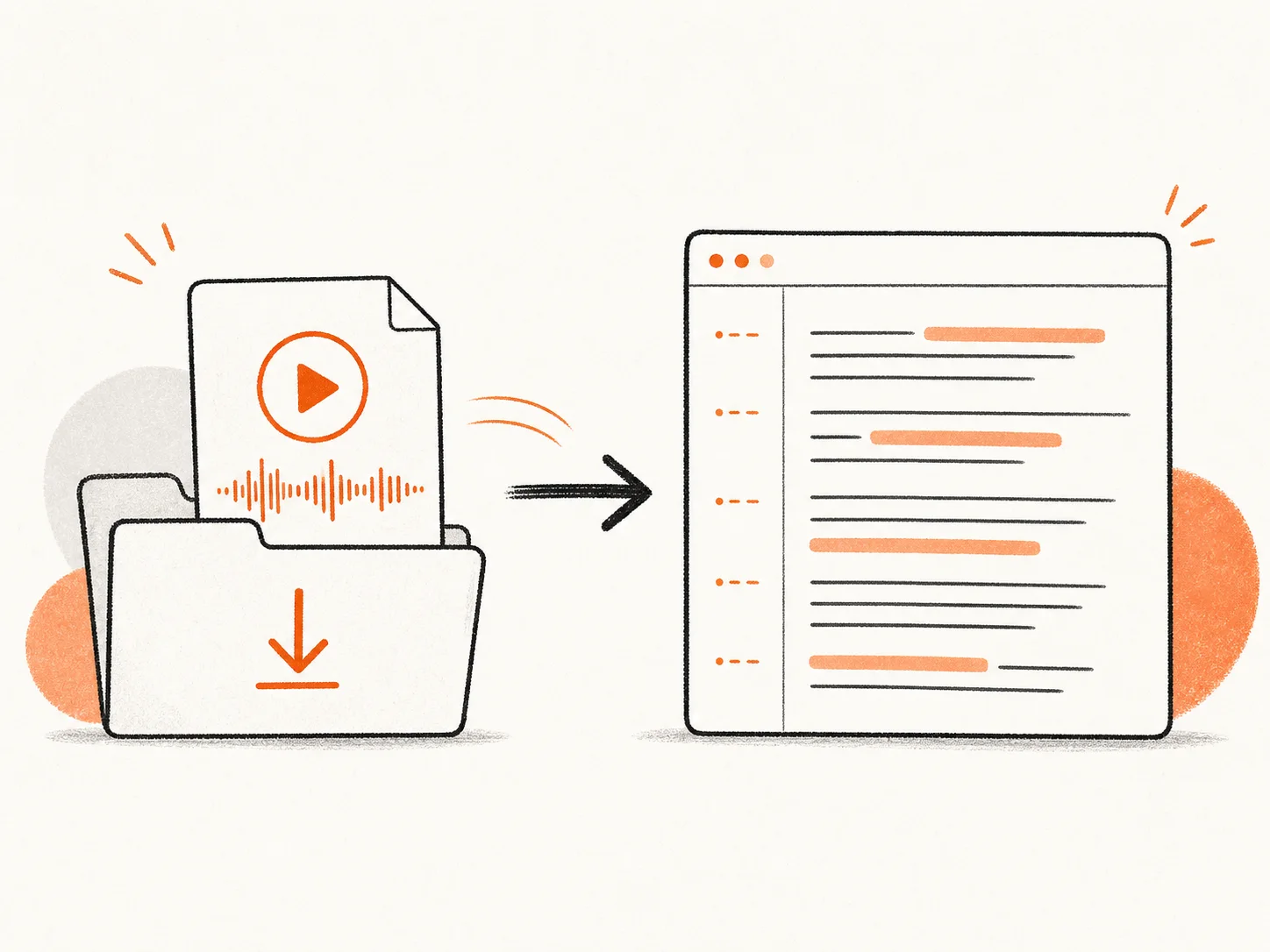
빠른 WebM 전사
이 WebM 텍스트 변환기는 녹화 내용을 몇 분 안에 텍스트로 바꿉니다. 화면 녹화를 다시 재생하며 문장마다 입력하다 보면 오후가 통째로 사라질 수 있습니다. 한 번만 업로드하면 다른 일을 하는 동안 AI가 전사를 처리합니다.
WebM 텍스트 변환 시작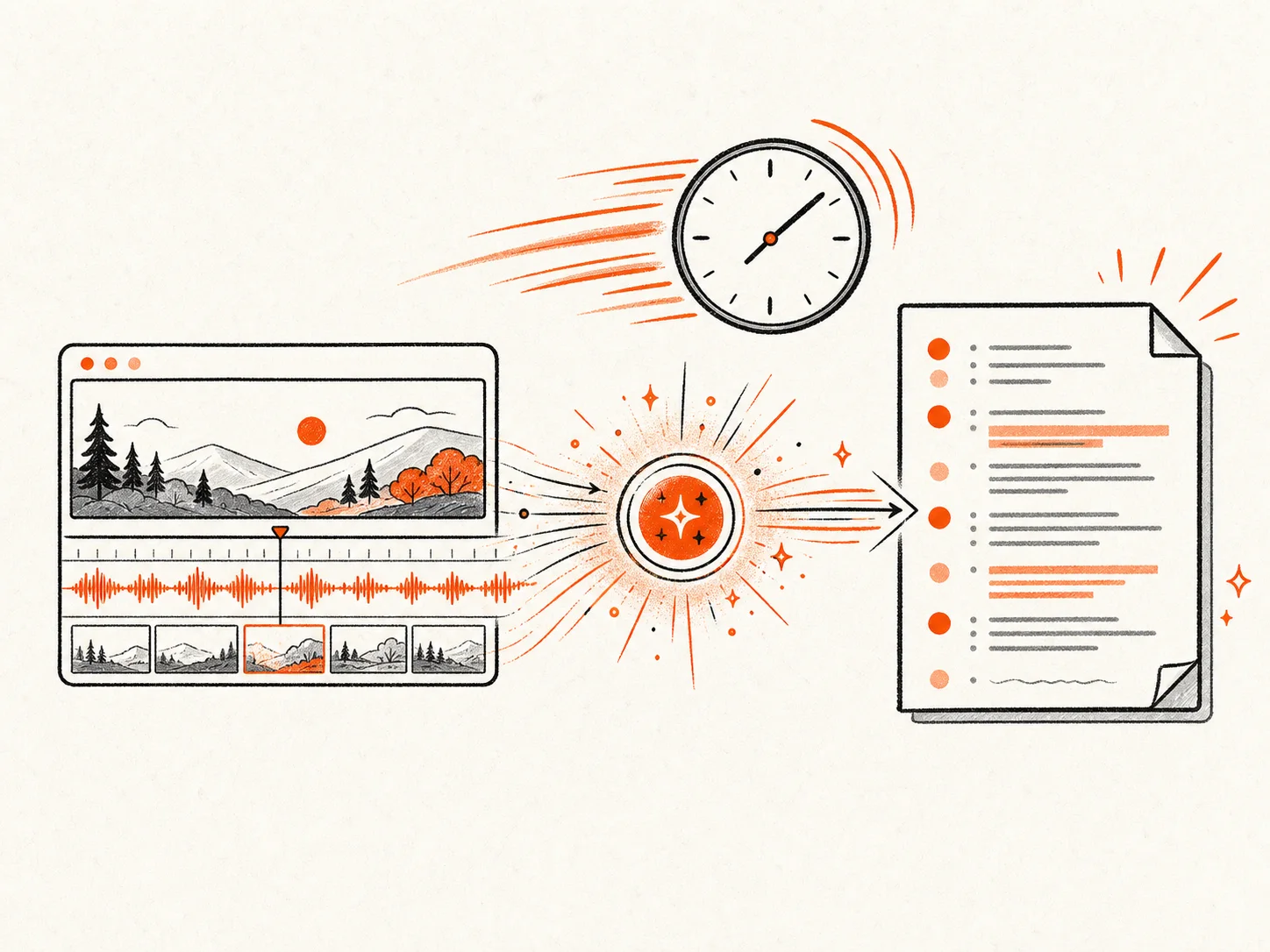
다중 화자 감지
WebM 텍스트 변환기는 화자 라벨을 사용해 스크립트에서 목소리를 구분합니다. 원격 인터뷰, 수업 토론, 팀 통화도 쉽게 따라갈 수 있고, 타임스탬프를 누르면 원본 녹화의 정확한 시점으로 돌아갈 수 있습니다.
WebM 텍스트 변환 사용해보기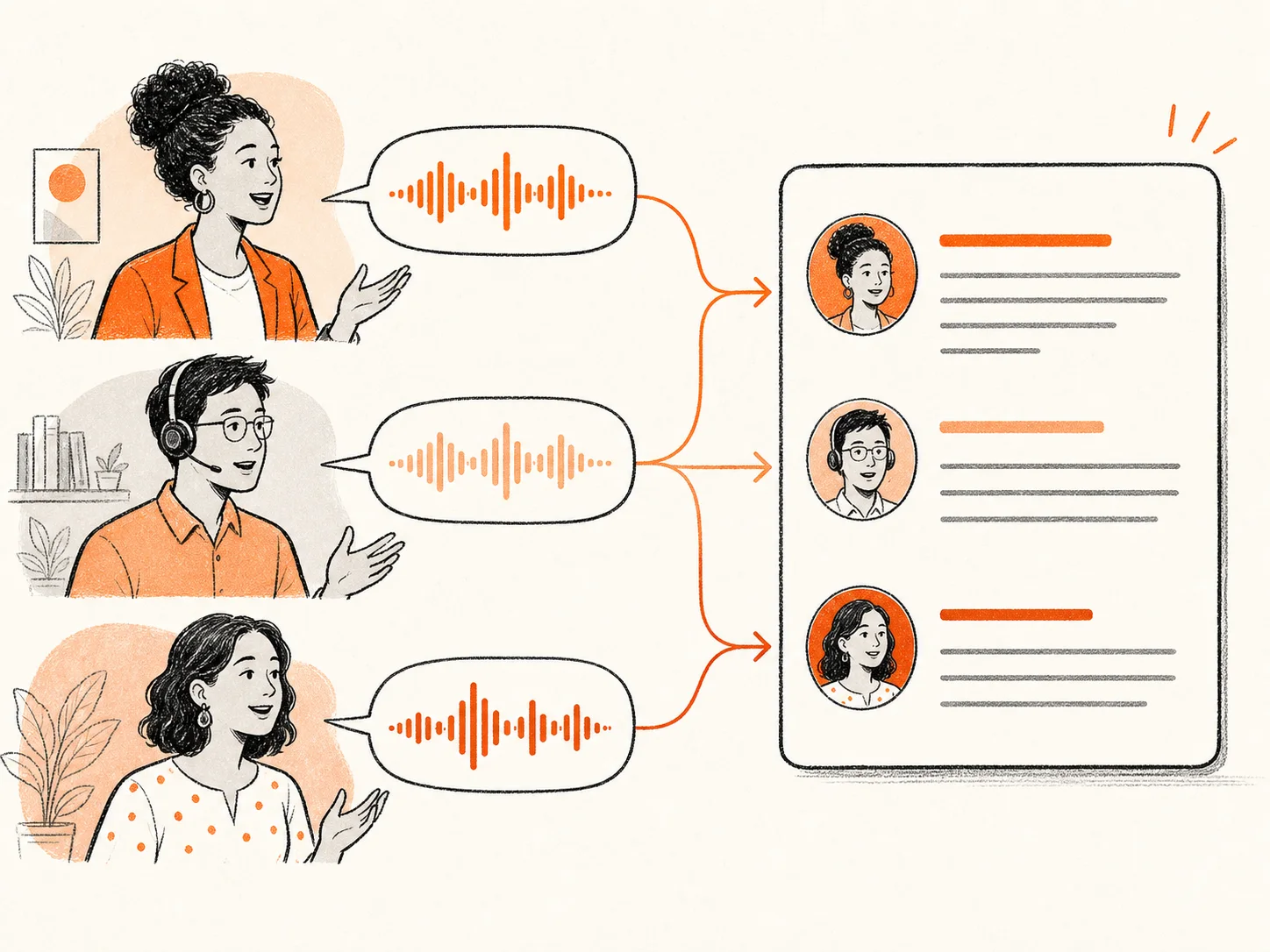
90개 이상 언어 인식
WebM 녹화 파일을 90개 이상의 언어로 전사할 수 있습니다. 음성 언어를 직접 고르거나 자동 감지에 맡기세요. 영어, 스페인어, 프랑스어, 일본어, 한국어를 비롯한 여러 언어에서 똑같이 간단한 과정으로 WebM을 편집 가능한 스크립트로 바꿀 수 있습니다.
무료로 WebM을 텍스트로 변환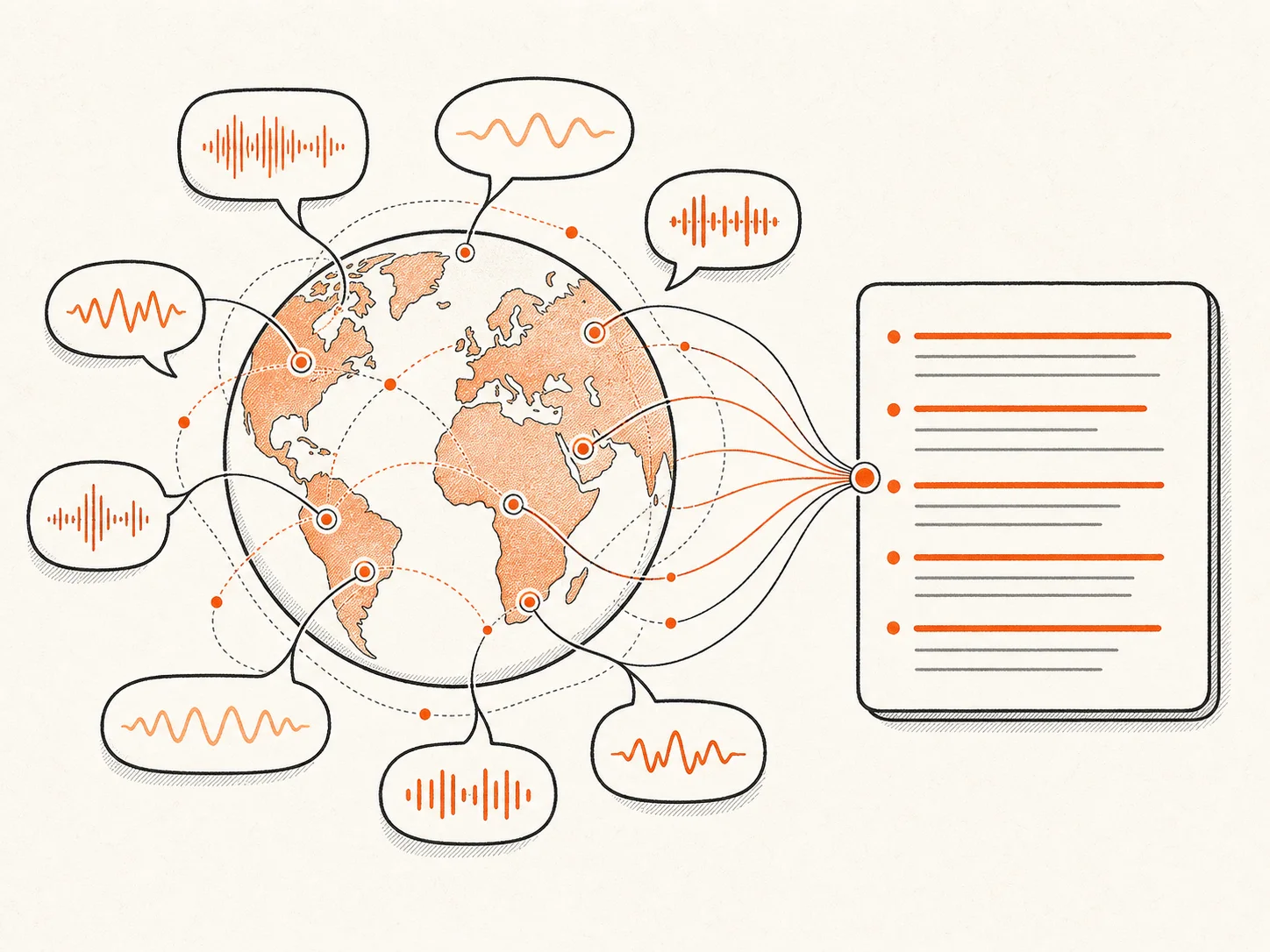
WebM을 텍스트로 변환하는 방법
다운로드 폴더, 브라우저 녹화 도구, 화면 녹화 앱, 온라인 회의 내보내기 폴더에 있는 .webm 파일을 업로드 상자로 끌어다 놓으세요. 녹화 파일이 여러 개라면 한 번에 함께 올리면 됩니다.
녹화에서 사용된 언어를 설정하거나 자동 감지를 켜 두세요. 두 명 이상이 말한다면 화자 라벨도 켜 주세요.
Transcribe 버튼을 누르세요. AI가 음성 내용을 백그라운드에서 처리합니다. 긴 화면 녹화는 시간이 더 걸리지만, 처리 과정을 계속 지켜볼 필요는 없습니다.
WebM 텍스트 변환 결과가 나오면 이름, 제품 용어, 음량이 작은 구간에서 AI가 놓쳤을 수 있는 단어를 확인하세요. 텍스트를 수정한 뒤 스크립트나 자막을 필요한 형식으로 내보내면 됩니다.
WebM 텍스트 변환기를 선택해야 하는 이유
- WebM 파일을 그대로 업로드
원본 .webm 파일을 올리면 됩니다. MP3 변환이나 오디오 추출 과정이 필요 없습니다.
- 빠른 AI 전사
WebM 텍스트 변환을 시작하면 검토할 준비가 된 스크립트를 받을 수 있습니다.
- 화자와 타임스탬프
원격 통화, 수업, 데모가 읽기 쉽고 시간 정보가 표시된 블록으로 정리됩니다.
- 90개 이상 언어
음성 언어를 직접 선택하거나 자동 감지를 켜 두면 됩니다.
- 긴 녹화도 한 번에 처리
WebM 파일 하나당 최대 10시간, 5GB까지 지원하며, 먼저 짧은 영상으로 나눌 필요가 없습니다.
- 먼저 WebM을 변환해야 함
전사를 시작하기 전에 WebM 파일을 MP3로 바꿔야 합니다.
- 직접 입력해야 함
화면 녹화를 다시 재생하며 메모를 직접 입력해야 합니다.
- 한 덩어리 텍스트로 반환
스크립트에서 화자가 구분되지 않아 회의와 인터뷰 내용을 따라가기 어렵습니다.
- 지원 언어가 적음
필요한 언어로 된 녹화 파일을 전사하지 못할 수 있습니다.
- 엄격한 파일 제한
업로드하기 전에 긴 녹화 파일을 작은 파일로 나눠야 합니다.