AAC 文字起こしツール

スマートフォン、録音機、アプリ、オンライン音声から保存した.aacファイルをアップロード。編集して書き出せる、読みやすいAAC 文字起こしを作成できます。

ここにファイルをドラッグしてアップロード

デバイス上の動画または音声ファイル

または

mp3, wav, m4a, flac, aac, ogg, opus, webm, amr, wma, mp4, mov, avi, mkv に対応

AAC 文字起こしツールの主な特長

AACをそのまま読み込み

.aacファイルをそのままアップロードできます。先にMP3へ変換する必要はありません。AAC 文字起こしツールは、スマートフォン、録音機、会議アプリ、ポッドキャストツール、ダウンロードした音声クリップのファイルを読み込めます。

AACをテキストに変換
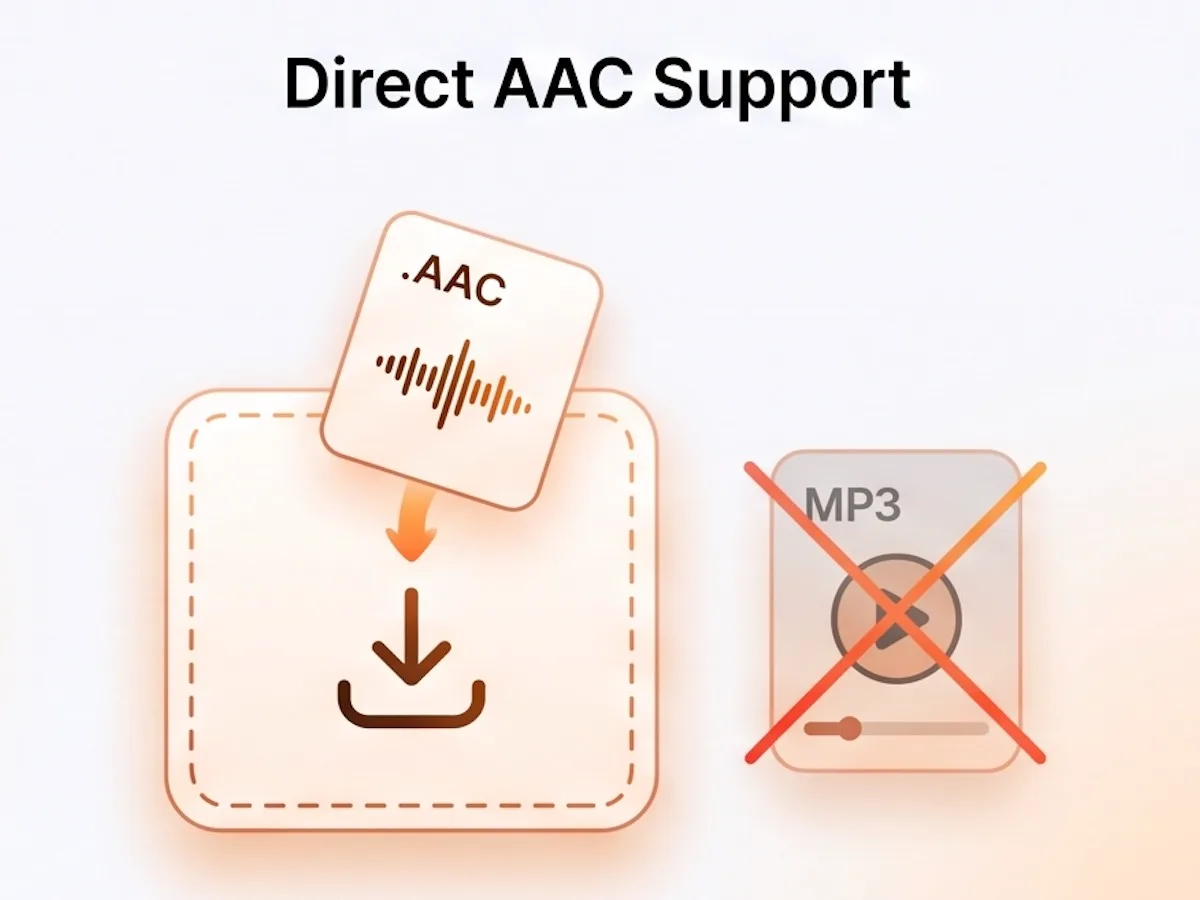
AACファイルを直接文字起こしツールにアップロードしている様子

モバイル音声やアプリ音声に最適

AACファイルは、スマートフォン、チャットアプリ、ボイスメモ、オンライン音声、小型録音ツールから作られることがよくあります。ファイルを入れるだけで作業を続けられます。AAC テキスト化により、余計な設定なしで話し言葉を文字にできます。

AACファイルをアップロード
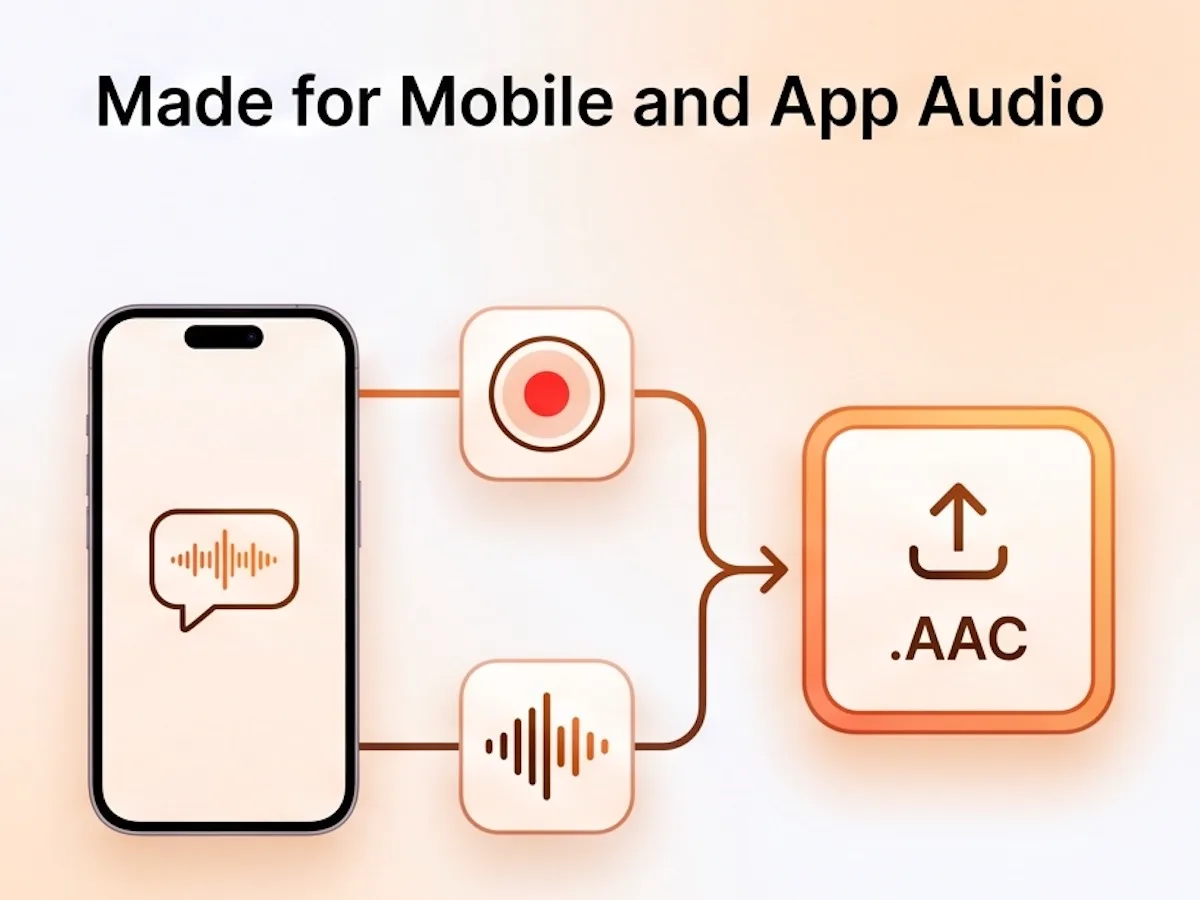
スマートフォンのAAC録音がテキストに変わる様子

話者ラベルとタイムスタンプ

インタビュー、会議、授業、ポッドキャストを扱う場合も、AAC 文字起こしツールなら話者ごとにラベルを付け、各行が話された時刻を表示できます。引用を探す、メモを確認する、該当箇所に戻る作業がしやすくなります。

AAC 文字起こしを試す
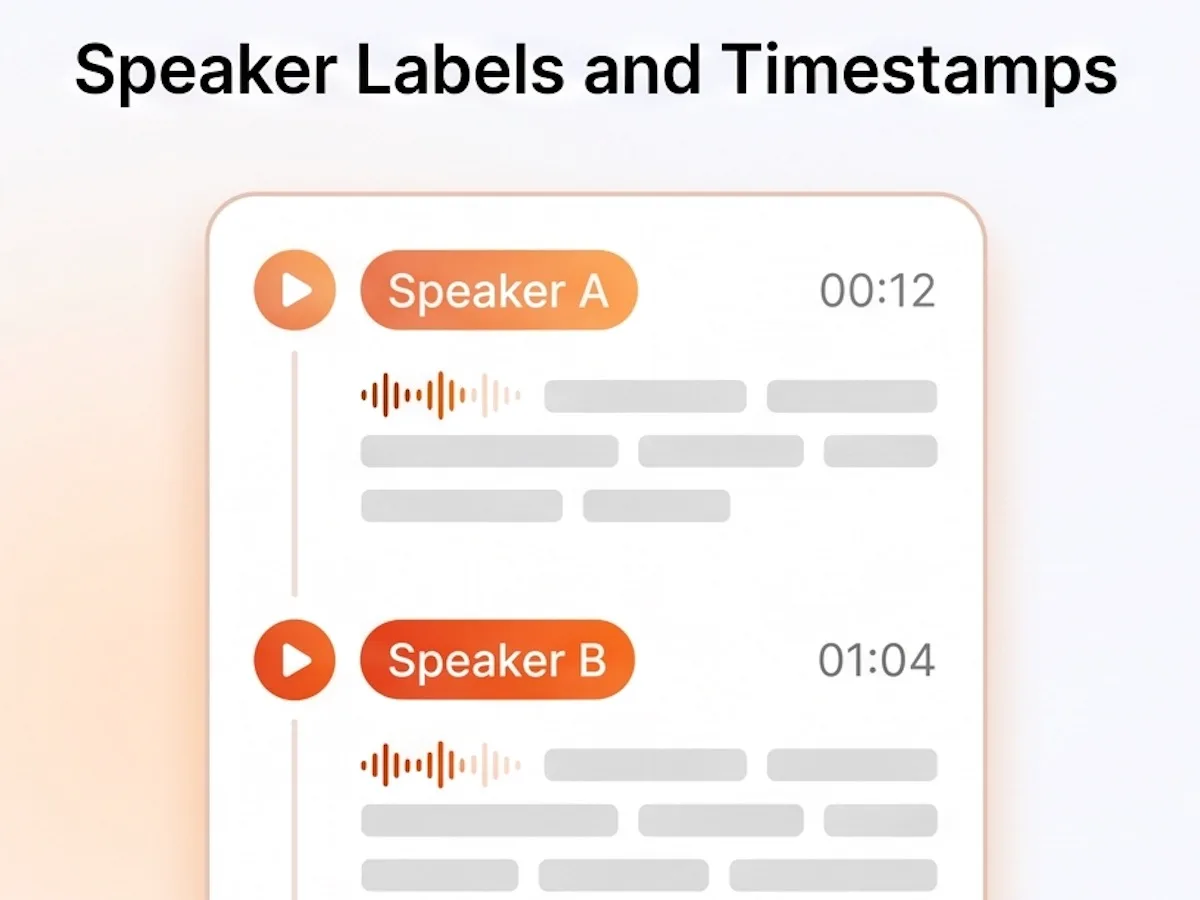
話者ラベルとタイムスタンプ付きのAAC文字起こし

7つの書き出し形式

文字起こしを次の作業に合わせて使えます。メモにはTXT、共有にはDOCXやPDF、字幕にはSRTやVTT、確認にはCSV、執筆ツールにはMarkdownを書き出せます。

AAC文字起こしを書き出す
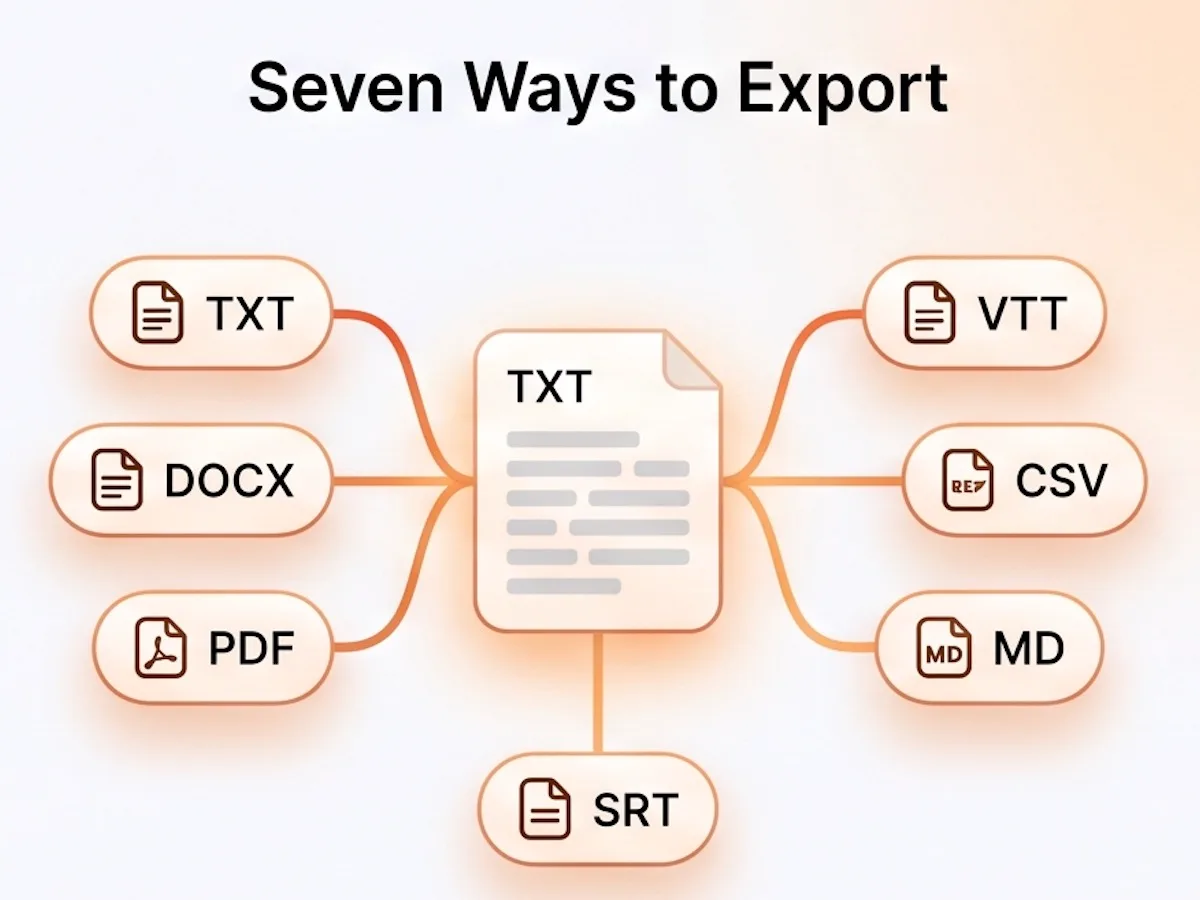
AAC文字起こしをTXT、DOCX、PDF、SRT、VTT、CSV、Markdownで書き出す様子

90以上の言語を認識

AAC 文字起こしツールは90以上の言語に対応しています。アップロード前に話されている言語を選ぶことも、自動判定のまま使うこともできます。日本語、英語、スペイン語、フランス語、ドイツ語、韓国語、ポルトガル語などに利用できます。

AACを文字起こし
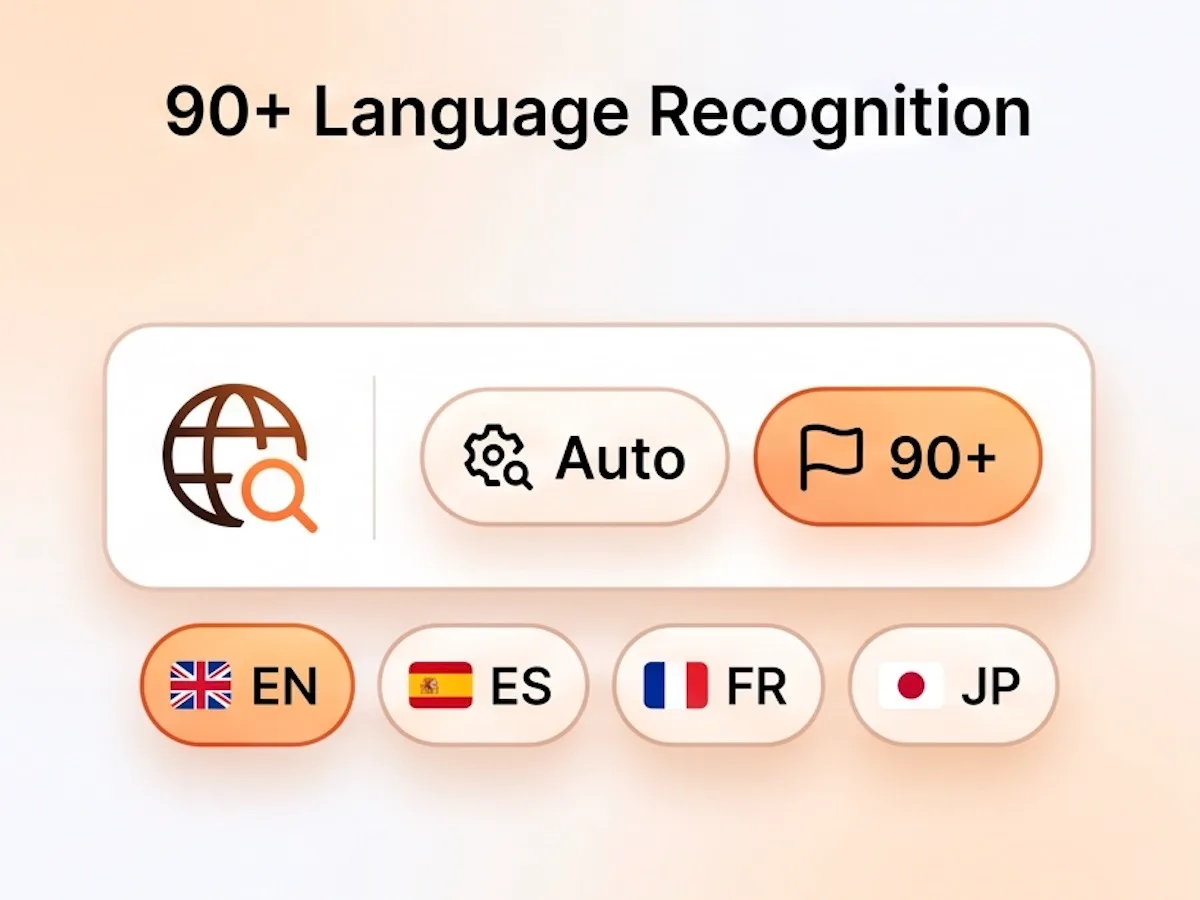
自動判定が有効な言語選択画面

AACをテキストに変換する方法

01
AACファイルをアップロード

.aacファイルをアップロード枠にドラッグするか、クリックして端末から選びます。1つのファイルでも、複数ファイルの追加でも対応できます。

02
言語を選ぶ

録音で話されている言語を選択するか、自動判定を使います。複数人が話している場合は、話者ラベルもオンにしてください。

03
文字起こしを実行

「文字起こし」をクリックします。ツールがAACファイルを読み込み、バックグラウンドで文字起こしを作成します。

04
確認して書き出す

文字起こし結果を読み返し、名前、製品名、聞き取りにくい箇所を修正します。その後、TXT、Markdown、SRT、VTT、CSV、DOCX、PDFとして書き出せます。

AAC 文字起こしツールを選ぶ理由

AAC 文字起こし
  • AACファイルをそのまま受け付け

    元の.aacファイルをアップロードできます。MP3への変換は不要です。

  • 話者ラベルとタイムスタンプ

    誰がいつ話したかを確認できます。インタビュー、通話、授業、ポッドキャストに便利です。

  • 7つの書き出し形式

    TXT、Markdown、SRT、VTT、CSV、DOCX、PDFをダウンロードできます。

  • 90以上の言語

    言語を自分で選ぶことも、音声から自動判定させることもできます。

  • 長時間ファイルも一括処理

    最大10時間、5GBまでのAAC録音をアップロードできます。

他のツール
  • 先に変換を求める

    一部のツールでは、始める前にAACをMP3へ変換する必要があります。

  • 文章が1つの塊で返る

    話者ラベルがなく、誰が何を話したかを探しにくくなります。

  • TXTしか書き出せない

    字幕、Wordファイル、PDF、CSV確認用ファイルを取得できない場合があります。

  • 対応言語が少ない

    英語のみ、または限られた言語だけに対応しているツールもあります。

  • 大きなファイルに制限がある

    長い録音を小さなパートに分割しなければならないことがあります。

AAC 文字起こしのよくある質問

.aacファイルとは何ですか?

.aacファイルは音声ファイルの一種です。スマートフォン、アプリ、録音機、ポッドキャストツール、オンライン音声ソースから取得することがあります。ファイル名が`.aac`で終わっていれば、ここにアップロードできます。

AACをテキストに変換するには?

.aacファイルをアップロードし、話されている言語を選んで、「文字起こし」をクリックします。AAC 文字起こしツールが、読んで編集し、書き出せる文字起こしを作成します。

先にAACをMP3へ変換する必要はありますか?

ありません。AACファイルを直接アップロードできます。このツールは形式を変えずに.aacファイルを受け付けます。

このAAC 文字起こしツールは無料ですか?

インストールなしでブラウザから始められます。無料アカウントを作成すると無料クレジットを利用できます。長いファイルや利用回数が多い場合は、有料プランを選べます。

スマートフォンからAACファイルをアップロードできますか?

はい。スマートフォンでこのページを開き、.aacファイルを直接アップロードできます。デスクトップで作業する場合は、先にファイルをパソコンへ送ってからアップロードしてください。AAC テキスト化の流れはどちらでも同じです。

ポッドキャスト、授業、会議のAACファイルも文字起こしできますか?

はい。AAC録音をアップロードし、複数人が話している場合は話者ラベルをオンにしてください。ポッドキャストのメモ、授業ノート、インタビュー、チーム通話、調査録音に役立ちます。

アップロードできるファイルサイズと長さは?

1つのAACファイルは最大10時間、5GBまで対応します。長い録音は処理に時間がかかる場合があります。

どの形式で書き出せますか?

AACの文字起こしはTXT、Markdown、SRT、VTT、CSV、DOCX、PDFとして書き出せます。シンプルなメモにはTXT、編集にはDOCX、共有にはPDF、字幕にはSRTまたはVTTが便利です。

AACの文字起こし結果は編集できますか?

はい。完成後に文字起こしを確認できます。書き出す前に、人名、地名、ブランド名、聞き取りにくい行を修正できます。

AAC 文字起こしの精度はどのくらいですか?

結果は音声の状態に左右されます。声が小さい、背景音がある、アクセントが強い、発話が重なっている場合は誤りが出ることがあります。ダウンロード前に文字起こしを編集できます。

AACをSRT字幕として書き出せますか?

はい。文字起こし後、書き出しメニューからSRTまたはVTTを選べます。これらの字幕ファイルにはタイムスタンプが含まれます。

AACの文字起こしをWord文書やPDFで保存できますか?

はい。Wordで使う場合はDOCX、共有用の整ったファイルにはPDFを選べます。プレーンテキスト、Markdown、CSV、SRT、VTTでも書き出せます。

AAC 文字起こしを始める

.aacファイルをアップロードし、ツールで文字起こしを作成して、検索、編集、共有できるテキストとして持ち出せます。