FLAC 文字起こしツール

アーカイブ、レコーダー、ポッドキャスト、インタビュー、講義、音楽プロジェクトの.flacファイルをアップロード。編集して書き出せる、読みやすいFLAC文字起こしを取得できます。

ここにファイルをドラッグしてアップロード

デバイス上の動画または音声ファイル

または

mp3, wav, m4a, flac, aac, ogg, opus, webm, amr, wma, mp4, mov, avi, mkv に対応

FLAC 文字起こしツールの主な特長

FLACをそのままアップロード

.flacファイルをそのままアップロードできます。先にMP3へ変換する必要はありません。FLAC 文字起こしツールが元ファイルを読み込み、音声を編集できるテキストに変換します。

FLAC 文字起こしを実行
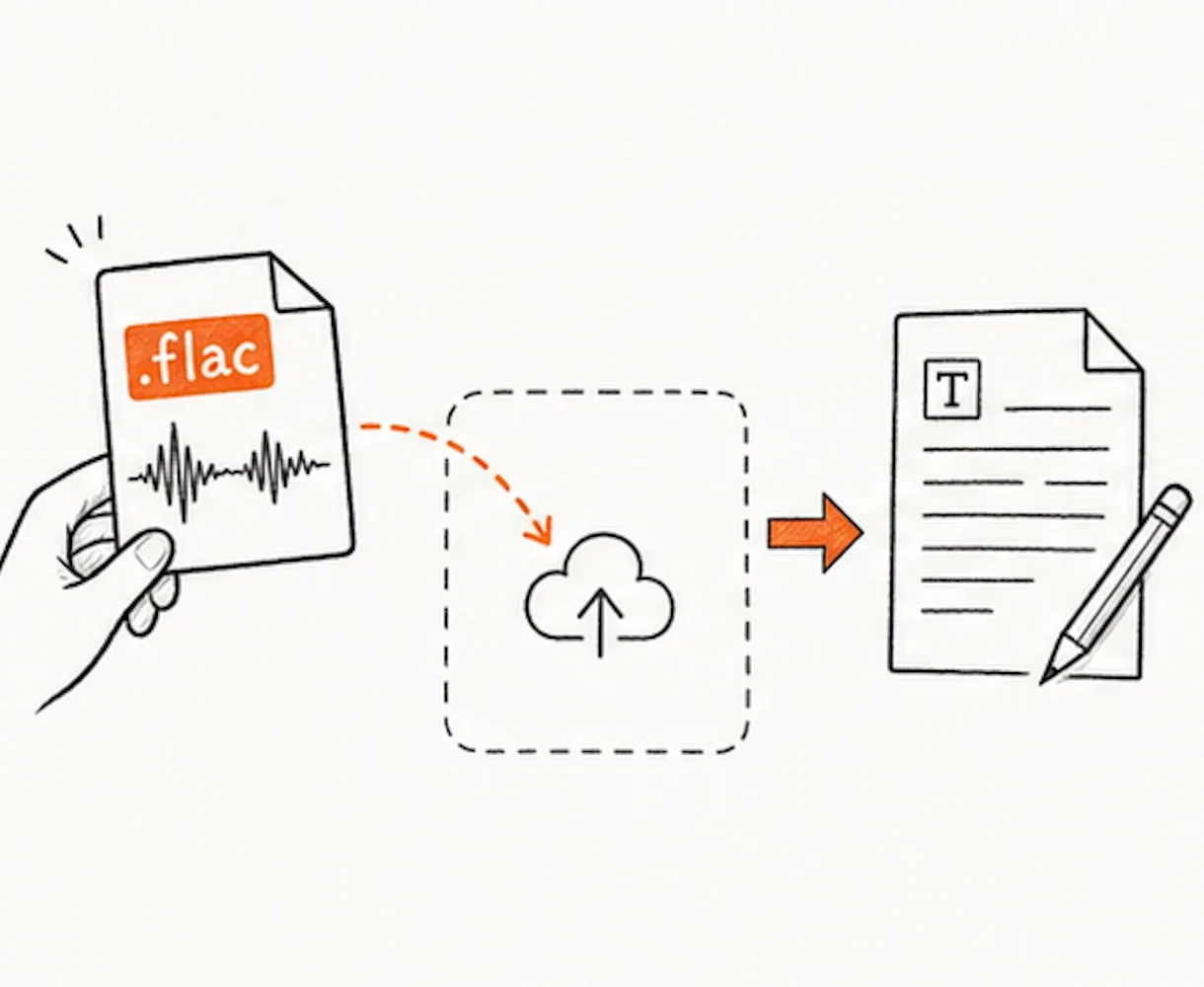
FLACファイルを文字起こしツールに直接アップロードしている様子

高音質録音向けに設計

FLACファイルは、アーカイブ、CDリッピング、スタジオ収録、フィールドレコーダー、ポッドキャスト、授業、長時間インタビューでよく使われます。FLAC 文字起こしツールに入れるだけで、元の音声形式を保ったまま処理できます。

FLAC 文字起こしをアップロード
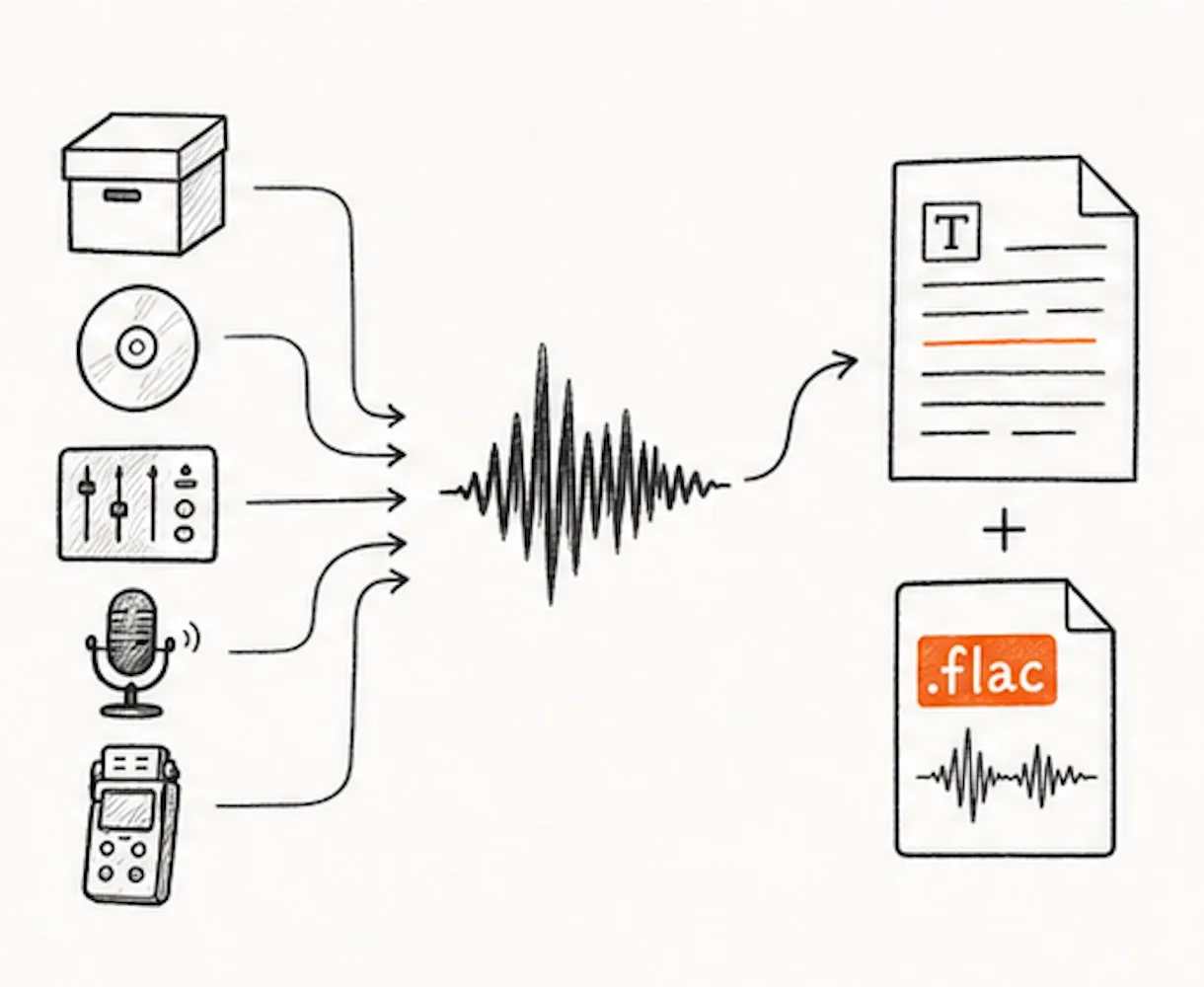
アーカイブ、ディスク、ミキサー、マイク、レコーダーの音声をFLACから文字起こしする様子

話者ラベルとタイムスタンプ

パネル、オーラルヒストリー、会議、授業、インタビューを扱っていますか?FLAC 文字起こしツールなら、話者ラベルを付け、各行がいつ話されたかを表示できます。引用を探し、元音声を確認する作業が楽になります。

FLAC 文字起こしを試す
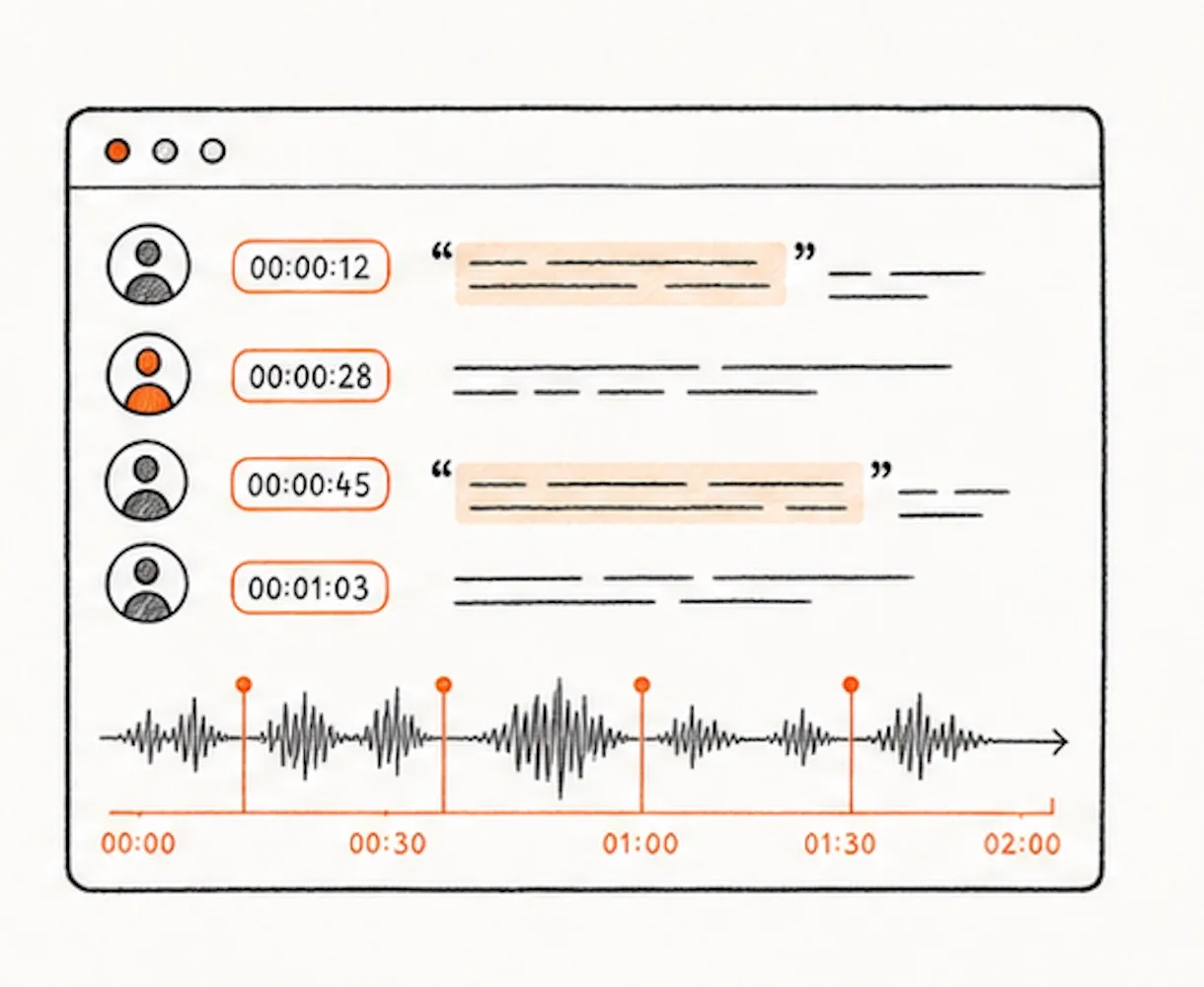
話者ラベルとタイムスタンプ付きのFLAC文字起こし

7つの書き出し形式

次に使う場所に合わせて書き出せます。メモ用のTXT、共有用のDOCXやPDF、字幕用のSRTやVTT、確認用のCSV、執筆ツール向けのMarkdownに対応します。

FLAC 文字起こしを書き出す
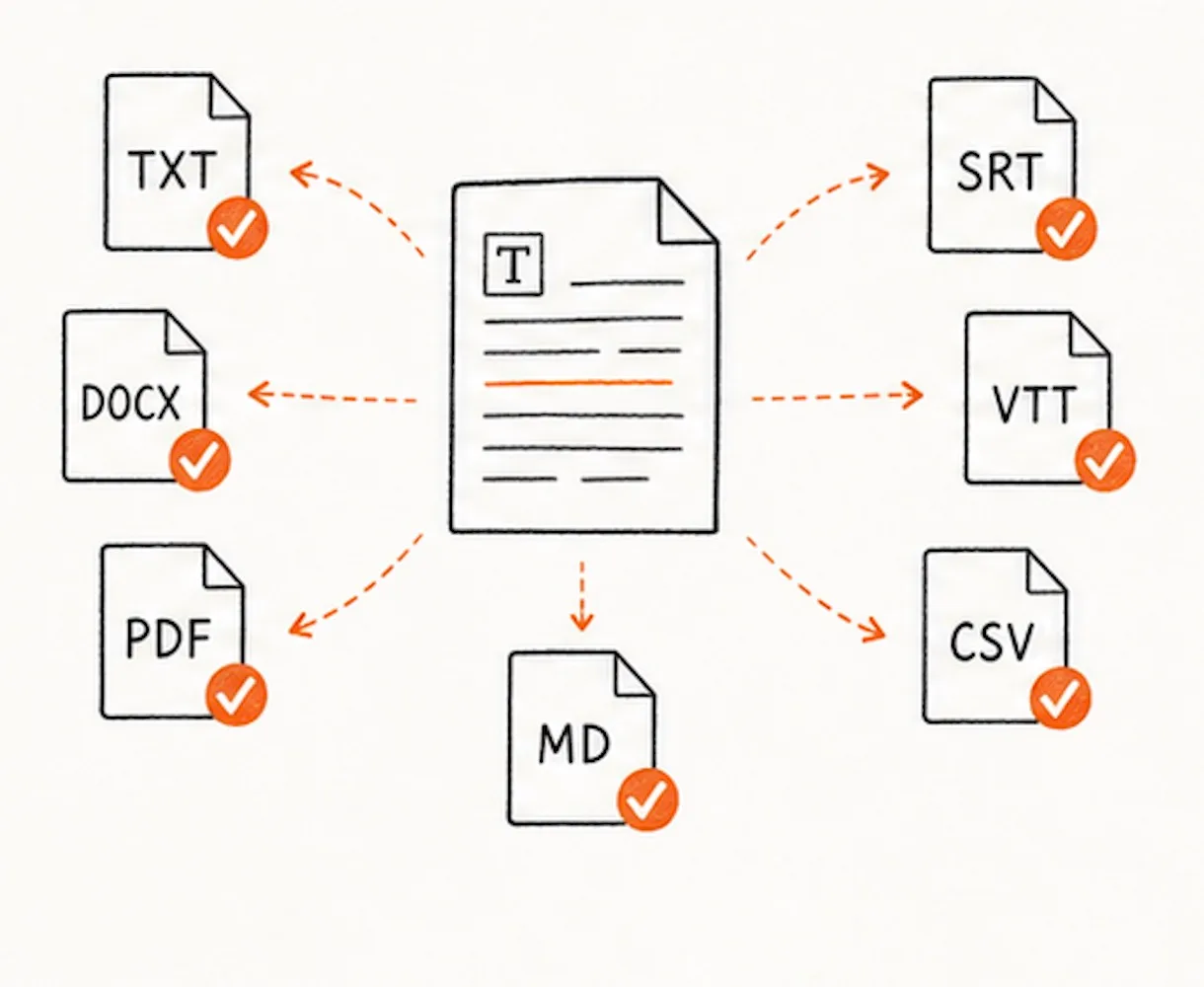
FLAC文字起こしをTXT、DOCX、PDF、SRT、VTT、CSV、Markdownで書き出す様子

90以上の言語を認識

FLAC 文字起こしツールは90以上の言語に対応しています。アップロード前に話されている言語を選ぶか、かんたんに始めたい場合は自動判定をオンのままにできます。

FLAC 文字起こしを始める
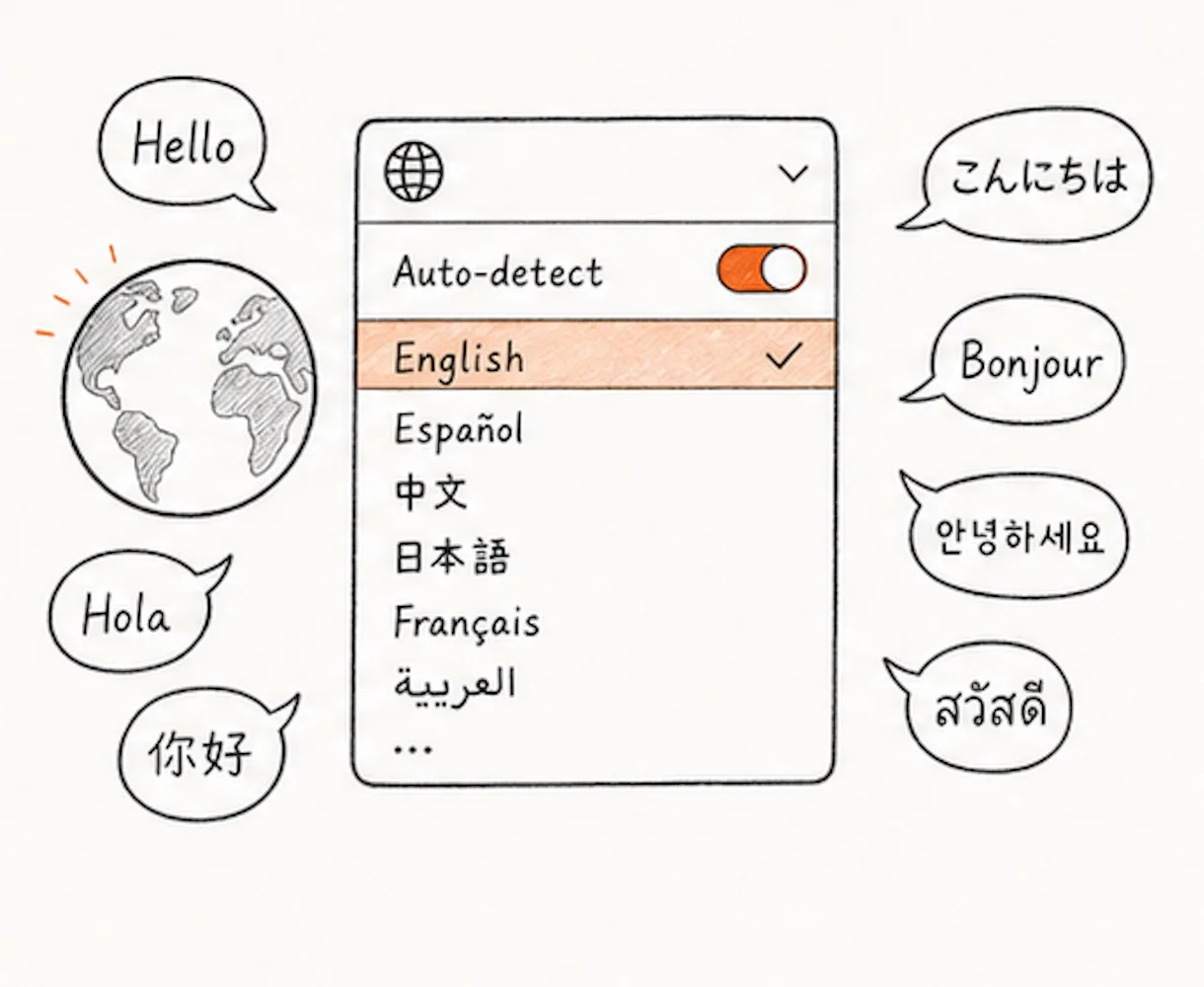
自動判定が有効な言語選択画面

FLACを文字起こしする方法

01
FLACファイルをアップロード

.flacファイルをアップロード枠にドラッグするか、クリックして端末から選びます。1つのファイルでも、複数まとめてもアップロードできます。

02
言語を選ぶ

録音で話されている言語を選ぶか、自動判定を使います。複数人が話している場合は、話者ラベルをオンにしてください。

03
文字起こしする

TranscribeをクリックしてFLAC 文字起こしを開始します。ツールがFLACファイルを読み込み、バックグラウンドで文字起こしを作成します。

04
確認して書き出す

文字起こしを読み返します。人名、地名、専門用語、不明瞭な行を修正してから、TXT、Markdown、SRT、VTT、CSV、DOCX、PDFで書き出します。

FLAC 文字起こしツールを選ぶ理由

FLAC 文字起こしツール
  • FLACファイルをそのまま受け付け

    元の.flacファイルをアップロードできます。MP3への変換は不要です。

  • 話者ラベルとタイムスタンプ

    誰がいつ話したかを確認できます。インタビュー、通話、講義、オーラルヒストリー、ポッドキャストに便利です。

  • 7つの書き出し形式

    TXT、Markdown、SRT、VTT、CSV、DOCX、PDFをダウンロードできます。

  • 90以上の言語

    話されている言語を自分で選ぶことも、音声から自動判定させることもできます。

  • 長時間ファイルも一括処理

    最大10時間、5GBまでの録音でFLAC 文字起こしを実行できます。

他のツール
  • 先に変換を求められる

    一部のツールでは、文字起こしの前にFLACをMP3へ変換する必要があります。

  • 1つの文章塊で返ってくる

    話者ラベルがなく、誰が何を言ったかを探しにくくなります。

  • プレーンテキストしか書き出せない

    字幕、Wordファイル、PDF、確認用CSVを取得できない場合があります。

  • 対応言語が少ない

    英語だけ、または少ない言語リストでしかうまく動かないツールもあります。

  • 大きなファイルに弱い

    長いFLAC録音を小さな部分に分割しなければならないことがあります。

FLAC 文字起こし - よくある質問

.flacファイルとは何ですか?

.flacファイルは高音質の音声ファイルです。アーカイブ、レコーダー、CDリッピング、ポッドキャスト制作、スタジオ収録、ダウンロード音源などから得られることがあります。ファイル名が`.flac`で終わっていれば、このページにアップロードできます。

FLACを文字起こしするには?

.flacファイルをアップロードし、話されている言語を選んで、Transcribeをクリックします。FLAC 文字起こしツールが、読めて編集でき、書き出せる文字起こしを作成します。

先にFLACをMP3へ変換する必要はありますか?

ありません。FLACファイルを直接アップロードしてください。このツールは形式を変えずに.flacファイルを受け付けます。

このツールは無料ですか?

何もインストールせず、ブラウザから始められます。無料アカウントを作成すると無料クレジットを取得できます。長時間ファイルや利用量が多い場合は、有料プランを選べます。

インタビュー、講義、アーカイブのFLACファイルも文字起こしできますか?

はい。FLAC録音をアップロードし、複数人が話している場合は話者ラベルをオンにしてください。FLAC 文字起こしは、研究インタビュー、オーラルヒストリーのアーカイブ、授業録音、ポッドキャスト、会議、フィールドノートに役立ちます。

アップロードできるファイルサイズと長さは?

1つのFLACファイルで最大10時間、5GBまで対応します。長い録音は処理に少し時間がかかる場合があります。

どの形式で書き出せますか?

FLAC文字起こしは、TXT、Markdown、SRT、VTT、CSV、DOCX、PDFで書き出せます。メモにはTXT、編集にはDOCX、共有にはPDF、字幕にはSRTやVTTを使えます。

FLAC文字起こしは編集できますか?

はい。準備ができたら文字起こしを確認できます。書き出す前に、人名、地名、専門用語、曲名、不明瞭な行を修正してください。

FLAC文字起こしの精度はどのくらいですか?

明瞭な音声ほど良い結果になります。FLACファイルは高い音質を保てますが、文字起こしの結果は録音状態にも左右されます。背景ノイズ、声の重なり、強いアクセント、話し声の下に流れる音楽、極端に小さい音量は誤認識の原因になります。

FLACからSRT字幕を書き出せますか?

はい。文字起こし後に、書き出しメニューからSRTまたはVTTを選んでください。これらの字幕ファイルにはタイムスタンプが含まれます。

FLAC文字起こしをWord文書やPDFで保存できますか?

はい。Word用にはDOCX、きれいに共有するならPDFを選んでください。プレーンテキスト、Markdown、CSV、SRT、VTTでも書き出せます。

FLAC 文字起こしを始める

.flacファイルをアップロードし、ツールに文字起こしを作成させれば、検索、編集、共有できるテキストを持ち帰れます。