WebM 文字起こしツール

ブラウザ録画、画面収録、Webカメラ動画の.webmファイルを入れるだけで、WebMの文字起こしが完成します。

ここにファイルをドラッグしてアップロード

デバイス上の動画または音声ファイル

または

mp3, wav, m4a, flac, aac, ogg, opus, webm, amr, wma, mp4, mov, avi, mkv に対応

WebM 文字起こしツールの主な特長

WebMをそのままアップロード

このWebM 文字起こしツールは.webmファイルをそのまま読み込めます。ダウンロードフォルダにある録画をアップロードすれば、発言内容が検索、編集、共有できる読みやすい文字起こしになります。事前にファイルを準備する必要はありません。

WebMを文字起こしする
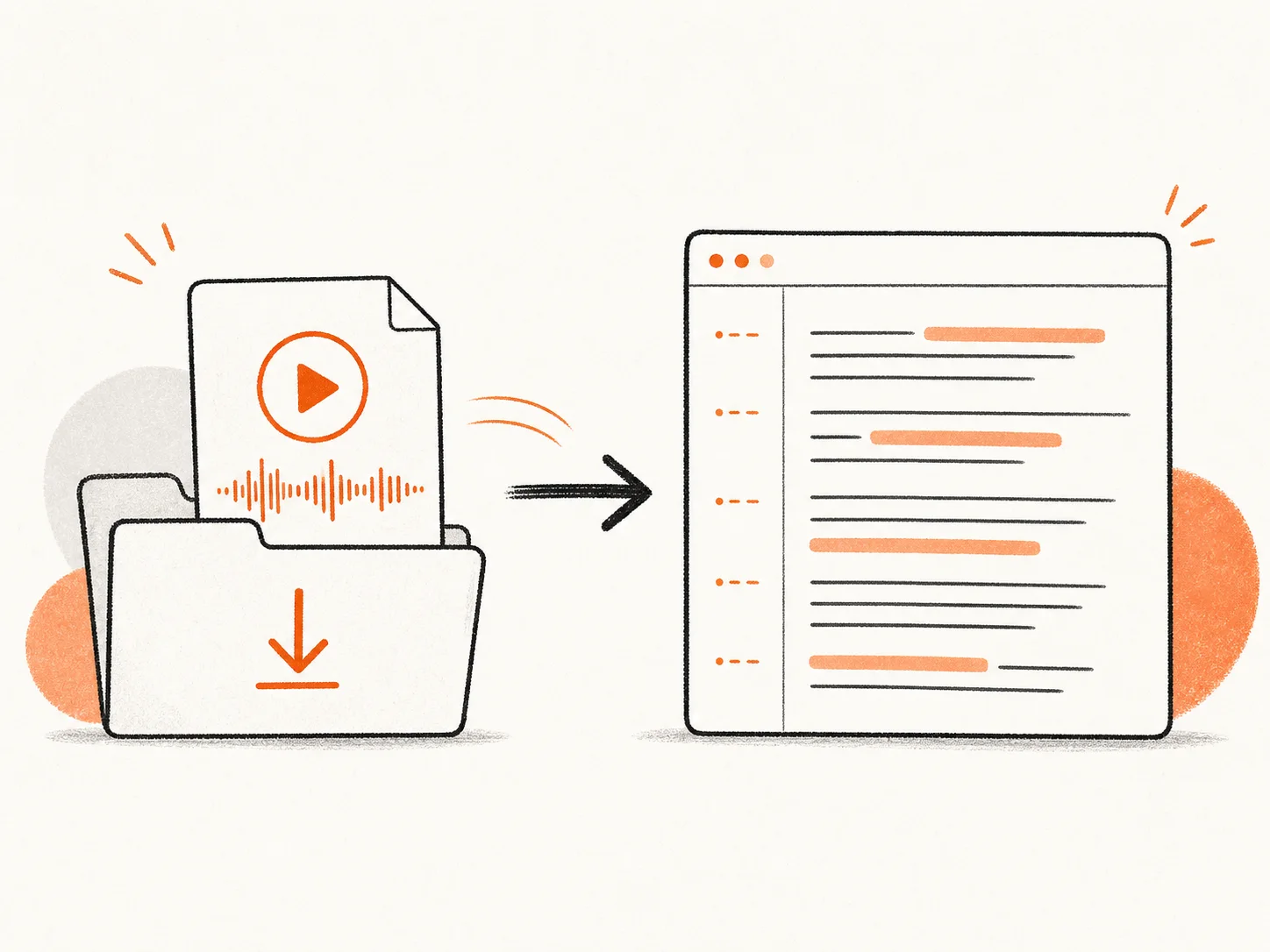
WebM録画が直接テキストの文字起こしに変換される様子

高速WebM文字起こし

このWebM 文字起こしツールなら、録画が数分でテキストになります。画面収録を再生しながら一文ずつ入力していると、午後いっぱいかかることもあります。一度アップロードすれば、別の作業をしている間にAIが文字起こしを進めます。

WebM 文字起こしを始める
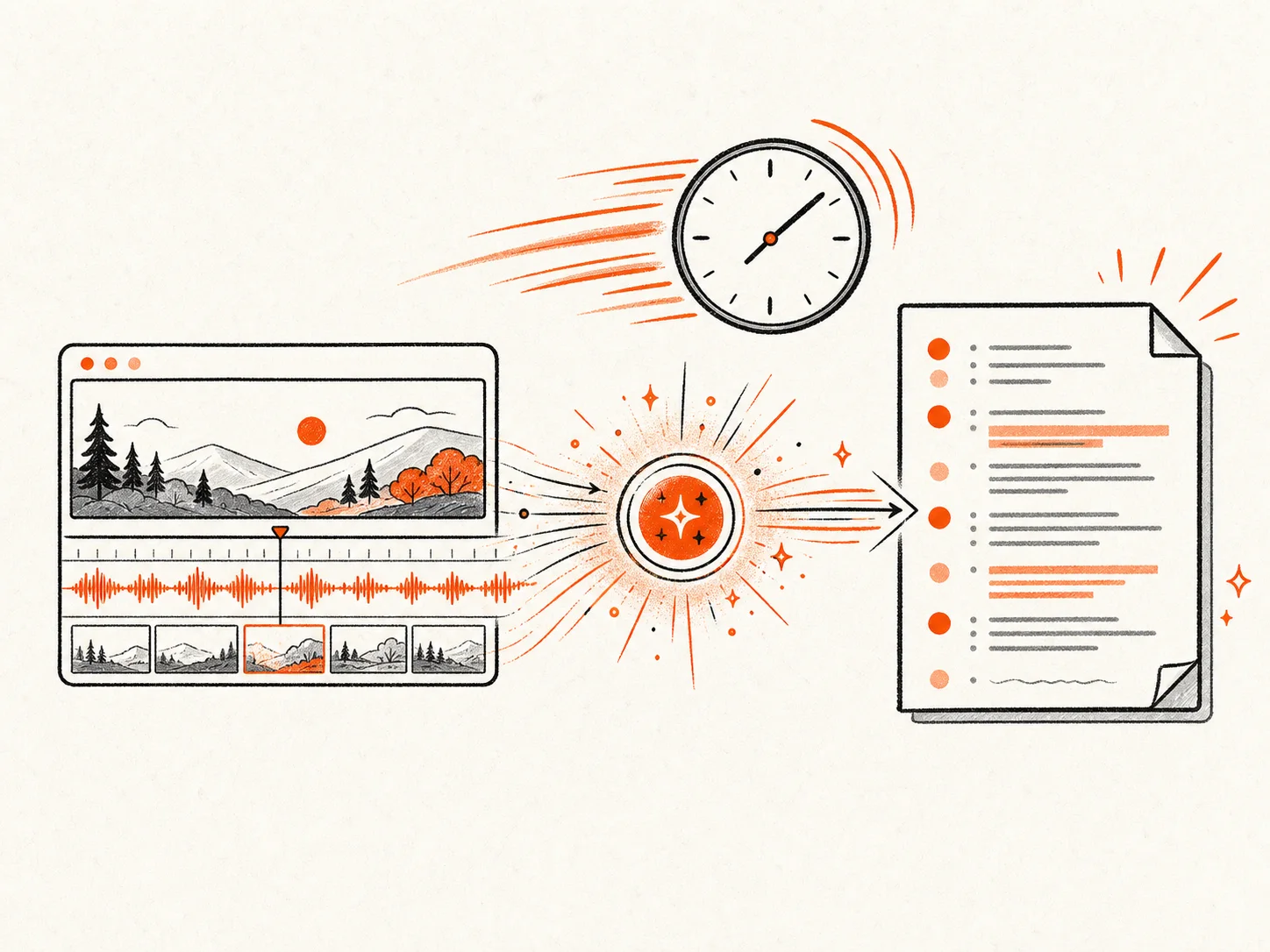
WebMの動画と音声がすばやくテキストの文字起こしに変換される様子

複数話者を検出

WebM 文字起こしツールは、話者ラベルで文字起こし内の声を分けます。オンラインインタビュー、授業の話し合い、チーム通話も発言者ごとに追いやすく、タイムスタンプから元の録画の該当箇所へすぐ戻れます。

WebM 文字起こしを試す
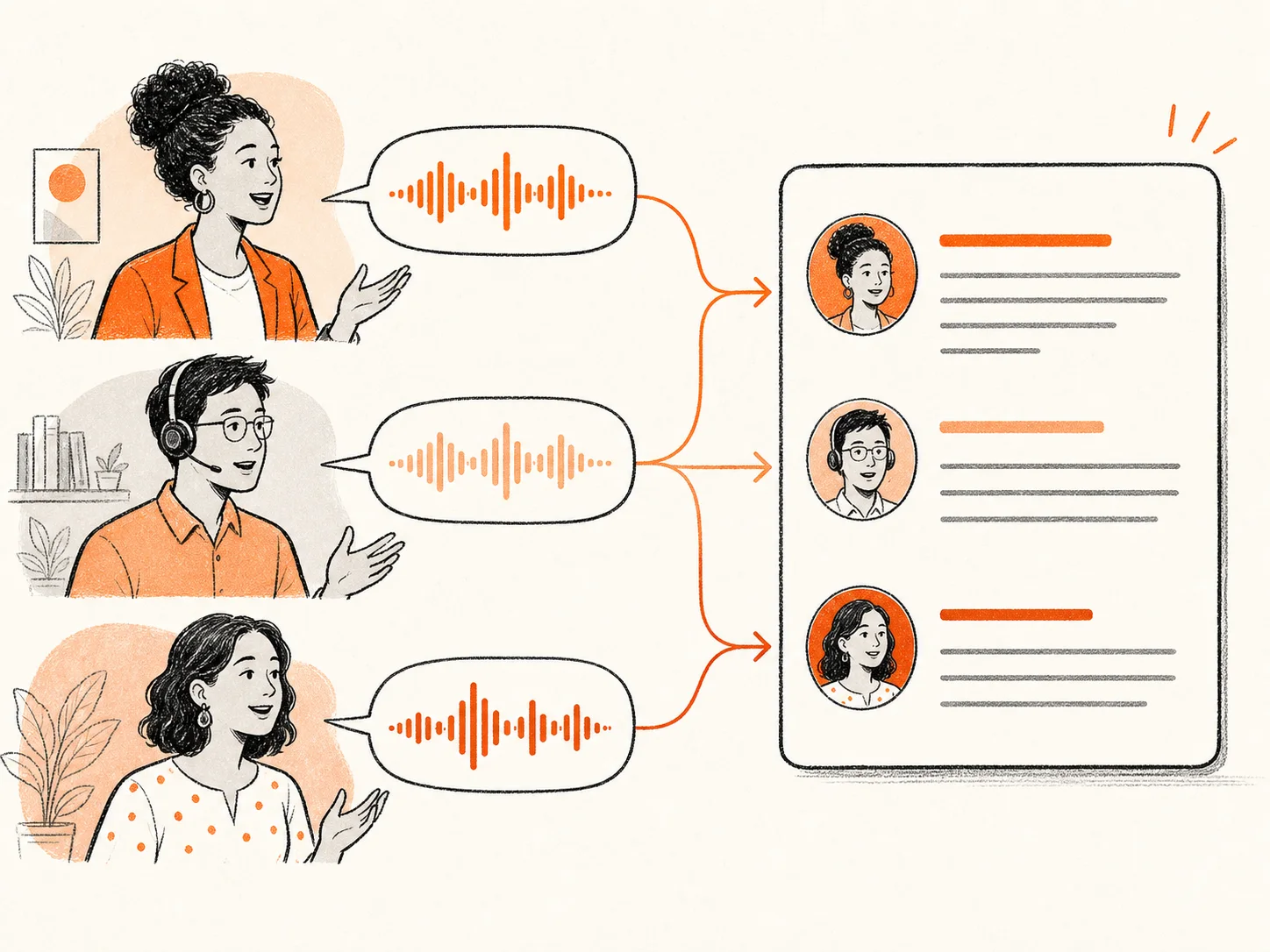
複数の話者が文字起こし内の個別セクションに分かれている様子

90以上の言語を認識

WebMの録画を90以上の言語で文字起こしできます。話されている言語を自分で選ぶことも、自動判定に任せることもできます。英語、スペイン語、フランス語、日本語、韓国語など、どの言語でも同じ簡単な手順でWebMを編集可能な文字起こしに変換できます。

無料でWebMを文字起こし
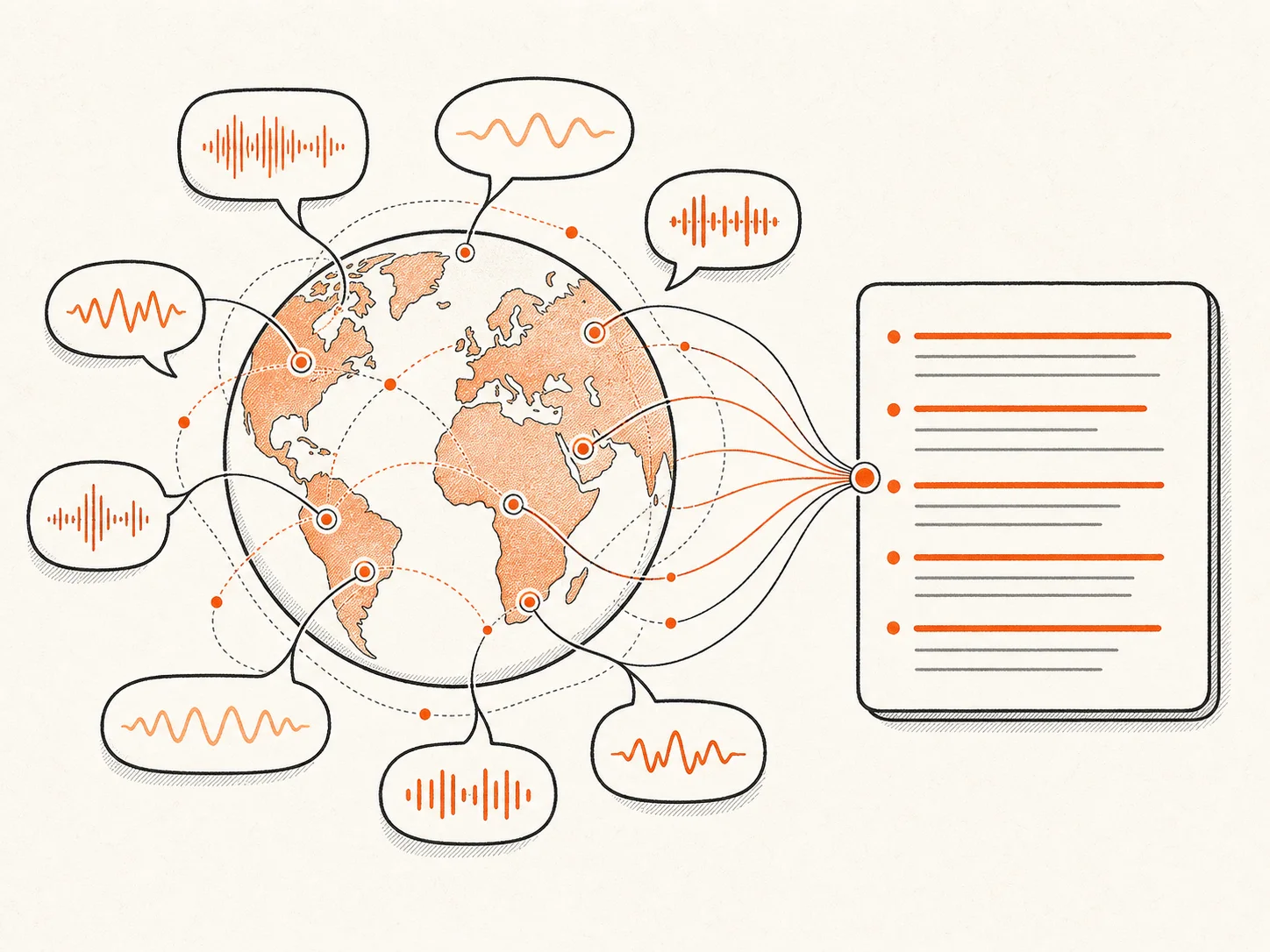
複数言語の音声がテキストの文字起こしに変換される様子

WebMを文字起こしする方法

01
WebMファイルをアップロード

ダウンロードフォルダ、ブラウザ録画ツール、画面収録アプリ、オンライン会議の書き出し先にある.webmファイルを、アップロード枠へドラッグします。録画が複数ある場合は、まとめてドロップできます。

02
言語を選ぶ

録画で話されている言語を設定するか、自動判定をオンのままにします。複数人が話している場合は、話者ラベルも有効にしてください。

03
WebMを文字起こし

「文字起こし」を押します。AIがバックグラウンドで録画内の音声を処理します。長い画面収録ほど時間はかかりますが、処理中ずっと画面を見ている必要はありません。

04
確認して書き出す

WebMの文字起こしが完成したら、人名、製品名、音量の小さい箇所でAIが聞き取れなかった単語を確認します。テキストを修正し、文字起こしや字幕を必要な形式で書き出します。

WebM 文字起こしツールを選ぶ理由

WebM 文字起こしツール
  • WebMをそのまま受け付け

    元の.webmファイルをアップロードできます。MP3への変換や音声の抽出は不要です。

  • 高速AI文字起こし

    WebM 文字起こしを開始すれば、確認できる状態に整った文字起こしが完成します。

  • 話者ラベルとタイムスタンプ

    オンライン通話、授業、デモの内容が、読みやすく時間情報の付いたブロックで返ってきます。

  • 90以上の言語

    話されている言語を自分で選ぶか、自動判定をオンのままにできます。

  • 長時間の録画も一括処理

    WebMファイル1つにつき最大10時間、5GBまで対応。先に短いクリップへ分割する必要はありません。

他のツール
  • 最初にWebMの変換が必要

    文字起こしを始める前に、WebMファイルをMP3へ変換しなければなりません。

  • 手作業で入力することになる

    画面収録を再生し直し、自分でメモを入力しなければなりません。

  • 一続きの文章で返ってくる

    文字起こしで話者が分かれないため、会議やインタビューの内容を追いにくくなります。

  • 対応言語が少ない

    必要な言語で録画を文字起こしできない場合があります。

  • ファイル制限が厳しい

    アップロード前に長い録画を小さなファイルへ分割しなければなりません。

WebM 文字起こし — よくある質問

.webmファイルとは何ですか?

.webmファイルは、Web向けに作られた音声または動画の録画ファイルです。ブラウザ録画ツール、画面収録ツール、Webカメラアプリ、オンライン会議、その他のWebアプリから出力されることがあります。録画ファイル名の末尾が`.webm`なら、その元ファイルをここへアップロードしてください。

WebMを文字起こしするには?

このページのアップロード枠に.webmファイルをドロップします。話されている言語を設定するか、自動判定をオンのままにします。複数人が話す場合は話者ラベルを有効にし、「文字起こし」をクリックします。結果を確認して、完成した文字起こしをダウンロードしてください。

WebM 文字起こしツールは無料ですか?

はい。登録せずにブラウザで変換を始められ、インストールも不要です。無料アカウントを作成すると、無料クレジットをさらに利用できます。長いファイルや利用頻度が高い場合は、有料プランをご契約ください。

音声のみのWebMと動画付きWebMの両方を文字起こしできますか?

はい。WebMには音声だけが入ったファイルもあれば、動画も含むファイルもあります。どちらもアップロードできます。WebM 文字起こしツールが発話音声を読み取り、編集可能な文字起こしに変換します。

先にWebMをMP3へ変換する必要はありますか?

ありません。.webmファイルをそのままアップロードしてください。必要な準備は文字起こし処理の一部として行われるため、録画のコピーを別に作る必要はありません。

ブラウザ録画や画面収録も文字起こしできますか?

はい。ブラウザツール、画面収録アプリ、Webカメラ録画ツール、オンライン授業、製品デモ、オンラインインタビューで作成されたWebM録画を直接アップロードできます。録画には発話音声が含まれている必要があります。

アップロードできるファイルサイズと長さは?

WebMファイル1つにつき最大10時間、5GBまでアップロードできます。長いオンライン授業、画面収録、ウェビナー、オンラインインタビューも分割せずに収まります。非常に大きな録画は処理に時間がかかります。

どの形式でダウンロードできますか?

TXT、Markdown、SRT、VTT、CSV、DOCX、PDFの7種類です。SRTとVTTは時間情報付き字幕に使えます。DOCXとPDFはメモや引き渡しに便利です。CSVなら、行ごとに整理された状態で確認できます。

WebMの文字起こしは編集できますか?

はい。文字起こしを開いて、人名、製品名、略語、AIが聞き間違えた単語を修正できます。テキストが整ったら、必要な形式で書き出してください。

WebM文字起こしの精度はどのくらいですか?

通常は高い精度が期待できます。声が明瞭で背景ノイズが少ないほど、よい結果が得られます。マイク音量が小さい、背景に音楽が流れている、訛りが強い、発言が重なっている場合は、誤認識が起こることがあります。完成した文字起こしをダウンロードする前に、その箇所を確認してください。

WebMの文字起こしを字幕として書き出せますか?

はい。多くの動画編集ソフトではSRT、Web動画ではVTTを選びます。どちらの形式にも、字幕を元のWebM録画と同期させるためのタイムスタンプが含まれます。

WebM 文字起こしを始める

録画をWebM 文字起こしツールへアップロードすれば、検索して書き出せる編集可能な文字起こしが手に入ります。