OPUS 文字起こしツール
Telegram、Discord、ブラウザ録音などの.opusファイルをそのままアップロードするだけで、OPUS 文字起こしの結果が手に入ります。
デバイス上の動画または音声ファイル
mp3, wav, m4a, flac, aac, ogg, opus, webm, amr, wma, mp4, mov, avi, mkv に対応
OPUS 文字起こしツールの主な特長
OPUSをそのまま読み込み
.opusファイルをそのままアップロードできます。先にMP3やWAVへ変換する必要はありません。OPUS 文字起こしツールは、ボイスメッセージ、チャットアプリの書き出し、デスクトップ録音、ブラウザ録音由来のファイルもそのまま読み込みます。
OPUSを文字起こしする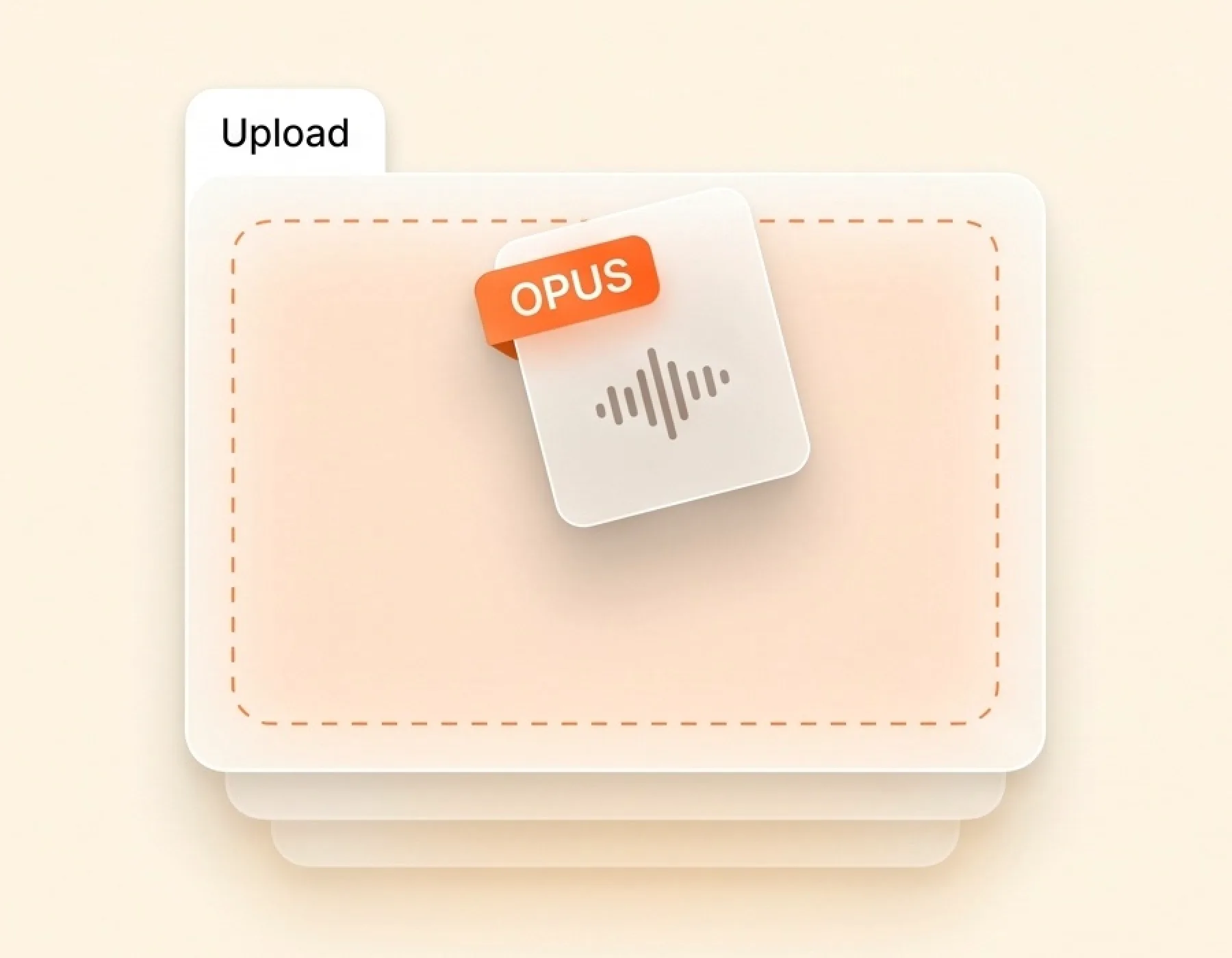
複数話者を自動検出
OPUSファイルに複数の声が入っている場合、インタビュー、会議、通話録音なら、OPUS 文字起こしツールが話者ごとにブロック分けして表示します。各ブロックには発言者と発言時刻が表示されるので、全体を聞き直さずに数秒で目的の発言を見つけられます。
OPUS 文字起こしを試す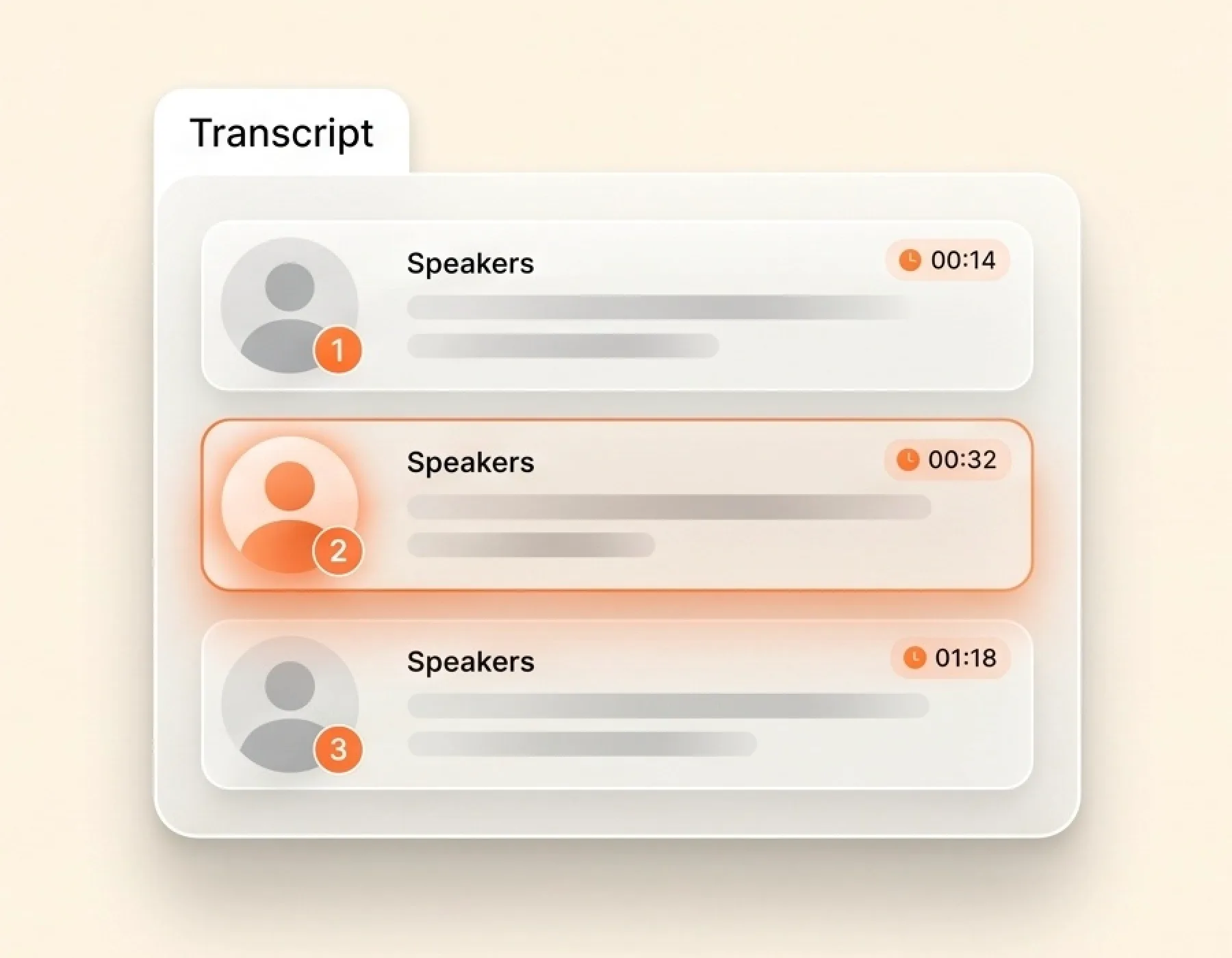
業界トップクラスの精度
OPUSファイルはボイスメッセージや短い録音から来ることが多く、アクセント、雑音、声の重なりが含まれます。OPUS 文字起こしエンジンはそのような条件でも崩れません。人名、数字、製品名も正確に拾います。初稿のままでも十分使える品質で、必要な箇所だけ軽く手直しすればそのまま運用できます。
OPUS文字起こしを取得
7つの書き出し形式
次の用途に合う形式を選べます。動画字幕にはSRTとVTT。レポートにはDOCX。共有にはPDF。表計算で確認したいならCSV。執筆アプリにはMarkdown。プレーンテキストにはTXT。1つのOPUSファイルから7通りの書き出しに対応します。
OPUSをアップロード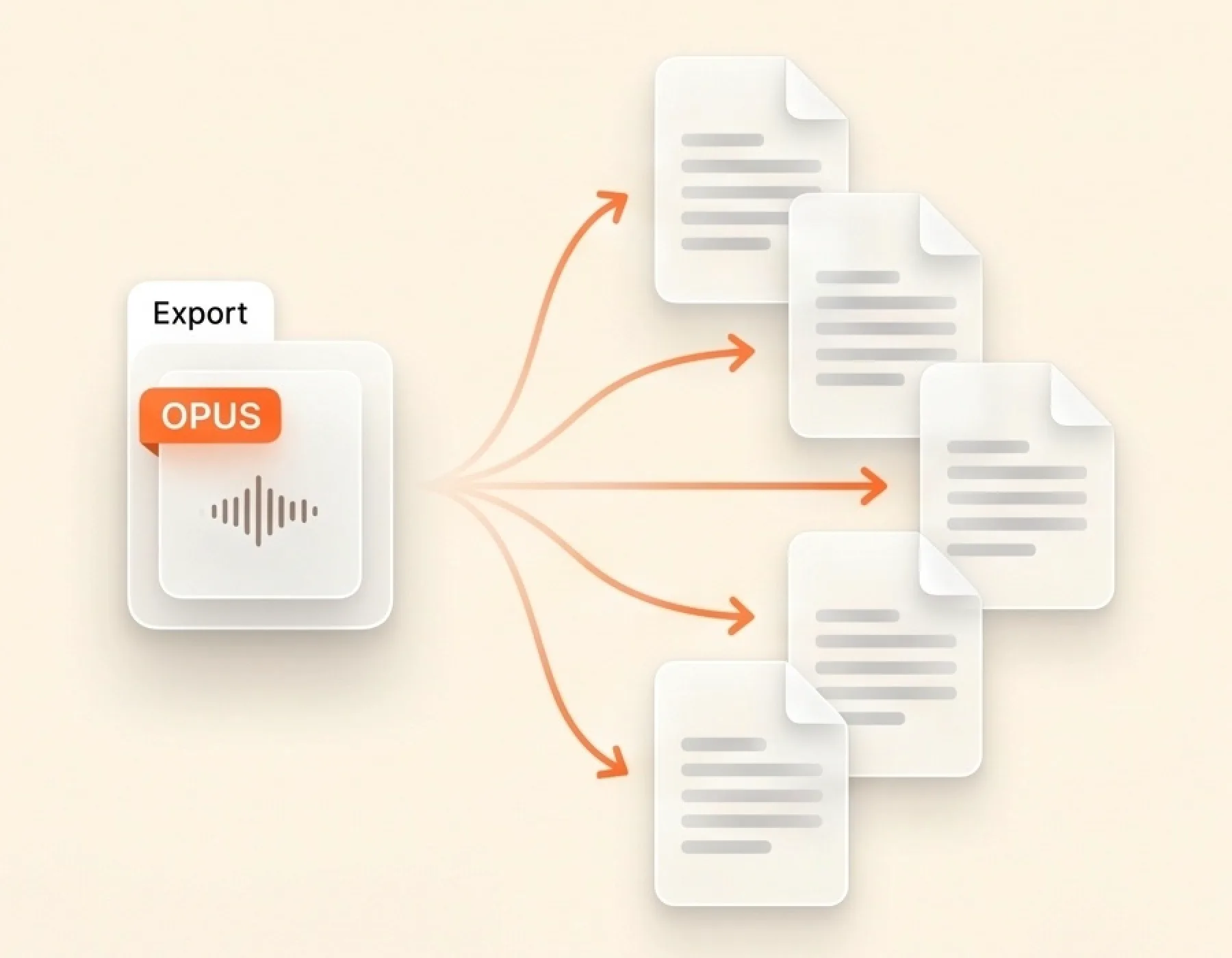
90以上の言語を認識
OPUS 文字起こしツールは英語だけでなく、90以上の言語に対応しています。スペイン語、フランス語、ドイツ語、イタリア語、ポルトガル語、オランダ語、日本語、韓国語など幅広く利用できます。アップロード前に言語を選んでもよいですし、自動判定のままにしておけば音声から言語を判定します。
OPUS 文字起こしを始める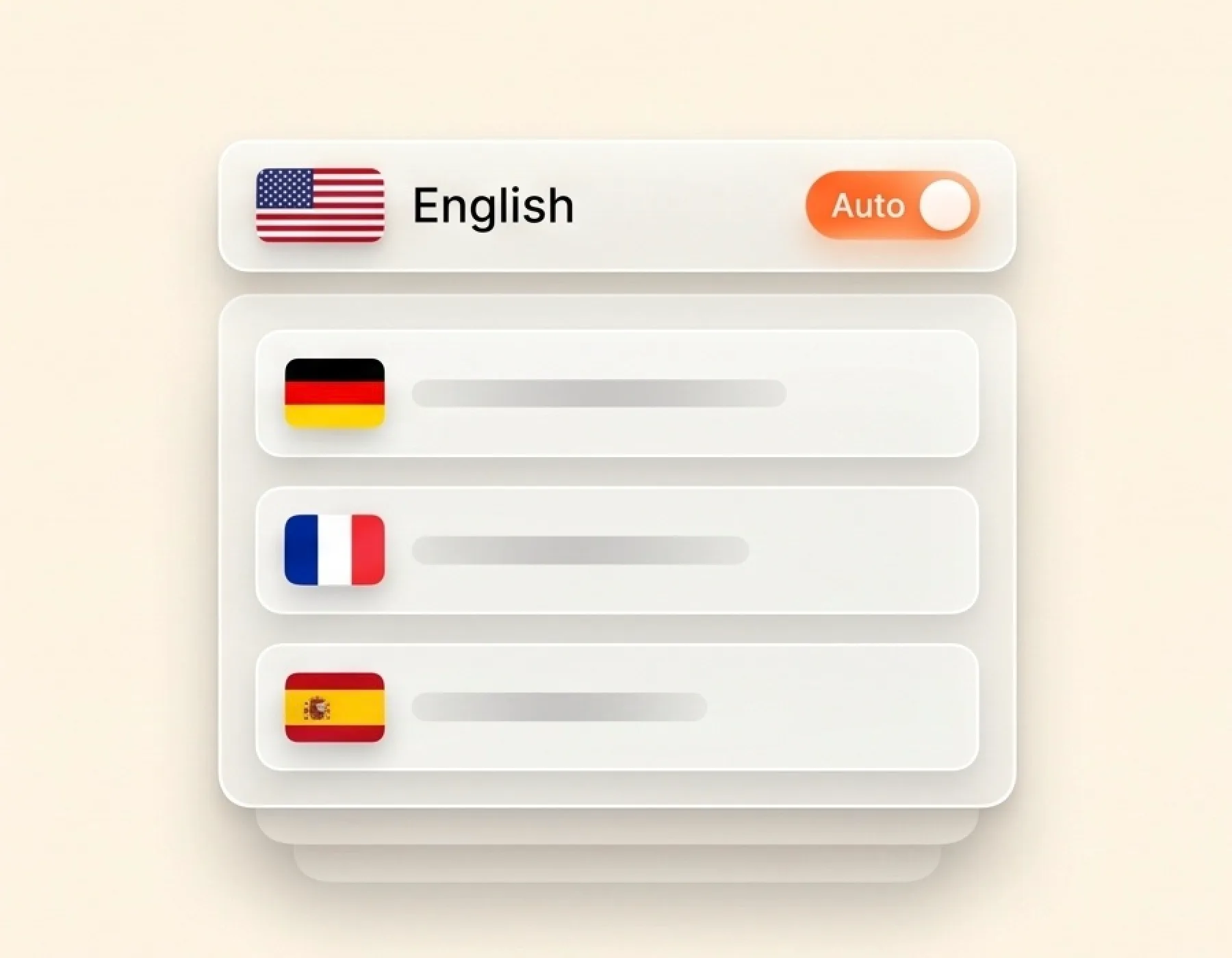
OPUSを文字起こしする方法
ダウンロードフォルダやデスクトップから.opusファイルをアップロード枠にドラッグします。1つでもまとめてでも対応できます。
OPUS 文字起こしエンジンに録音で話されている言語を伝えるか、自動判定のままにします。複数人が話している場合は話者ラベルもオンにしてください。
文字起こしボタンを押すと、エンジンがOPUSを最後まで読み込み、テキストを書き出します。その間はタブを切り替えたり、コーヒーを淹れ直したり、席を外したりして構いません。
OPUS 文字起こしが終わったら、誤認識された人名や単語がないかざっと確認し、修正してから、次のツールで使いたい形式で書き出します。
OPUS 文字起こしツールを選ぶ理由
- OPUSをそのまま受け付け
元の.opusファイルをそのままアップロードできます。事前変換は不要です。
- 複数話者の検出
OPUSのインタビューや通話録音も、話者ごとにラベル付きで返ってきます。
- 7つの書き出し形式
TXT、Markdown、SRT、VTT、CSV、DOCX、PDFに対応。必要な形式を選べます。
- 90以上の言語
英語、スペイン語、フランス語、ドイツ語、日本語、韓国語など幅広く対応。自動判定も使えます。
- 長時間ファイルも一括処理
1つのOPUSファイルで最大10時間、5GBまで対応。先に分割する必要はありません。
- 先にOPUSをMP3へ変換させる
文字起こしの前に、別の形式変換ツールを使わせます。
- 話者ラベルなし
全員の声が1つの文章塊に混ざって返り、引用を探しにくくなります。
- TXTしか書き出せない
字幕用のSRTやVTTがなく、レポート向けDOCXや確認用CSVも使えません。
- 英語のみ、または言語対応が少ない
対応言語が少なく、英語以外では精度が不安定です。
- ファイル容量制限が厳しい
アップロード前に録音を小さく分割しないと使えません。